|
Dimensione: 8127
Commento: Fresh Player per 15.10 e 16.04
|
Dimensione: 7656
Commento: nuove note
|
| Le cancellazioni sono segnalate in questo modo. | Le aggiunte sono segnalate in questo modo. |
| Linea 4: | Linea 4: |
| <<Indice(depth=1)>> <<Informazioni(forum="http://forum.ubuntu-it.org/viewtopic.php?t=345358"; rilasci="12.04 14.04 15.04 15.10")>> |
<<Indice(depth=3)>> <<Informazioni(forum="http://forum.ubuntu-it.org/viewtopic.php?t=345358"; rilasci="18.04 16.04 14.04 12.04")>> |
| Linea 9: | Linea 9: |
| Questa guida spiega come installare il plugin closed source '''Adobe Flash Player''', necessario per visualizzare i contenuti in formato ''flash'' nei vari browser web. | Questa guida illustra diversi metodi per installare e mantenere aggiornato il plugin closed source '''Adobe Flash Player''', necessario per visualizzare i contenuti in formato ''flash'', per browser con [[https://it.wikipedia.org/wiki/NPAPI|architettura PPAPI e NPAPI]]. |
| Linea 11: | Linea 11: |
| Vengono inoltre fornite indicazioni utili per avere il plugin sempre aggiornato, prevenendo così possibili problematiche relative alla sicurezza. Viene infatti suggerita l'installazione del pacchetto ''adobe-flashplugin'' in luogo di ''flashplugin-installer'' (quest'ultimo presente di default selezionando l'opzione '''Installare software di terze parti''' durante l'[[Installazione/Standard#Preparazione_all.27installazione|installazione]] di Ubuntu). | Attualmente Adobe fornisce il supporto all'ultima versione di ''flash'' NPAPI anche per i sistemi GNU/Linux. Precedentemente tale supporto era stato interrotto per circa cinque anni e limitato alle patch di sicurezza per la versione 11.2.*. <<BR>> Si ricorda infine che l'utilizzo del plugin potrebbe comportare rischi relativi alla [[https://it.wikipedia.org/wiki/Adobe_Flash#Rischio_per_la_privacy|privacy]] e alla [[https://it.wikipedia.org/wiki/Adobe_Flash#Instabilit.C3.A0_e_sicurezza|sicurezza]]. Infatti la tendenza nelle ultime versioni dei principali browser web è quella di disattivare ''flash'' nelle impostazioni di default, al fine di favorire la migrazione allo standard [[https://it.wikipedia.org/wiki/HTML5|HTML5]]. Tuttavia ancora tantissimi siti web richiedono l'uso del plugin per la riproduzione di contenuti multimediali. |
| Linea 13: | Linea 14: |
| Infine sono contenute le istruzioni per usufruire delle ultime versioni di '''Adobe Flash Player''' anche su '''Firefox''' ed altri browser non basati su '''Chromium'''. ||<tablestyle="text-align: justify; width:100%;" style="border:none;" 5%><<Immagine(Icone/Grandi/info.png,,center)>> ||<style="padding:0.5em; border:none;">Il browser closed source '''[[InternetRete/Navigazione/GoogleChrome|Google Chrome]]''' non necessita di plugin in quanto ne è provvisto nativamente.|| ||<tablestyle="text-align: justify; width:100%;" style="border:none;" 5%><<Immagine(Icone/Piccole/note.png,,center)>> ||<style="padding:0.5em; border:none;">''Il plugin closed source '''Adobe Flash Player''' potrebbe non essere compatibile con alcuni computer obsoleti, in quanto richiede che il processore supporti il set di istruzioni [[https://it.wikipedia.org/wiki/SSE2|SSE2]]. In alternativa è possibile utilizzare i plugin open source [[http://www.gnu.org/software/gnash/|Gnash]] e [[http://lightspark.github.io/|Lightspark]] che non necessitano di SSE2, ma il cui sviluppo è fermo da alcuni anni.''|| ||<tablestyle="text-align: justify; width:100%;" style="border:none;" 5%><<Immagine(Icone/Piccole/warning.png,,center)>> ||<style="padding:0.5em; border:none;"> '''Il pacchetto ''[[InternetRete/Flash/PepperFlashPlayer|pepperflashplugin-nonfree]]'' è obsoleto ed è stato sostituito dal pacchetto ''adobe-flashplugin''.'''|| |
{{{#!wiki note Da dicembre 2016 non è più necessario l'utilizzo dei pacchetti freshplayerplugin, browser-plugin-freshplayer-pepperflash e pepperflashplugin-nonfree. Inoltre quest'ultimo è da ritenersi obsoleto ed è stato sostituito dal pacchetto adobe-flashplugin. }}} {{{#!wiki note Il plugin closed source '''Adobe Flash Player''' potrebbe non essere compatibile con alcuni computer obsoleti, in quanto richiede che il processore supporti il set di istruzioni [[https://it.wikipedia.org/wiki/SSE2|SSE2]]. }}} {{{#!wiki important A partire dalla versione 53 di [[InternetRete/Navigazione/GoogleChrome| Google Chrome]] non è più presente l'integrazione di flash nel browser. }}} |
| Linea 23: | Linea 26: |
| 0. Se presenti altri plugin flash nel sistema, procedere alla loro disinstallazione digitando il seguente comando in una finestra di [[AmministrazioneSistema/RigaDiComando#Aprire_una_finestra_di_terminale|terminale]]:{{{ sudo apt-get purge flashplugin-installer pepperflashplugin-nonfree gnash gnash-common browser-plugin-gnash mozilla-plugin-gnash lightspark lightspark-common browser-plugin-lightspark swfdec-mozilla swfdec-gnome |
Su Ubuntu e derivate il plugin ''flash'' viene aggiunto installando uno a scelta dei seguenti pacchetti: * ''[[#adobe-flashplugin|adobe-flashplugin]]'' * ''[[#flashplugin-installer|flashplugin-installer]]'' A tal fine seguire le istruzioni dei successivi paragrafi. {{{#!wiki note Si raccomanda l'installazione del pacchetto adobe-flashplugin, mantenuto da Adobe e funzionante con un numero maggiore di browser. |
| Linea 26: | Linea 34: |
| 0. Attivare i [[Repository/Ubuntu#spunte|repository]] '''Partner di Canonical'''. | <<Anchor(adobe-flashplugin)>> == adobe-flashplugin == Il pacchetto ''adobe-flashplugin'' abilita il plugin sia per i browser NPAPI ([[InternetRete/Navigazione/Firefox|Firefox]], Web, Konqueror, Midori ed altri), sia per i browser PPAPI ([[InternetRete/Navigazione/Chromium|Chromium]] e altri basati su quest'ultimo, quali [[InternetRete/Navigazione/GoogleChrome|Google Chrome]], [[InternetRete/Navigazione/Opera|Opera]], Vivaldi ecc.). <<BR>> Inoltre con l'installazione del pacchetto verrà aggiunto lo strumento '''Adobe Flash Player''' (a seconda dell'[[AmbienteGrafico|ambiente grafico]] in uso, presente nel menu oppure nel [[AmministrazioneSistema/CentroDiControllo|centro di controllo]]), attraverso il quale è possibile modificare alcune impostazioni del plugin. Verrà inoltre rimosso il pacchetto ''flashplugin-installer'', se presente. Come prerequisito all'installazione sarà necessario: * Attivare i [[Repository/Ubuntu#spunte|repository]] '''Partner di Canonical'''. * Disinstallare eventuali altri pacchetti relativi al plugin ''flash''. A tal fine digitare in un [[AmministrazioneSistema/Terminale|terminale]]:{{{ sudo apt-get purge flashplugin-installer pepperflashplugin-nonfree gnash gnash-common browser-plugin-gnash mozilla-plugin-gnash lightspark lightspark-common browser-plugin-lightspark swfdec-mozilla swfdec-gnome freshplayerplugin browser-plugin-freshplayer-pepperflash }}} === Da repository partner === |
| Linea 28: | Linea 50: |
| 0. Se si utilizza un browser derivato da '''Chromium''', ad esempio '''Opera''', digitare i comandi:{{{ sudo mkdir -p /usr/lib/pepperflashplugin-nonfree/ }}}{{{ sudo ln -fs /usr/lib/adobe-flashplugin/libpepflashplayer.so /usr/lib/pepperflashplugin-nonfree/libpepflashplayer.so |
0. Riavviare il browser e, se necessario, cambiarne le impostazioni per consentire l'attivazione del plugin ''flash''. === Dal sito Adobe === Qualora non fosse possibile eseguire la procedura descritta sopra, si può ottenere il plugin direttamente dal sito di Adobe. Seguire queste istruzioni: 0. Se non attiva, abilitare la funzione '''[[AmministrazioneSistema/InstallareProgrammi/AptUrl|apturl]]'''. 0. Collegarsi all'apposita [[https://get.adobe.com/flashplayer/otherversions/|pagina di download]]. 0. Selezionare nel primo campo la versione Linux adatta all'architettura in uso (32 o 64 bit) e nel secondo la voce relativa ad ''apt'' per Debian e/o Ubuntu. 0. Cliccare su '''Download now''', seguire le istruzioni e attendere il termine dell'installazione. 0. Riavviare il browser e, se necessario, cambiarne le impostazioni per consentire l'attivazione del plugin. {{{#!wiki tip In alternativa, dalla stessa pagina di download, è possibile selezionare l'opzione per scaricare il file con estensione `.tar.gz`, scelto in base al tipo di browser in uso (PPAPI o NPAPI). Da tale archivio dovrà poi essere [[AmministrazioneSistema/FormatiDiCompressione#decomprimere|estratto]] il file `libflashplayer.so` e copiato con i [[AmministrazioneSistema/Sudo|privilegi di amministrazione]] nella cartella dei plugin del browser (ad esempio `/usr/lib/firefox-addons/plugins/` per Firefox). Usando questa modalità manuale ''flash'' sarà escluso dagli [[AmministrazioneSistema/Aggiornamenti| aggiornamenti di sistema]]. |
| Linea 33: | Linea 64: |
| 0. Riavviare il browser. ||<tablestyle="text-align: justify; width:100%;" style="border:none;" 5%><<Immagine(Icone/Piccole/note.png,,center)>> ||<style="padding:0.5em; border:none;">''I browser basati sull'architettura [[https://en.wikipedia.org/wiki/NPAPI#PPAPI|PPAPI]], come '''Chromium''' e '''Opera''', riceveranno la versione più aggiornata del plugin. Al contrario i browser basati sull'architettura [[https://en.wikipedia.org/wiki/NPAPI|NPAPI]], come '''Firefox''' e '''Midori''', riceveranno la versione 11.2 (sono garantiti aggiornamenti di sicurezza fino a maggio 2017). Per utilizzare la versione PPAPI più aggiornata anche su '''Firefox''' e altri browser con architettura NPAPI consultare il paragrafo [[#Fresh_Player|Fresh Player]].''|| |
|
| Linea 37: | Linea 65: |
| ||<tablestyle="text-align: justify; width:100%;" style="border:none;" 5%><<Immagine(Icone/Piccole/note.png,,center)>> ||<style="padding:0.5em; border:none;">''Se durante la riproduzione dei video si dovessero riscontrare problemi nella visualizzazione dei caratteri, [[AmministrazioneSistema/InstallareProgrammi|installare]] i pacchetti [[apt://gsfonts,gsfonts-x11|gsfonts e gsfonts-x11]].''|| | <<Anchor(flashplugin-installer)>> == flashplugin-installer == |
| Linea 39: | Linea 68: |
| ||<tablestyle="text-align: justify; width:100%;" style="border:none;" 5%><<Immagine(Icone/Piccole/warning.png,,center)>> ||<style="padding:0.5em; border:none;">'''Se si utilizza una scheda video Intel 855GM è necessario che la profondità di colore del server X sia impostata a 24 bit, come da impostazioni predefinite. Modificarla può rendere instabili il plugin e il browser.'''|| | Il pacchetto ''flashplugin-installer'' sarà già presente nel sistema qualora: * in fase di [[Installazione/InstallareUbuntu#Preparazione_all.27installazione|installazione del sistema]] sia stata selezionata l'opzione '''Installare software di terze parti'''. * siano stati installati i [[AmministrazioneSistema/MetaPacchetti|metapacchetti]] relativi ai [[Multimedia/FormatiProprietari#Come_far_funzionare_tutto_in_poco_tempo|formati multimediali]]. |
| Linea 41: | Linea 72: |
| = Fresh Player = | Se invece non è stata compiuta in precedenza nessuna delle suddette operazioni, sarà sufficiente [[AmministrazioneSistema/InstallareProgrammi|installare]] il pacchetto [[apt://flashplugin-installer | flashplugin-installer]]. |
| Linea 43: | Linea 74: |
| '''Fresh Player''' è un [[https://it.wikipedia.org/wiki/Wrapper|wrapper]], attualmente in fase di sviluppo, che consente di utilizzare la versione PPAPI più recente del plugin '''Adobe Flash Player''' anche su '''Firefox''' e altri browser con architettura NPAPI. == Installazione da sorgenti software == === Ubuntu 15.10 e successive === 0. [[AmministrazioneSistema/InstallareProgrammi|Installare]] il pacchetto [[apt://browser-plugin-freshplayer-pepperflash|browser-plugin-freshplayer-pepperflash]]. 0. Riavviare il browser. ||<tablestyle="text-align: justify; width:100%;" style="border:none;" 5%><<Immagine(Icone/Grandi/info.png,,center)>> ||<style="padding:0.5em; border:none;">Verrà installato automaticamente il pacchetto ''pepperflashplugin-nonfree''.|| === Ubuntu 15.04 e precedenti === 0. Attivare il [[Repository#Gestire_i_repository|repository]] '''nilarimogard/webupd8''' digitando i seguenti comandi in una finestra di [[AmministrazioneSistema/RigaDiComando#Aprire_una_finestra_di_terminale|terminale]]:{{{ sudo add-apt-repository -y ppa:nilarimogard/webupd8 && sudo apt-get update }}} 0. [[AmministrazioneSistema/InstallareProgrammi|Installare]] il pacchetto [[apt://freshplayerplugin|freshplayerplugin]]. 0. Riavviare il browser. ||<tablestyle="text-align: justify; width:100%;" style="border:none;" 5%><<Immagine(Icone/Piccole/note.png,,center)>> ||<style="padding:0.5em; border:none;">'''''Fresh Player''' non include il plugin Flash, pertanto affinché funzioni è necessario installare anche '''Adobe Flash Plugin''' come spiegato nel [[#Installazione|paragrafo precedente]].''|| === Risoluzione di problemi === Qualora si riscontrino problemi di stabilità del plugin o del browser [[AmministrazioneSistema/InstallareProgrammi/Apt#Installazione_e_rimozione_pacchetti|rimuovere il pacchetto]] ''freshplayerplugin'' e procedere con l'[[#Installazione_da_sorgenti|Installazione da sorgenti]].|| == Installazione da sorgenti == 0. Scaricare il pacchetto `zip` contenente i sorgenti dalla [[https://github.com/i-rinat/freshplayerplugin/|pagina ufficiale]] di '''Fresh Player'''. 0. Decomprimere il pacchetto scaricato. 0. Aprire con un [[Ufficio/EditorDiTesto|editor di testo]] il file `README.md`. 0. Seguire le istruzioni riportate al paragrafo:{{{ Install ======= }}} 0. Riavviare il browser. ||<tablestyle="text-align: justify; width:100%;" style="border:none;" 5%><<Immagine(Icone/Piccole/warning.png,,center)>> ||<style="padding:0.5em; border:none;"> '''Installando Fresh Player da sorgenti non si riceveranno i relativi aggiornamenti automatici. Pertanto sarà necessario ripetere periodicamente la procedura soprastante.'''|| = Verifica del funzionamento = |
= Verifica della versione e del funzionamento = |
| Linea 79: | Linea 77: |
| 0. Se il plugin funziona correttamente verrà visualizzato un riquadro di questo tipo: <<Immagine(./flash.png,,center)>> | 0. Se il plugin funziona correttamente verrà visualizzato un riquadro di questo tipo: <<Immagine(./flash-version.png,,center)>> 0. Nella pagina web sarà inoltre presente una tabella, attraverso la quale è possibile verificare se la versione del plugin in uso è l'ultima disponibile. = Problemi noti = == Visualizzazione di caratteri == Se durante la riproduzione dei video si dovessero riscontrare problemi nella visualizzazione dei caratteri, [[AmministrazioneSistema/InstallareProgrammi|installare]] i pacchetti [[apt://gsfonts,gsfonts-x11|gsfonts e gsfonts-x11]]. == Scheda video Intel 855GM == Se si utilizza una scheda video Intel 855GM è necessario che la profondità di colore del server X sia impostata a 24 bit, come da impostazioni predefinite. Modificarla può rendere instabili il plugin e il browser. |
| Linea 85: | Linea 94: |
| * [[https://github.com/i-rinat/freshplayerplugin|Fresh Player]] |
Problemi in questa pagina? Segnalali in questa discussione
Introduzione
Questa guida illustra diversi metodi per installare e mantenere aggiornato il plugin closed source Adobe Flash Player, necessario per visualizzare i contenuti in formato flash, per browser con architettura PPAPI e NPAPI.
Attualmente Adobe fornisce il supporto all'ultima versione di flash NPAPI anche per i sistemi GNU/Linux. Precedentemente tale supporto era stato interrotto per circa cinque anni e limitato alle patch di sicurezza per la versione 11.2.*.
Si ricorda infine che l'utilizzo del plugin potrebbe comportare rischi relativi alla privacy e alla sicurezza. Infatti la tendenza nelle ultime versioni dei principali browser web è quella di disattivare flash nelle impostazioni di default, al fine di favorire la migrazione allo standard HTML5. Tuttavia ancora tantissimi siti web richiedono l'uso del plugin per la riproduzione di contenuti multimediali.
Da dicembre 2016 non è più necessario l'utilizzo dei pacchetti freshplayerplugin, browser-plugin-freshplayer-pepperflash e pepperflashplugin-nonfree. Inoltre quest'ultimo è da ritenersi obsoleto ed è stato sostituito dal pacchetto adobe-flashplugin.
Il plugin closed source Adobe Flash Player potrebbe non essere compatibile con alcuni computer obsoleti, in quanto richiede che il processore supporti il set di istruzioni SSE2.
A partire dalla versione 53 di Google Chrome non è più presente l'integrazione di flash nel browser.
Installazione
Su Ubuntu e derivate il plugin flash viene aggiunto installando uno a scelta dei seguenti pacchetti:
A tal fine seguire le istruzioni dei successivi paragrafi.
Si raccomanda l'installazione del pacchetto adobe-flashplugin, mantenuto da Adobe e funzionante con un numero maggiore di browser.
adobe-flashplugin
Il pacchetto adobe-flashplugin abilita il plugin sia per i browser NPAPI (Firefox, Web, Konqueror, Midori ed altri), sia per i browser PPAPI (Chromium e altri basati su quest'ultimo, quali Google Chrome, Opera, Vivaldi ecc.).
Inoltre con l'installazione del pacchetto verrà aggiunto lo strumento Adobe Flash Player (a seconda dell'ambiente grafico in uso, presente nel menu oppure nel centro di controllo), attraverso il quale è possibile modificare alcune impostazioni del plugin. Verrà inoltre rimosso il pacchetto flashplugin-installer, se presente.
Come prerequisito all'installazione sarà necessario:
Attivare i repository Partner di Canonical.
Disinstallare eventuali altri pacchetti relativi al plugin flash. A tal fine digitare in un terminale:
sudo apt-get purge flashplugin-installer pepperflashplugin-nonfree gnash gnash-common browser-plugin-gnash mozilla-plugin-gnash lightspark lightspark-common browser-plugin-lightspark swfdec-mozilla swfdec-gnome freshplayerplugin browser-plugin-freshplayer-pepperflash
Da repository partner
Installare il pacchetto adobe-flashplugin.
Riavviare il browser e, se necessario, cambiarne le impostazioni per consentire l'attivazione del plugin flash.
Dal sito Adobe
Qualora non fosse possibile eseguire la procedura descritta sopra, si può ottenere il plugin direttamente dal sito di Adobe. Seguire queste istruzioni:
Se non attiva, abilitare la funzione apturl.
Collegarsi all'apposita pagina di download.
Selezionare nel primo campo la versione Linux adatta all'architettura in uso (32 o 64 bit) e nel secondo la voce relativa ad apt per Debian e/o Ubuntu.
Cliccare su Download now, seguire le istruzioni e attendere il termine dell'installazione.
- Riavviare il browser e, se necessario, cambiarne le impostazioni per consentire l'attivazione del plugin.
In alternativa, dalla stessa pagina di download, è possibile selezionare l'opzione per scaricare il file con estensione .tar.gz, scelto in base al tipo di browser in uso (PPAPI o NPAPI). Da tale archivio dovrà poi essere estratto il file libflashplayer.so e copiato con i privilegi di amministrazione nella cartella dei plugin del browser (ad esempio /usr/lib/firefox-addons/plugins/ per Firefox). Usando questa modalità manuale flash sarà escluso dagli aggiornamenti di sistema.
flashplugin-installer
Il pacchetto flashplugin-installer sarà già presente nel sistema qualora:
in fase di installazione del sistema sia stata selezionata l'opzione Installare software di terze parti.
siano stati installati i metapacchetti relativi ai formati multimediali.
Se invece non è stata compiuta in precedenza nessuna delle suddette operazioni, sarà sufficiente installare il pacchetto flashplugin-installer.
Verifica della versione e del funzionamento
Aprire l'apposita pagina del sito Adobe.
Se il plugin funziona correttamente verrà visualizzato un riquadro di questo tipo:
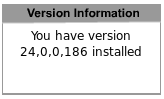
- Nella pagina web sarà inoltre presente una tabella, attraverso la quale è possibile verificare se la versione del plugin in uso è l'ultima disponibile.

Problemi noti
Visualizzazione di caratteri
Se durante la riproduzione dei video si dovessero riscontrare problemi nella visualizzazione dei caratteri, installare i pacchetti gsfonts e gsfonts-x11.
Scheda video Intel 855GM
Se si utilizza una scheda video Intel 855GM è necessario che la profondità di colore del server X sia impostata a 24 bit, come da impostazioni predefinite. Modificarla può rendere instabili il plugin e il browser.
