Problemi in questa pagina? Segnalali in questa discussione
Introduzione
Questa guida spiega come installare e mantenere aggiornato il plugin closed source Adobe Flash Player, necessario per visualizzare i contenuti in formato flash, per browser con architettura PPAPI ed NPAPI.
La procedura che segue comporta la rimozione del pacchetto flashplugin-installer che viene installato automaticamente selezionando l'opzione Installare software di terze parti durante l'installazione di Ubuntu.
|
Il browser closed source Google Chrome non necessita di plugin in quanto ne è provvisto nativamente. |

|
Il plugin closed source Adobe Flash Player potrebbe non essere compatibile con alcuni computer obsoleti, in quanto richiede che il processore supporti il set di istruzioni SSE2. In alternativa è possibile utilizzare i plugin open source Gnash e Lightspark, ma il loro sviluppo è fermo da anni. |

|
Il pacchetto pepperflashplugin-nonfree è obsoleto ed è stato sostituito dal pacchetto adobe-flashplugin. |

Browser PPAPI (Chromium, Opera, Vivaldi e altri derivati di Chromium)
Se nel sistema sono presenti altri plugin flash, procedere alla loro disinstallazione digitando il seguente comando in una finestra di terminale:
sudo apt-get purge flashplugin-installer pepperflashplugin-nonfree gnash gnash-common browser-plugin-gnash mozilla-plugin-gnash lightspark lightspark-common browser-plugin-lightspark swfdec-mozilla swfdec-gnome
Attivare i repository Partner di Canonical.
Installare il pacchetto adobe-flashplugin.
Se si utilizza un browser derivato da Chromium, ad esempio Opera, digitare i comandi:
sudo mkdir -p /usr/lib/pepperflashplugin-nonfree/
sudo ln -fs /usr/lib/adobe-flashplugin/libpepflashplayer.so /usr/lib/pepperflashplugin-nonfree/libpepflashplayer.so
- Riavviare il browser.
|
Se durante la riproduzione dei video si dovessero riscontrare problemi nella visualizzazione dei caratteri, installare i pacchetti gsfonts e gsfonts-x11. |
|
Se si utilizza una scheda video Intel 855GM è necessario che la profondità di colore del server X sia impostata a 24 bit, come da impostazioni predefinite. Modificarla può rendere instabili il plugin e il browser. |
Browser NPAPI (Firefox, Konqueror, Midori e altri browser)
Fresh Player
Fresh Player è un wrapper, attualmente in fase di sviluppo, che consente di utilizzare la versione PPAPI più recente del plugin Adobe Flash Player anche su Firefox e altri browser con architettura NPAPI.
- Ubuntu 15.10 e successive
Installare il pacchetto browser-plugin-freshplayer-pepperflash.
- Riavviare il browser.

Verrà installato automaticamente il pacchetto pepperflashplugin-nonfree.
Se il plugin o il browser dovessero risultare instabili, rimuovere il pacchetto freshplayerplugin e procedere con l'installazione da sorgenti.
- Rilasci precedenti
Attivare il repository nilarimogard/webupd8 digitando i seguenti comandi in una finestra di terminale:
sudo add-apt-repository -y ppa:nilarimogard/webupd8 && sudo apt-get update
Installare il pacchetto freshplayerplugin.
- Riavviare il browser.

Fresh Player non include il plugin Flash, pertanto affinché funzioni è necessario installare anche il pacchetto Adobe Flash Plugin come spiegato nel paragrafo precedente.
Se il plugin o il browser dovessero risultare instabili, rimuovere il pacchetto freshplayerplugin e procedere con l'installazione da sorgenti.
- Installazione da sorgenti
Scaricare il pacchetto zip contenente i sorgenti dalla pagina ufficiale di Fresh Player.
Decomprimere il pacchetto scaricato.
Aprire con un editor di testo il file README.md.
Seguire le istruzioni riportate al paragrafo:
Install
=======
- Riavviare il browser.

Installando Fresh Player da sorgenti non si riceveranno i relativi aggiornamenti automatici. Pertanto sarà necessario ripetere periodicamente la procedura soprastante.
Adobe Flash Player NPAPI beta
Il plugin flash NPAPI fornito da Adobe è attualmente in fase beta. Per installarlo seguire le seguenti istruzioni.
Scaricare dal sito Adobe la versione Linux del plugin Flash adatto alla propria architettura, 32 o 64 bit.
Copiare il file .so scaricato nella cartella dei plugin del browser.
Per Firefox, eseguire il comando seguente in una finestra di terminale:
sudo cp ~/Scaricati/libflashplayer.so /usr/lib/firefox-addons/plugins/
|
Se il plugin o il browser dovessero risultare instabili, rimuovere il file .so dalla cartella dei plugin del browser e procedere con l'installazione di Fresh Player. |
|
Adobe Flash Player beta non viene aggiornato automaticamente dal sistema. Pertanto sarà necessario ripetere periodicamente la procedura soprastante. |
Verifica del funzionamento
Aprire l'apposita pagina del sito Adobe.
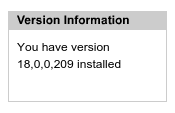
Se il plugin funziona correttamente verrà visualizzato un riquadro di questo tipo: