|
Dimensione: 8106
Commento: piccole modifiche
|
Dimensione: 8995
Commento: importata da iononsbalgiomai/ProvaFlash
|
| Le cancellazioni sono segnalate in questo modo. | Le aggiunte sono segnalate in questo modo. |
| Linea 4: | Linea 4: |
| <<Indice(depth=2)>> <<Informazioni(forum="http://forum.ubuntu-it.org/viewtopic.php?t=345358"; rilasci="12.04 14.04 15.10")>> |
<<Indice(depth=3)>> <<Informazioni(forum="http://forum.ubuntu-it.org/viewtopic.php?t=345358"; rilasci="16.04 14.04 12.04")>> |
| Linea 9: | Linea 9: |
| Questa guida spiega come installare il plugin closed source '''Adobe Flash Player''', necessario per visualizzare i contenuti in formato ''flash'' nei vari browser web. | Questa guida spiega come installare e mantenere aggiornato il plugin closed source '''Adobe Flash Player''', necessario per visualizzare i contenuti in formato ''flash'', per browser con architettura PPAPI ed NPAPI. |
| Linea 11: | Linea 11: |
| Vengono inoltre fornite indicazioni utili per avere il plugin sempre aggiornato, prevenendo così possibili problematiche relative alla sicurezza. Viene infatti suggerita l'installazione del pacchetto ''adobe-flashplugin'' in luogo di ''flashplugin-installer'' (quest'ultimo presente di default selezionando l'opzione '''Installare software di terze parti''' durante l'[[Installazione/Standard#Preparazione_all.27installazione|installazione]] di Ubuntu). | La procedura che segue comporta la rimozione del pacchetto ''flashplugin-installer'' che viene installato automaticamente selezionando l'opzione '''Installare software di terze parti''' durante l'[[Installazione/InstallareUbuntu#Preparazione_all.27installazione|installazione di Ubuntu]]. |
| Linea 13: | Linea 13: |
| Infine sono contenute le istruzioni per usufruire delle ultime versioni di '''Adobe Flash Player''' anche su '''Firefox''' ed altri browser non basati su '''Chromium'''. | |
| Linea 17: | Linea 16: |
| ||<tablestyle="text-align: justify; width:100%;" style="border:none;" 5%><<Immagine(Icone/Piccole/note.png,,center)>> ||<style="padding:0.5em; border:none;">''Il plugin closed source '''Adobe Flash Player''' potrebbe non essere compatibile con alcuni computer obsoleti, in quanto richiede che il processore supporti il set di istruzioni [[https://it.wikipedia.org/wiki/SSE2|SSE2]]. In alternativa è possibile utilizzare i plugin open source [[http://www.gnu.org/software/gnash/|Gnash]] e [[http://lightspark.github.io/|Lightspark]] che non necessitano di SSE2, ma il cui sviluppo è fermo da anni.''|| | ||<tablestyle="text-align: justify; width:100%;" style="border:none;" 5%><<Immagine(Icone/Piccole/note.png,,center)>> ||<style="padding:0.5em; border:none;">''Il plugin closed source '''Adobe Flash Player''' potrebbe non essere compatibile con alcuni computer obsoleti, in quanto richiede che il processore supporti il set di istruzioni [[https://it.wikipedia.org/wiki/SSE2|SSE2]]. In alternativa è possibile utilizzare i plugin open source [[http://www.gnu.org/software/gnash/|Gnash]] e [[http://lightspark.github.io/|Lightspark]], ma il loro sviluppo è fermo da anni.''|| |
| Linea 21: | Linea 20: |
| = Installazione = | <<Anchor(ppapi)>> = Browser PPAPI (Chromium, Opera, Vivaldi e altri derivati di Chromium) = |
| Linea 23: | Linea 23: |
| 0. Se presenti altri plugin flash nel sistema, procedere alla loro disinstallazione, digitando il seguente comando in una finestra di [[AmministrazioneSistema/RigaDiComando|terminale]]:{{{ | 0. Se nel sistema sono presenti altri plugin flash, procedere alla loro disinstallazione digitando il seguente comando in una finestra di [[AmministrazioneSistema/RigaDiComando|terminale]]:{{{ |
| Linea 35: | Linea 35: |
| ||<tablestyle="text-align: justify; width:100%;" style="border:none;" 5%><<Immagine(Icone/Piccole/note.png,,center)>> ||<style="padding:0.5em; border:none;">''I browser basati sull'architettura [[https://en.wikipedia.org/wiki/NPAPI#PPAPI|PPAPI]], come '''Chromium''' e '''Opera''', riceveranno la versione più aggiornata del plugin. Al contrario i browser basati sull'architettura [[https://en.wikipedia.org/wiki/NPAPI|NPAPI]], come '''Firefox''' e '''Midori''', riceveranno la versione 11.2 (sono garantiti aggiornamenti di sicurezza fino a maggio 2017). Per utilizzare la versione PPAPI più aggiornata anche su '''Firefox''' e altri browser con architettura NPAPI consultare il paragrafo [[#Fresh_Player|Fresh Player]].''|| |
|
| Linea 41: | Linea 39: |
| = Fresh Player = | <<Anchor(npapi)>> = Browser NPAPI (Firefox, Konqueror, Midori e altri browser) = == Fresh Player == |
| Linea 45: | Linea 46: |
| == Installazione da repository == | * Ubuntu 15.10 e successive 0. [[AmministrazioneSistema/InstallareProgrammi|Installare]] il pacchetto [[apt://browser-plugin-freshplayer-pepperflash|browser-plugin-freshplayer-pepperflash]]. 0. Riavviare il browser. |
| Linea 47: | Linea 50: |
| === Ubuntu 15.10 e successive === | ||<tablestyle="text-align: justify; width:100%;" style="border:none;" 5%><<Immagine(Icone/Grandi/info.png,,center)>> ||<style="padding:0.5em; border:none;">Verrà installato automaticamente il pacchetto ''pepperflashplugin-nonfree''.|| ||<tablestyle="text-align: justify; width:100%;" style="border:none;" 5%><<Immagine(Icone/Grandi/info.png,,center)>> ||<style="padding:0.5em; border:none;">Se il plugin o il browser dovessero risultare instabili, [[AmministrazioneSistema/InstallareProgrammi/Apt#Installazione_e_rimozione_pacchetti|rimuovere il pacchetto]] ''freshplayerplugin'' e procedere con l'[[#freshplayerscr|installazione da sorgenti]]. || |
| Linea 49: | Linea 53: |
| 0. [[AmministrazioneSistema/InstallareProgrammi|Installare]] il pacchetto [[apt://browser-plugin-freshplayer-pepperflash|browser-plugin-freshplayer-pepperflash]]. 0. Riavviare il browser. ||<tablestyle="text-align: justify; width:100%;" style="border:none;" 5%><<Immagine(Icone/Grandi/info.png,,center)>> ||<style="padding:0.5em; border:none;">Verrà installato automaticamente il pacchetto ''pepperflashplugin-nonfree''.|| === Rilasci precedenti === 0. Attivare il [[Repository#Gestire_i_repository|repository]] '''nilarimogard/webupd8''' digitando i seguenti comandi in una finestra di [[AmministrazioneSistema/RigaDiComando|terminale]]:{{{ |
* Rilasci precedenti 0. Attivare il [[Repository#Gestire_i_repository|repository]] '''nilarimogard/webupd8''' digitando i seguenti comandi in una finestra di [[AmministrazioneSistema/RigaDiComando|terminale]]:{{{ |
| Linea 59: | Linea 57: |
| 0. [[AmministrazioneSistema/InstallareProgrammi|Installare]] il pacchetto [[apt://freshplayerplugin|freshplayerplugin]]. 0. Riavviare il browser. |
0. [[AmministrazioneSistema/InstallareProgrammi|Installare]] il pacchetto [[apt://freshplayerplugin|freshplayerplugin]]. 0. Riavviare il browser. |
| Linea 62: | Linea 60: |
| ||<tablestyle="text-align: justify; width:100%;" style="border:none;" 5%><<Immagine(Icone/Piccole/note.png,,center)>> ||<style="padding:0.5em; border:none;">'''''Fresh Player''' non include il plugin Flash, pertanto affinché funzioni è necessario installare anche '''Adobe Flash Plugin''' come spiegato nel [[#Installazione|paragrafo precedente]].''|| | ||<tablestyle="text-align: justify; width:100%;" style="border:none;" 5%><<Immagine(Icone/Piccole/note.png,,center)>> ||<style="padding:0.5em; border:none;">'''''Fresh Player''' non include il plugin Flash, pertanto affinché funzioni è necessario installare anche il pacchetto '''Adobe Flash Plugin''' come spiegato nel [[#ppapi|paragrafo precedente]].''|| ||<tablestyle="text-align: justify; width:100%;" style="border:none;" 5%><<Immagine(Icone/Grandi/info.png,,center)>> ||<style="padding:0.5em; border:none;">Se il plugin o il browser dovessero risultare instabili, [[AmministrazioneSistema/InstallareProgrammi/Apt#Installazione_e_rimozione_pacchetti|rimuovere il pacchetto]] ''freshplayerplugin'' e procedere con l'[[#freshplayerscr|installazione da sorgenti]]. || |
| Linea 64: | Linea 63: |
| === Risoluzione di problemi === Qualora si riscontrino problemi di stabilità del plugin o del browser, [[AmministrazioneSistema/InstallareProgrammi/Apt#Installazione_e_rimozione_pacchetti|rimuovere il pacchetto]] ''freshplayerplugin'' e procedere con l'[[#Installazione_da_sorgenti|Installazione da sorgenti]]. == Installazione da sorgenti == 0. Scaricare il pacchetto `zip` contenente i sorgenti dalla [[https://github.com/i-rinat/freshplayerplugin/|pagina ufficiale]] di '''Fresh Player'''. 0. [[AmministrazioneSistema/FormatiDiCompressione#Decomprimere|Decomprimere]] il pacchetto scaricato. 0. Aprire con un [[Ufficio/EditorDiTesto|editor di testo]] il file `README.md`. 0. Seguire le istruzioni riportate al paragrafo:{{{ |
<<Anchor(freshplayerscr)>> *Installazione da sorgenti 0. Scaricare il pacchetto `zip` contenente i sorgenti dalla [[https://github.com/i-rinat/freshplayerplugin/|pagina ufficiale]] di '''Fresh Player'''. 0. [[AmministrazioneSistema/FormatiDiCompressione#Decomprimere|Decomprimere]] il pacchetto scaricato. 0. Aprire con un [[Ufficio/EditorDiTesto|editor di testo]] il file `README.md`. 0. Seguire le istruzioni riportate al paragrafo:{{{ |
| Linea 77: | Linea 72: |
| 0. Riavviare il browser. | 0. Riavviare il browser. |
| Linea 79: | Linea 74: |
| ||<tablestyle="text-align: justify; width:100%;" style="border:none;" 5%><<Immagine(Icone/Piccole/warning.png,,center)>> ||<style="padding:0.5em; border:none;"> '''Installando Fresh Player da sorgenti non si riceveranno i relativi aggiornamenti automatici. Pertanto sarà necessario ripetere periodicamente la procedura soprastante.'''|| | ||<tablestyle="text-align: justify; width:100%;" style="border:none;" 5%><<Immagine(Icone/Piccole/warning.png,,center)>> ||<style="padding:0.5em; border:none;"> '''Installando Fresh Player da sorgenti non si riceveranno i relativi aggiornamenti automatici. Pertanto sarà necessario ripetere periodicamente la procedura soprastante.'''|| == Adobe Flash Player NPAPI beta == Il plugin flash NPAPI fornito da Adobe è attualmente in fase beta. Per installarlo seguire le seguenti istruzioni. 0. Scaricare dal [[http://labs.adobe.com/downloads/flashplayer.html|sito Adobe]] la versione Linux del plugin Flash adatto alla propria architettura, 32 o 64 bit. 0. Copiare il file `.so` scaricato nella cartella dei plugin del browser. *Per '''Firefox''', eseguire il comando seguente in una finestra di [[AmministrazioneSistema/RigaDiComando|terminale]]:{{{ sudo cp ~/Scaricati/libflashplayer.so /usr/lib/firefox-addons/plugins/ }}} ||<tablestyle="text-align: justify; width:100%;" style="border:none;" 5%><<Immagine(Icone/Grandi/info.png,,center)>> ||<style="padding:0.5em; border:none;">Se il plugin o il browser dovessero risultare instabili, rimuovere il file `.so` dalla cartella dei plugin del browser e procedere con l'installazione di [[#Fresh_Player|Fresh Player]]. || ||<tablestyle="text-align: justify; width:100%;" style="border:none;" 5%><<Immagine(Icone/Piccole/warning.png,,center)>> ||<style="padding:0.5em; border:none;"> '''Adobe Flash Player beta non viene aggiornato automaticamente dal sistema. Pertanto sarà necessario ripetere periodicamente la procedura soprastante.'''|| |
Problemi in questa pagina? Segnalali in questa discussione
Introduzione
Questa guida spiega come installare e mantenere aggiornato il plugin closed source Adobe Flash Player, necessario per visualizzare i contenuti in formato flash, per browser con architettura PPAPI ed NPAPI.
La procedura che segue comporta la rimozione del pacchetto flashplugin-installer che viene installato automaticamente selezionando l'opzione Installare software di terze parti durante l'installazione di Ubuntu.
|
Il browser closed source Google Chrome non necessita di plugin in quanto ne è provvisto nativamente. |

|
Il plugin closed source Adobe Flash Player potrebbe non essere compatibile con alcuni computer obsoleti, in quanto richiede che il processore supporti il set di istruzioni SSE2. In alternativa è possibile utilizzare i plugin open source Gnash e Lightspark, ma il loro sviluppo è fermo da anni. |

|
Il pacchetto pepperflashplugin-nonfree è obsoleto ed è stato sostituito dal pacchetto adobe-flashplugin. |

Browser PPAPI (Chromium, Opera, Vivaldi e altri derivati di Chromium)
Se nel sistema sono presenti altri plugin flash, procedere alla loro disinstallazione digitando il seguente comando in una finestra di terminale:
sudo apt-get purge flashplugin-installer pepperflashplugin-nonfree gnash gnash-common browser-plugin-gnash mozilla-plugin-gnash lightspark lightspark-common browser-plugin-lightspark swfdec-mozilla swfdec-gnome
Attivare i repository Partner di Canonical.
Installare il pacchetto adobe-flashplugin.
Se si utilizza un browser derivato da Chromium, ad esempio Opera, digitare i comandi:
sudo mkdir -p /usr/lib/pepperflashplugin-nonfree/
sudo ln -fs /usr/lib/adobe-flashplugin/libpepflashplayer.so /usr/lib/pepperflashplugin-nonfree/libpepflashplayer.so
- Riavviare il browser.
|
Se durante la riproduzione dei video si dovessero riscontrare problemi nella visualizzazione dei caratteri, installare i pacchetti gsfonts e gsfonts-x11. |
|
Se si utilizza una scheda video Intel 855GM è necessario che la profondità di colore del server X sia impostata a 24 bit, come da impostazioni predefinite. Modificarla può rendere instabili il plugin e il browser. |
Browser NPAPI (Firefox, Konqueror, Midori e altri browser)
Fresh Player
Fresh Player è un wrapper, attualmente in fase di sviluppo, che consente di utilizzare la versione PPAPI più recente del plugin Adobe Flash Player anche su Firefox e altri browser con architettura NPAPI.
- Ubuntu 15.10 e successive
Installare il pacchetto browser-plugin-freshplayer-pepperflash.
- Riavviare il browser.

Verrà installato automaticamente il pacchetto pepperflashplugin-nonfree.
Se il plugin o il browser dovessero risultare instabili, rimuovere il pacchetto freshplayerplugin e procedere con l'installazione da sorgenti.
- Rilasci precedenti
Attivare il repository nilarimogard/webupd8 digitando i seguenti comandi in una finestra di terminale:
sudo add-apt-repository -y ppa:nilarimogard/webupd8 && sudo apt-get update
Installare il pacchetto freshplayerplugin.
- Riavviare il browser.

Fresh Player non include il plugin Flash, pertanto affinché funzioni è necessario installare anche il pacchetto Adobe Flash Plugin come spiegato nel paragrafo precedente.
Se il plugin o il browser dovessero risultare instabili, rimuovere il pacchetto freshplayerplugin e procedere con l'installazione da sorgenti.
- Installazione da sorgenti
Scaricare il pacchetto zip contenente i sorgenti dalla pagina ufficiale di Fresh Player.
Decomprimere il pacchetto scaricato.
Aprire con un editor di testo il file README.md.
Seguire le istruzioni riportate al paragrafo:
Install
=======
- Riavviare il browser.

Installando Fresh Player da sorgenti non si riceveranno i relativi aggiornamenti automatici. Pertanto sarà necessario ripetere periodicamente la procedura soprastante.
Adobe Flash Player NPAPI beta
Il plugin flash NPAPI fornito da Adobe è attualmente in fase beta. Per installarlo seguire le seguenti istruzioni.
Scaricare dal sito Adobe la versione Linux del plugin Flash adatto alla propria architettura, 32 o 64 bit.
Copiare il file .so scaricato nella cartella dei plugin del browser.
Per Firefox, eseguire il comando seguente in una finestra di terminale:
sudo cp ~/Scaricati/libflashplayer.so /usr/lib/firefox-addons/plugins/
|
Se il plugin o il browser dovessero risultare instabili, rimuovere il file .so dalla cartella dei plugin del browser e procedere con l'installazione di Fresh Player. |
|
Adobe Flash Player beta non viene aggiornato automaticamente dal sistema. Pertanto sarà necessario ripetere periodicamente la procedura soprastante. |
Verifica del funzionamento
Aprire l'apposita pagina del sito Adobe.
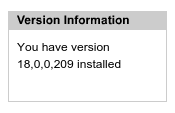
Se il plugin funziona correttamente verrà visualizzato un riquadro di questo tipo: