|
Dimensione: 8062
Commento:
|
Dimensione: 8995
Commento: importata da iononsbalgiomai/ProvaFlash
|
| Le cancellazioni sono segnalate in questo modo. | Le aggiunte sono segnalate in questo modo. |
| Linea 4: | Linea 4: |
| <<Indice(depth=1)>> <<Informazioni(forum="http://forum.ubuntu-it.org/viewtopic.php?t=345358"; rilasci="12.04 14.04 14.10")>> |
<<Indice(depth=3)>> <<Informazioni(forum="http://forum.ubuntu-it.org/viewtopic.php?t=345358"; rilasci="16.04 14.04 12.04")>> |
| Linea 9: | Linea 9: |
| La presente guida descrive i procedimenti utili ad installare il plug-in '''Adobe Flash Player''' o altri plug-in per riprodurre contenuti flash nel proprio browser web. <<BR>> Esistono progetti alternativi alla versione commerciale di '''Adobe Flash''', i quali attualmente garantiscono il supporto nativo a numerose architetture non supportate da Adobe. |
Questa guida spiega come installare e mantenere aggiornato il plugin closed source '''Adobe Flash Player''', necessario per visualizzare i contenuti in formato ''flash'', per browser con architettura PPAPI ed NPAPI. |
| Linea 12: | Linea 11: |
| ||<tablestyle="text-align: justify; width:64%;" style="border:none;" 5%><<Immagine(Icone/Piccole/note.png,,center)>> ||<style="padding:0.5em; border:none;">''Le versioni più recenti di '''Adobe Flash Player''' sono utilizzabili solo attraverso i browser '''Google Chrome''' e '''Chromium'''. Gli altri browser utilizzeranno la versione '''11.2'''.'' || | La procedura che segue comporta la rimozione del pacchetto ''flashplugin-installer'' che viene installato automaticamente selezionando l'opzione '''Installare software di terze parti''' durante l'[[Installazione/InstallareUbuntu#Preparazione_all.27installazione|installazione di Ubuntu]]. |
| Linea 14: | Linea 13: |
| <<Anchor(adobe_flash_player)>> = Adobe Flash Player = |
|
| Linea 17: | Linea 14: |
| '''Adobe Flash Player''' è il classico lettore proprietario di contenuti '''Flash''', perfettamente compatibile con il browser '''Mozilla Firefox'''. | ||<tablestyle="text-align: justify; width:100%;" style="border:none;" 5%><<Immagine(Icone/Grandi/info.png,,center)>> ||<style="padding:0.5em; border:none;">Il browser closed source '''[[InternetRete/Navigazione/GoogleChrome|Google Chrome]]''' non necessita di plugin in quanto ne è provvisto nativamente.|| |
| Linea 19: | Linea 16: |
| [[AmministrazioneSistema/InstallareProgrammi|Installare]] il pacchetto [[apt://flashplugin-installer | flashplugin-installer]] presente nel [[Repository/Componenti|componente]] '''multiverse''' dei [[Repository|repository]] ufficiali. <<BR>> In alternativa [[AmministrazioneSistema/InstallareProgrammi|installare]] il pacchetto [[apt://adobe-flashplugin | adobe-flashplugin]] presente nei repository [[Repository/SourcesList|partner]]. |
||<tablestyle="text-align: justify; width:100%;" style="border:none;" 5%><<Immagine(Icone/Piccole/note.png,,center)>> ||<style="padding:0.5em; border:none;">''Il plugin closed source '''Adobe Flash Player''' potrebbe non essere compatibile con alcuni computer obsoleti, in quanto richiede che il processore supporti il set di istruzioni [[https://it.wikipedia.org/wiki/SSE2|SSE2]]. In alternativa è possibile utilizzare i plugin open source [[http://www.gnu.org/software/gnash/|Gnash]] e [[http://lightspark.github.io/|Lightspark]], ma il loro sviluppo è fermo da anni.''|| |
| Linea 22: | Linea 18: |
| = Pepper Flash Player = | ||<tablestyle="text-align: justify; width:100%;" style="border:none;" 5%><<Immagine(Icone/Piccole/warning.png,,center)>> ||<style="padding:0.5em; border:none;"> '''Il pacchetto ''[[InternetRete/Flash/PepperFlashPlayer|pepperflashplugin-nonfree]]'' è obsoleto ed è stato sostituito dal pacchetto ''adobe-flashplugin''.'''|| |
| Linea 24: | Linea 20: |
| Per l'installazione di '''Pepper Flash Player''' sul browser '''[[InternetRete/Navigazione/Chromium|Chromium]]''' consultare la [[InternetRete/Flash/PepperFlashPlayer|seguente pagina]]. <<BR>> È possibile installare '''Pepper Flash Player''' anche nelle nuove versioni di '''[[InternetRete/Navigazione/Opera|Opera]]''' basate, come '''Chromium''', su [[http://www.webkit.org/|WebKit]]. |
<<Anchor(ppapi)>> = Browser PPAPI (Chromium, Opera, Vivaldi e altri derivati di Chromium) = |
| Linea 27: | Linea 23: |
| <<Anchor(gnash)>> = Gnash = |
0. Se nel sistema sono presenti altri plugin flash, procedere alla loro disinstallazione digitando il seguente comando in una finestra di [[AmministrazioneSistema/RigaDiComando|terminale]]:{{{ sudo apt-get purge flashplugin-installer pepperflashplugin-nonfree gnash gnash-common browser-plugin-gnash mozilla-plugin-gnash lightspark lightspark-common browser-plugin-lightspark swfdec-mozilla swfdec-gnome }}} 0. Attivare i [[Repository/Ubuntu#spunte|repository]] '''Partner di Canonical'''. 0. [[AmministrazioneSistema/InstallareProgrammi|Installare]] il pacchetto [[apt://adobe-flashplugin|adobe-flashplugin]]. 0. Se si utilizza un browser derivato da '''Chromium''', ad esempio '''Opera''', digitare i comandi:{{{ sudo mkdir -p /usr/lib/pepperflashplugin-nonfree/ }}}{{{ sudo ln -fs /usr/lib/adobe-flashplugin/libpepflashplayer.so /usr/lib/pepperflashplugin-nonfree/libpepflashplayer.so }}} 0. Riavviare il browser. ||<tablestyle="text-align: justify; width:100%;" style="border:none;" 5%><<Immagine(Icone/Piccole/note.png,,center)>> ||<style="padding:0.5em; border:none;">''Se durante la riproduzione dei video si dovessero riscontrare problemi nella visualizzazione dei caratteri, [[AmministrazioneSistema/InstallareProgrammi|installare]] i pacchetti [[apt://gsfonts,gsfonts-x11|gsfonts e gsfonts-x11]].''|| |
| Linea 30: | Linea 37: |
| '''Gnash''' è un plug-in ''open source'' per il formato '''Flash''' compatibile con il browser '''Mozilla Firefox'''. Il progetto è ancora in fase di sviluppo, non tutti i componenti '''Flash''' sono ben visibili, specialmente quelli sviluppati con la nuova versione del formato di Adobe. | ||<tablestyle="text-align: justify; width:100%;" style="border:none;" 5%><<Immagine(Icone/Piccole/warning.png,,center)>> ||<style="padding:0.5em; border:none;">'''Se si utilizza una scheda video Intel 855GM è necessario che la profondità di colore del server X sia impostata a 24 bit, come da impostazioni predefinite. Modificarla può rendere instabili il plugin e il browser.'''|| |
| Linea 32: | Linea 39: |
| [[AmministrazioneSistema/InstallareProgrammi|Installare]] i seguenti pacchetti: | <<Anchor(npapi)>> = Browser NPAPI (Firefox, Konqueror, Midori e altri browser) = |
| Linea 34: | Linea 42: |
| * [[apt://gnash | gnash]] * [[apt://gnash-tools | gnash-tools]] * [[apt://mozilla-plugin-gnash | mozilla-plugin-gnash]] |
== Fresh Player == |
| Linea 38: | Linea 44: |
| presenti nel [[Repository/Componenti|componente]] '''universe''' dei [[Repository|repository]] ufficiali. | '''Fresh Player''' è un [[https://it.wikipedia.org/wiki/Wrapper|wrapper]], attualmente in fase di sviluppo, che consente di utilizzare la versione PPAPI più recente del plugin '''Adobe Flash Player''' anche su '''Firefox''' e altri browser con architettura NPAPI. |
| Linea 40: | Linea 46: |
| <<Anchor(lightspark)>> = Lightspark = |
* Ubuntu 15.10 e successive 0. [[AmministrazioneSistema/InstallareProgrammi|Installare]] il pacchetto [[apt://browser-plugin-freshplayer-pepperflash|browser-plugin-freshplayer-pepperflash]]. 0. Riavviare il browser. |
| Linea 43: | Linea 50: |
| '''Lightspark''' è un'implementazione libera di '''Adobe Flash''' meno esosa di risorse. E' stato sviluppato sulle specifiche rilasciate sul formato Adobe SWF. <<BR>> E' ancora in fase di sviluppo e supporta i browser '''Firefox''', '''Google Chrome''' e '''Chromium'''. |
||<tablestyle="text-align: justify; width:100%;" style="border:none;" 5%><<Immagine(Icone/Grandi/info.png,,center)>> ||<style="padding:0.5em; border:none;">Verrà installato automaticamente il pacchetto ''pepperflashplugin-nonfree''.|| ||<tablestyle="text-align: justify; width:100%;" style="border:none;" 5%><<Immagine(Icone/Grandi/info.png,,center)>> ||<style="padding:0.5em; border:none;">Se il plugin o il browser dovessero risultare instabili, [[AmministrazioneSistema/InstallareProgrammi/Apt#Installazione_e_rimozione_pacchetti|rimuovere il pacchetto]] ''freshplayerplugin'' e procedere con l'[[#freshplayerscr|installazione da sorgenti]]. || |
| Linea 46: | Linea 53: |
| Procedere come segue: | * Rilasci precedenti 0. Attivare il [[Repository#Gestire_i_repository|repository]] '''nilarimogard/webupd8''' digitando i seguenti comandi in una finestra di [[AmministrazioneSistema/RigaDiComando|terminale]]:{{{ sudo add-apt-repository -y ppa:nilarimogard/webupd8 && sudo apt-get update }}} 0. [[AmministrazioneSistema/InstallareProgrammi|Installare]] il pacchetto [[apt://freshplayerplugin|freshplayerplugin]]. 0. Riavviare il browser. |
| Linea 48: | Linea 60: |
| * Se presente, il pacchetto ''flashplugin-installer'' deve essere disinstallato. Il plugin '''Gnash''' non genera conflitti con '''Lightspark'''. * Chiudere il browser prima di procedere all'installazione o disinstallazione. * [[AmministrazioneSistema/InstallareProgrammi|Installare]] i pacchetti [[apt://lightspark,browser-plugin-lightspark | lightspark e browser-plugin-lightspark]]. |
||<tablestyle="text-align: justify; width:100%;" style="border:none;" 5%><<Immagine(Icone/Piccole/note.png,,center)>> ||<style="padding:0.5em; border:none;">'''''Fresh Player''' non include il plugin Flash, pertanto affinché funzioni è necessario installare anche il pacchetto '''Adobe Flash Plugin''' come spiegato nel [[#ppapi|paragrafo precedente]].''|| ||<tablestyle="text-align: justify; width:100%;" style="border:none;" 5%><<Immagine(Icone/Grandi/info.png,,center)>> ||<style="padding:0.5em; border:none;">Se il plugin o il browser dovessero risultare instabili, [[AmministrazioneSistema/InstallareProgrammi/Apt#Installazione_e_rimozione_pacchetti|rimuovere il pacchetto]] ''freshplayerplugin'' e procedere con l'[[#freshplayerscr|installazione da sorgenti]]. || |
| Linea 52: | Linea 63: |
| <<Anchor(funzionamento)>> = Verificare il funzionamento = |
<<Anchor(freshplayerscr)>> *Installazione da sorgenti 0. Scaricare il pacchetto `zip` contenente i sorgenti dalla [[https://github.com/i-rinat/freshplayerplugin/|pagina ufficiale]] di '''Fresh Player'''. 0. [[AmministrazioneSistema/FormatiDiCompressione#Decomprimere|Decomprimere]] il pacchetto scaricato. 0. Aprire con un [[Ufficio/EditorDiTesto|editor di testo]] il file `README.md`. 0. Seguire le istruzioni riportate al paragrafo:{{{ Install ======= }}} 0. Riavviare il browser. |
| Linea 55: | Linea 74: |
| Aprire il proprio browser e digitare il seguente testo all'interno della barra degli indirizzi: {{{ about:plugins |
||<tablestyle="text-align: justify; width:100%;" style="border:none;" 5%><<Immagine(Icone/Piccole/warning.png,,center)>> ||<style="padding:0.5em; border:none;"> '''Installando Fresh Player da sorgenti non si riceveranno i relativi aggiornamenti automatici. Pertanto sarà necessario ripetere periodicamente la procedura soprastante.'''|| == Adobe Flash Player NPAPI beta == Il plugin flash NPAPI fornito da Adobe è attualmente in fase beta. Per installarlo seguire le seguenti istruzioni. 0. Scaricare dal [[http://labs.adobe.com/downloads/flashplayer.html|sito Adobe]] la versione Linux del plugin Flash adatto alla propria architettura, 32 o 64 bit. 0. Copiare il file `.so` scaricato nella cartella dei plugin del browser. *Per '''Firefox''', eseguire il comando seguente in una finestra di [[AmministrazioneSistema/RigaDiComando|terminale]]:{{{ sudo cp ~/Scaricati/libflashplayer.so /usr/lib/firefox-addons/plugins/ |
| Linea 59: | Linea 85: |
| All'interno dell'elenco sarà possibile verificare l'effettiva presenza del plug-in. | ||<tablestyle="text-align: justify; width:100%;" style="border:none;" 5%><<Immagine(Icone/Grandi/info.png,,center)>> ||<style="padding:0.5em; border:none;">Se il plugin o il browser dovessero risultare instabili, rimuovere il file `.so` dalla cartella dei plugin del browser e procedere con l'installazione di [[#Fresh_Player|Fresh Player]]. || |
| Linea 61: | Linea 87: |
| = Risoluzione dei problemi = | ||<tablestyle="text-align: justify; width:100%;" style="border:none;" 5%><<Immagine(Icone/Piccole/warning.png,,center)>> ||<style="padding:0.5em; border:none;"> '''Adobe Flash Player beta non viene aggiornato automaticamente dal sistema. Pertanto sarà necessario ripetere periodicamente la procedura soprastante.'''|| |
| Linea 63: | Linea 89: |
| == CPU datate == | = Verifica del funzionamento = |
| Linea 65: | Linea 91: |
| Chi utilizza pc con CPU datata può riscontrare la presenza di uno spazio vuoto laddove dovrebbero comparire contenuti '''Flash''', nonostante abbia correttamente installato il plug-in [[#adobe_flash_player|Adobe Flash Player]]. Il problema deriva dall'introduzione, a partire dalla versione '''11.1.202.xxx''' del plug-in, di istruzioni [[http://en.wikipedia.org/wiki/SSE2|SSE2]] per la CPU, non supportate dai processori più vecchi. Per verificare ciò, è sufficiente digitare in una finestra di [[AmministrazioneSistema/RigaDiComando|terminale]] il seguente comando: {{{ grep sse2 /proc/cpuinfo }}} Se il comando non restituisce alcun risultato, si rientra nel caso menzionato. In caso contrario, il valore «sse2» sarà mostrato assieme agli altri flag. Per ovviare al problema, è possibile installare [[#gnash|Gnash]] o [[#lightspark|Lightspark]]. == Problemi generici di Adobe Flash Player == Qualora si verificassero problemi di funzionamento di '''Adobe Flash Player''' è utile verificare quali dei pacchetti seguenti risultano installati. <<BR>> Digitare il seguente comando in una finestra di [[AmministrazioneSistema/RigaDiComando|terminale]]: {{{ dpkg -l | egrep 'ndis|swf|gnash|flash|nsplugin' }}} Qualora vengano elencati, in tutto o in parte, i seguenti pacchetti: {{{ browser-plugin-gnash gnash gnash-common swfdec-mozilla swfdec-gnome }}} procedere alla loro disinstallazione digitando, per esempio: {{{ sudo apt-get purge browser-plugin-gnash gnash gnash-common swfdec-mozilla swfdec-gnome }}} Procedere, quindi, alla reinstallazione del pacchetto ''flashplugin-installer'': {{{ sudo apt-get install --reinstall flashplugin-installer }}} Riavviare il browser e verificare il corretto funzionamento. == Versione del plug-in per Firefox non aggiornata == È possibile che alcuni siti web richiedano, per la riproduzione di contenuti '''Flash''', una versione del plug-in [[#adobe_flash_player|Adobe Flash Player]] più recente rispetto a quella ufficialmente disponibile su '''Firefox''' (la '''11.2'''). <<BR>> Tuttavia, esiste un semplice trucco per aggirare il problema, con buone probabilità di successo. A tale scopo, procedere come segue: 0. Aprire una finestra di [[AmministrazioneSistema/RigaDiComando|terminale]] il seguente comando: {{{ nano ~/.mozilla/firefox/*.default/pluginreg.dat }}} 0. Una volta apparso il contenuto del file `pluginreg.dat` nell'[[Ufficio/EditorDiTesto|editor di testo]], al cui interno sarà possibile trovare nella sezione `[PLUGINS]` anche righe relative al plug-in '''Flash'''. Ad esempio:{{{ libflashplayer.so:$ /usr/lib/flashplugin-installer/libflashplayer.so:$ 11.2.202.457:$ }}} 0. Modificare la terza riga in base alla versione del plug-in '''Flash''' richiesta dal sito web. Dopo la modifica si otterrà, ad esempio:{{{ libflashplayer.so:$ /usr/lib/flashplugin-installer/libflashplayer.so:$ 11.3.300:$ }}} 0. Salvare il file (tramite '''Ctrl+O''') e uscire dall'[[Ufficio/EditorDiTesto|editor di testo]] tramite '''Ctrl+X'''. Quindi, riavviare il browser perché il plug-in '''Flash''' venga riconosciuto con il numero di versione richiesto dal sito web di interesse. ||<tablestyle="text-align: justify; width:100%;" style="border:none;" 5%><<Immagine(Icone/Piccole/note.png,,center)>> ||<style="padding:0.5em; border:none;">''Il cambio apparente di versione sarà visibile all'indirizzo contenente [[InternetRete/Flash#Verificare_il_funzionamento|l'elenco dei plug-in]]. Nel caso dell'esempio qui sopra, sarà mostrata la riga '''Versione: 11.3.300'''''. || == Video == Se si utilizza una scheda video Intel '''855GM''', assicurarsi di aver impostato la profondità di colore del server '''X''' a ''24 bit'', altrimenti '''Firefox''' potrebbe chiudersi inaspettatamente o bloccarsi. == Caratteri == Se durante la riproduzione dei video si riscontrano problemi nella visualizzazione dei caratteri, [[AmministrazioneSistema/InstallareProgrammi|installare]] i pacchetti [[apt://gsfonts | gsfonts]] e [[apt://gsfonts-x11 | gsfonts-x11]]. |
0. Aprire l'[[http://www.adobe.com/software/flash/about/|apposita pagina]] del sito Adobe. 0. Se il plugin funziona correttamente verrà visualizzato un riquadro di questo tipo: <<Immagine(./flash.png,,center)>> |
| Linea 131: | Linea 96: |
| * [[http://www.adobe.com|Sito ufficiale di Adobe]] * [[http://www.gnu.org/software/gnash/|Sito ufficiale del progetto Gnash]] * [[http://sourceforge.net/projects/lightspark | Sito ufficiale del progetto Lightspark]] |
* [[http://www.adobe.com/it/products/flashplayer.html|Adobe Flash Player]] * [[https://launchpad.net/ubuntu/+source/adobe-flashplugin|Launchpad]] * [[https://github.com/i-rinat/freshplayerplugin|Fresh Player]] * [[http://www.gnu.org/software/gnash/|Gnash]] * [[http://sourceforge.net/projects/lightspark | Lightspark]] |
Problemi in questa pagina? Segnalali in questa discussione
Introduzione
Questa guida spiega come installare e mantenere aggiornato il plugin closed source Adobe Flash Player, necessario per visualizzare i contenuti in formato flash, per browser con architettura PPAPI ed NPAPI.
La procedura che segue comporta la rimozione del pacchetto flashplugin-installer che viene installato automaticamente selezionando l'opzione Installare software di terze parti durante l'installazione di Ubuntu.
|
Il browser closed source Google Chrome non necessita di plugin in quanto ne è provvisto nativamente. |

|
Il plugin closed source Adobe Flash Player potrebbe non essere compatibile con alcuni computer obsoleti, in quanto richiede che il processore supporti il set di istruzioni SSE2. In alternativa è possibile utilizzare i plugin open source Gnash e Lightspark, ma il loro sviluppo è fermo da anni. |

|
Il pacchetto pepperflashplugin-nonfree è obsoleto ed è stato sostituito dal pacchetto adobe-flashplugin. |

Browser PPAPI (Chromium, Opera, Vivaldi e altri derivati di Chromium)
Se nel sistema sono presenti altri plugin flash, procedere alla loro disinstallazione digitando il seguente comando in una finestra di terminale:
sudo apt-get purge flashplugin-installer pepperflashplugin-nonfree gnash gnash-common browser-plugin-gnash mozilla-plugin-gnash lightspark lightspark-common browser-plugin-lightspark swfdec-mozilla swfdec-gnome
Attivare i repository Partner di Canonical.
Installare il pacchetto adobe-flashplugin.
Se si utilizza un browser derivato da Chromium, ad esempio Opera, digitare i comandi:
sudo mkdir -p /usr/lib/pepperflashplugin-nonfree/
sudo ln -fs /usr/lib/adobe-flashplugin/libpepflashplayer.so /usr/lib/pepperflashplugin-nonfree/libpepflashplayer.so
- Riavviare il browser.
|
Se durante la riproduzione dei video si dovessero riscontrare problemi nella visualizzazione dei caratteri, installare i pacchetti gsfonts e gsfonts-x11. |
|
Se si utilizza una scheda video Intel 855GM è necessario che la profondità di colore del server X sia impostata a 24 bit, come da impostazioni predefinite. Modificarla può rendere instabili il plugin e il browser. |
Browser NPAPI (Firefox, Konqueror, Midori e altri browser)
Fresh Player
Fresh Player è un wrapper, attualmente in fase di sviluppo, che consente di utilizzare la versione PPAPI più recente del plugin Adobe Flash Player anche su Firefox e altri browser con architettura NPAPI.
- Ubuntu 15.10 e successive
Installare il pacchetto browser-plugin-freshplayer-pepperflash.
- Riavviare il browser.

Verrà installato automaticamente il pacchetto pepperflashplugin-nonfree.
Se il plugin o il browser dovessero risultare instabili, rimuovere il pacchetto freshplayerplugin e procedere con l'installazione da sorgenti.
- Rilasci precedenti
Attivare il repository nilarimogard/webupd8 digitando i seguenti comandi in una finestra di terminale:
sudo add-apt-repository -y ppa:nilarimogard/webupd8 && sudo apt-get update
Installare il pacchetto freshplayerplugin.
- Riavviare il browser.

Fresh Player non include il plugin Flash, pertanto affinché funzioni è necessario installare anche il pacchetto Adobe Flash Plugin come spiegato nel paragrafo precedente.
Se il plugin o il browser dovessero risultare instabili, rimuovere il pacchetto freshplayerplugin e procedere con l'installazione da sorgenti.
- Installazione da sorgenti
Scaricare il pacchetto zip contenente i sorgenti dalla pagina ufficiale di Fresh Player.
Decomprimere il pacchetto scaricato.
Aprire con un editor di testo il file README.md.
Seguire le istruzioni riportate al paragrafo:
Install
=======
- Riavviare il browser.

Installando Fresh Player da sorgenti non si riceveranno i relativi aggiornamenti automatici. Pertanto sarà necessario ripetere periodicamente la procedura soprastante.
Adobe Flash Player NPAPI beta
Il plugin flash NPAPI fornito da Adobe è attualmente in fase beta. Per installarlo seguire le seguenti istruzioni.
Scaricare dal sito Adobe la versione Linux del plugin Flash adatto alla propria architettura, 32 o 64 bit.
Copiare il file .so scaricato nella cartella dei plugin del browser.
Per Firefox, eseguire il comando seguente in una finestra di terminale:
sudo cp ~/Scaricati/libflashplayer.so /usr/lib/firefox-addons/plugins/
|
Se il plugin o il browser dovessero risultare instabili, rimuovere il file .so dalla cartella dei plugin del browser e procedere con l'installazione di Fresh Player. |
|
Adobe Flash Player beta non viene aggiornato automaticamente dal sistema. Pertanto sarà necessario ripetere periodicamente la procedura soprastante. |
Verifica del funzionamento
Aprire l'apposita pagina del sito Adobe.
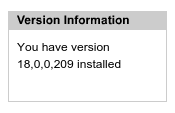
Se il plugin funziona correttamente verrà visualizzato un riquadro di questo tipo: