|
Dimensione: 5040
Commento: va bene. tiro via installazione manuale.
|
Dimensione: 8120
Commento: piccolissime modifiche
|
| Le cancellazioni sono segnalate in questo modo. | Le aggiunte sono segnalate in questo modo. |
| Linea 1: | Linea 1: |
| ## page was renamed from Flash | |
| Linea 4: | Linea 3: |
| [[BR]] [[Indice(depth=2)]] [[Informazioni(forum="http://forum.ubuntu-it.org/index.php/topic,345358.msg2657687.html#msg2657687"; rilasci="10.10 10.04 9.04 8.10 8.04")]] |
<<BR>> <<Indice(depth=1)>> <<Informazioni(forum="http://forum.ubuntu-it.org/viewtopic.php?t=345358"; rilasci="12.04 14.04 15.10")>> |
| Linea 11: | Linea 9: |
| La presente guida contiene dei procedimenti utili ad installare e abilitare il plug-in '''Adobe Flash Player''' per il proprio browser web. Esistono anche altri progetti alternativi alla versione commerciale di '''Flash''', i quali attualmente sono gli unici a garantire il supporto nativo per le altre architetture. | Questa guida spiega come installare il plugin closed source '''Adobe Flash Player''', necessario per visualizzare i contenuti in formato ''flash'' nei vari browser web. |
| Linea 13: | Linea 11: |
| = Installazione di Gnash = | Vengono inoltre fornite indicazioni utili per avere il plugin sempre aggiornato, prevenendo così possibili problematiche relative alla sicurezza. Viene infatti suggerita l'installazione del pacchetto ''adobe-flashplugin'' in luogo di ''flashplugin-installer'' (quest'ultimo presente di default selezionando l'opzione '''Installare software di terze parti''' durante l'[[Installazione/Standard#Preparazione_all.27installazione|installazione]] di Ubuntu). |
| Linea 15: | Linea 13: |
| '''Gnash''' è un plug-in ''open source'' per il formato '''Flash''' compatibile con i browser '''Mozilla'''. Il progetto è ancora in fase di sviluppo, non tutti i componenti '''Flash''' sono ben visibili, specialmente quelli sviluppati con la nuova versione del formato di Adobe. | Infine sono contenute le istruzioni per usufruire delle ultime versioni di '''Adobe Flash Player''' anche su '''Firefox''' ed altri browser non basati su '''Chromium'''. |
| Linea 17: | Linea 15: |
| Una volta abilitato il [:Repository/Componenti:componente] '''universe''' dei [:Repository:repository] ufficiali, per installare il plug-in è sufficiente [:AmministrazioneSistema/InstallareProgrammi:installare] i seguenti pacchetti: | ||<tablestyle="text-align: justify; width:100%;" style="border:none;" 5%><<Immagine(Icone/Grandi/info.png,,center)>> ||<style="padding:0.5em; border:none;">Il browser closed source '''[[InternetRete/Navigazione/GoogleChrome|Google Chrome]]''' non necessita di plugin in quanto ne è provvisto nativamente.|| |
| Linea 19: | Linea 17: |
| * [apt://gnash gnash] * [apt://gnash-tool gnash-tool] * [apt://mozilla-plugin-gnash mozilla-plugin-gnash] |
||<tablestyle="text-align: justify; width:100%;" style="border:none;" 5%><<Immagine(Icone/Piccole/note.png,,center)>> ||<style="padding:0.5em; border:none;">''Il plugin closed source '''Adobe Flash Player''' potrebbe non essere compatibile con alcuni computer obsoleti, in quanto richiede che il processore supporti il set di istruzioni [[https://it.wikipedia.org/wiki/SSE2|SSE2]]. In alternativa è possibile utilizzare i plugin open source [[http://www.gnu.org/software/gnash/|Gnash]] e [[http://lightspark.github.io/|Lightspark]] che non necessitano di SSE2, ma il cui sviluppo è fermo da anni.''|| |
| Linea 23: | Linea 19: |
| = Installazione di Adobe Flash Player = '''Adobe Flash Player''' è il più classico lettore (proprietario) di contenuti '''Flash''', perfettamente compatibile con i browser '''Mozilla'''. Attenersi alle indicazioni successive relative alla versione di '''Ubuntu''' usata o installare il plugin [#manuale manualmente]. |
||<tablestyle="text-align: justify; width:100%;" style="border:none;" 5%><<Immagine(Icone/Piccole/warning.png,,center)>> ||<style="padding:0.5em; border:none;"> '''Il pacchetto ''[[InternetRete/Flash/PepperFlashPlayer|pepperflashplugin-nonfree]]'' è obsoleto ed è stato sostituito dal pacchetto ''adobe-flashplugin''.'''|| |
| Linea 26: | Linea 21: |
| == Ubuntu 9.10 e successive == | = Installazione = |
| Linea 28: | Linea 23: |
| [:AmministrazioneSistema/InstallareProgrammi:Installare] il pacchetto [apt://flashplugin-installer flashplugin-installer] presente nel [:Repository/Componenti:componente] '''multiverse''' dei [:Repository:repository] ufficiali, oppure il pacchetto [apt://adobe-flashplugin adobe-flashplugin] presente nei repository [:Repository/SourcesList#intrepid-partner:partner]. | 0. Se presenti altri plugin flash nel sistema, procedere alla loro disinstallazione, digitando il seguente comando in una finestra di [[AmministrazioneSistema/RigaDiComando|terminale]]:{{{ sudo apt-get purge flashplugin-installer pepperflashplugin-nonfree gnash gnash-common browser-plugin-gnash mozilla-plugin-gnash lightspark lightspark-common browser-plugin-lightspark swfdec-mozilla swfdec-gnome }}} 0. Attivare i [[Repository/Ubuntu#spunte|repository]] '''Partner di Canonical'''. 0. [[AmministrazioneSistema/InstallareProgrammi|Installare]] il pacchetto [[apt://adobe-flashplugin|adobe-flashplugin]]. 0. Se si utilizza un browser derivato da '''Chromium''', ad esempio '''Opera''', digitare i comandi:{{{ sudo mkdir -p /usr/lib/pepperflashplugin-nonfree/ }}}{{{ sudo ln -fs /usr/lib/adobe-flashplugin/libpepflashplayer.so /usr/lib/pepperflashplugin-nonfree/libpepflashplayer.so }}} 0. Riavviare il browser. ||<tablestyle="text-align: justify; width:100%;" style="border:none;" 5%><<Immagine(Icone/Piccole/note.png,,center)>> ||<style="padding:0.5em; border:none;">''I browser basati sull'architettura [[https://en.wikipedia.org/wiki/NPAPI#PPAPI|PPAPI]], come '''Chromium''' e '''Opera''', riceveranno la versione più aggiornata del plugin. Al contrario i browser basati sull'architettura [[https://en.wikipedia.org/wiki/NPAPI|NPAPI]], come '''Firefox''' e '''Midori''', riceveranno la versione 11.2 (sono garantiti aggiornamenti di sicurezza fino a maggio 2017). Per utilizzare la versione PPAPI più aggiornata anche su '''Firefox''' e altri browser con architettura NPAPI consultare il paragrafo [[#Fresh_Player|Fresh Player]].''|| |
| Linea 30: | Linea 37: |
| == Ubuntu 8.04 == === Installazione di Flash 10 === |
||<tablestyle="text-align: justify; width:100%;" style="border:none;" 5%><<Immagine(Icone/Piccole/note.png,,center)>> ||<style="padding:0.5em; border:none;">''Se durante la riproduzione dei video si dovessero riscontrare problemi nella visualizzazione dei caratteri, [[AmministrazioneSistema/InstallareProgrammi|installare]] i pacchetti [[apt://gsfonts,gsfonts-x11|gsfonts e gsfonts-x11]].''|| |
| Linea 33: | Linea 39: |
| [:AmministrazioneSistema/InstallareProgrammi:Installare] il pacchetto [apt://flashplugin-nonfree flashplugin-nonfree] presente nel [:Repository/Componenti:componente] '''multiverse''' dei repository [:Repository/Backports:backports], oppure il pacchetto [apt://adobe-flashplugin adobe-flashplugin] presente nei repository [:Repository/SourcesList#hardy-partner:partner]. | ||<tablestyle="text-align: justify; width:100%;" style="border:none;" 5%><<Immagine(Icone/Piccole/warning.png,,center)>> ||<style="padding:0.5em; border:none;">'''Se si utilizza una scheda video Intel 855GM è necessario che la profondità di colore del server X sia impostata a 24 bit, come da impostazioni predefinite. Modificarla può rendere instabili il plugin e il browser.'''|| |
| Linea 35: | Linea 41: |
| Terminata l'installazione è necessario riavviare il browser. | = Fresh Player = |
| Linea 37: | Linea 43: |
| === Installazione di Flash 9 === | '''Fresh Player''' è un [[https://it.wikipedia.org/wiki/Wrapper|wrapper]], attualmente in fase di sviluppo, che consente di utilizzare la versione PPAPI più recente del plugin '''Adobe Flash Player''' anche su '''Firefox''' e altri browser con architettura NPAPI. |
| Linea 39: | Linea 45: |
| [:AmministrazioneSistema/InstallareProgrammi:Installare] il pacchetto [apt://flashplugin-nonfree flashplugin-nonfree] presente nel [:Repository/Componenti:componente] '''multiverse''' dei [:Repository:repository] ufficiali, infine riavviare il browser. | == Installazione da sorgenti software == |
| Linea 41: | Linea 47: |
| = Supporto per sistemi con architettura a 64 bit = | === Ubuntu 15.10 e successive === |
| Linea 43: | Linea 49: |
| Consultare la [:InternetRete/Flash/Architettura64Bit:relativa guida]. | 0. [[AmministrazioneSistema/InstallareProgrammi|Installare]] il pacchetto [[apt://browser-plugin-freshplayer-pepperflash|browser-plugin-freshplayer-pepperflash]]. 0. Riavviare il browser. |
| Linea 45: | Linea 52: |
| [[Anchor(funzionamento)]] = Verificare il funzionamento = |
||<tablestyle="text-align: justify; width:100%;" style="border:none;" 5%><<Immagine(Icone/Grandi/info.png,,center)>> ||<style="padding:0.5em; border:none;">Verrà installato automaticamente il pacchetto ''pepperflashplugin-nonfree''.|| |
| Linea 48: | Linea 54: |
| Aprire il proprio browser e digitare il seguente testo all'interno della barra degli indirizzi: {{{ about:plugins |
=== Ubuntu 15.04 e precedenti === 0. Attivare il [[Repository#Gestire_i_repository|repository]] '''nilarimogard/webupd8''' digitando i seguenti comandi in una finestra di [[AmministrazioneSistema/RigaDiComando|terminale]]:{{{ sudo add-apt-repository -y ppa:nilarimogard/webupd8 && sudo apt-get update |
| Linea 51: | Linea 59: |
| 0. [[AmministrazioneSistema/InstallareProgrammi|Installare]] il pacchetto [[apt://freshplayerplugin|freshplayerplugin]]. 0. Riavviare il browser. |
|
| Linea 52: | Linea 62: |
| All'interno dell'elenco sarà possibile verificare l'effettiva presenza del plug-in. | ||<tablestyle="text-align: justify; width:100%;" style="border:none;" 5%><<Immagine(Icone/Piccole/note.png,,center)>> ||<style="padding:0.5em; border:none;">'''''Fresh Player''' non include il plugin Flash, pertanto affinché funzioni è necessario installare anche '''Adobe Flash Plugin''' come spiegato nel [[#Installazione|paragrafo precedente]].''|| |
| Linea 54: | Linea 64: |
| = Risoluzione dei problemi = | === Risoluzione di problemi === |
| Linea 56: | Linea 66: |
| [[Anchor(firefox2)]] == Crash inaspettati di Firefox == |
Qualora si riscontrino problemi di stabilità del plugin o del browser, [[AmministrazioneSistema/InstallareProgrammi/Apt#Installazione_e_rimozione_pacchetti|rimuovere il pacchetto]] ''freshplayerplugin'' e procedere con l'[[#Installazione_da_sorgenti|Installazione da sorgenti]]. |
| Linea 59: | Linea 68: |
| '''Firefox''' è affetto da un bug causato dall'interazione con il plug-in '''Flash'''; con molta probabilità il browser si chiuderà ogni qual volta si collegherà a pagine che includono applicazioni '''Flash'''. | == Installazione da sorgenti == |
| Linea 61: | Linea 70: |
| È possibile ovviare a questo problema modificando il file `/etc/firefox/firefoxrc` con un [:Ufficio/EditorDiTesto] e con i [:AmministrazioneSistema/Sudo:privilegi di amministrazione], inserendo la seguente riga in fondo al file: {{{ export XLIB_SKIP_ARGB_VISUALS=1 |
0. Scaricare il pacchetto `zip` contenente i sorgenti dalla [[https://github.com/i-rinat/freshplayerplugin/|pagina ufficiale]] di '''Fresh Player'''. 0. [[AmministrazioneSistema/FormatiDiCompressione#Decomprimere|Decomprimere]] il pacchetto scaricato. 0. Aprire con un [[Ufficio/EditorDiTesto|editor di testo]] il file `README.md`. 0. Seguire le istruzioni riportate al paragrafo:{{{ Install ======= |
| Linea 65: | Linea 77: |
| 0. Riavviare il browser. | |
| Linea 66: | Linea 79: |
| Riavviare il browser per applicare le modifiche. | ||<tablestyle="text-align: justify; width:100%;" style="border:none;" 5%><<Immagine(Icone/Piccole/warning.png,,center)>> ||<style="padding:0.5em; border:none;"> '''Installando Fresh Player da sorgenti non si riceveranno i relativi aggiornamenti automatici. Pertanto sarà necessario ripetere periodicamente la procedura soprastante.'''|| |
| Linea 68: | Linea 81: |
| == Non funziona l'audio == | = Verifica del funzionamento = |
| Linea 70: | Linea 83: |
| Se il sonoro non funziona correttamente, [:AmministrazioneSistema/InstallareProgrammi:installare] il pacchetto [apt://alsa-oss alsa-oss], dunque aprire con un [:Ufficio/EditorDiTesto:editor di testo] e con i [:AmministrazioneSistema/Sudo:privilegi di amministrazione] il file `/etc/firefox/firefoxrc` e cercare la seguente riga: {{{ FIREFOX_DSP="" }}} Sostituire la riga trovata con ciò che segue: {{{ FIREFOX_DSP="aoss" }}} Salvare e chiudere l'editor, infine riavviare il sistema per applicare le modifiche. == Video == Se si utilizza una scheda video Intel '''855GM''', assicurarsi di aver impostato la profondità di colore del server '''X''' a ''24 bit'', altrimenti '''Firefox''' potrebbe chiudersi inaspettatamente o bloccarsi. == Caratteri == Se durante la riproduzione dei video si riscontrano dei problemi nella visualizzazione dei caratteri provare a [:AmministrazioneSistema/InstallareProgrammi:installare] i pacchetti [apt://gsfonts gsfonts] e [apt://gsfonts-x11 gsfonts-x11]. |
0. Aprire l'[[http://www.adobe.com/software/flash/about/|apposita pagina]] del sito Adobe. 0. Se il plugin funziona correttamente verrà visualizzato un riquadro di questo tipo: <<Immagine(./flash.png,,center)>> |
| Linea 92: | Linea 88: |
| * [http://www.adobe.com Sito ufficiale di Adobe] * [http://www.gnu.org/software/gnash/ Sito ufficiale del progetto Gnash] |
* [[http://www.adobe.com/it/products/flashplayer.html|Adobe Flash Player]] * [[https://launchpad.net/ubuntu/+source/adobe-flashplugin|Launchpad]] * [[https://github.com/i-rinat/freshplayerplugin|Fresh Player]] * [[http://www.gnu.org/software/gnash/|Gnash]] * [[http://sourceforge.net/projects/lightspark | Lightspark]] |
Problemi in questa pagina? Segnalali in questa discussione
Introduzione
Questa guida spiega come installare il plugin closed source Adobe Flash Player, necessario per visualizzare i contenuti in formato flash nei vari browser web.
Vengono inoltre fornite indicazioni utili per avere il plugin sempre aggiornato, prevenendo così possibili problematiche relative alla sicurezza. Viene infatti suggerita l'installazione del pacchetto adobe-flashplugin in luogo di flashplugin-installer (quest'ultimo presente di default selezionando l'opzione Installare software di terze parti durante l'installazione di Ubuntu).
Infine sono contenute le istruzioni per usufruire delle ultime versioni di Adobe Flash Player anche su Firefox ed altri browser non basati su Chromium.
|
Il browser closed source Google Chrome non necessita di plugin in quanto ne è provvisto nativamente. |

|
Il plugin closed source Adobe Flash Player potrebbe non essere compatibile con alcuni computer obsoleti, in quanto richiede che il processore supporti il set di istruzioni SSE2. In alternativa è possibile utilizzare i plugin open source Gnash e Lightspark che non necessitano di SSE2, ma il cui sviluppo è fermo da anni. |

|
Il pacchetto pepperflashplugin-nonfree è obsoleto ed è stato sostituito dal pacchetto adobe-flashplugin. |

Installazione
Se presenti altri plugin flash nel sistema, procedere alla loro disinstallazione, digitando il seguente comando in una finestra di terminale:
sudo apt-get purge flashplugin-installer pepperflashplugin-nonfree gnash gnash-common browser-plugin-gnash mozilla-plugin-gnash lightspark lightspark-common browser-plugin-lightspark swfdec-mozilla swfdec-gnome
Attivare i repository Partner di Canonical.
Installare il pacchetto adobe-flashplugin.
Se si utilizza un browser derivato da Chromium, ad esempio Opera, digitare i comandi:
sudo mkdir -p /usr/lib/pepperflashplugin-nonfree/
sudo ln -fs /usr/lib/adobe-flashplugin/libpepflashplayer.so /usr/lib/pepperflashplugin-nonfree/libpepflashplayer.so
- Riavviare il browser.
|
I browser basati sull'architettura PPAPI, come Chromium e Opera, riceveranno la versione più aggiornata del plugin. Al contrario i browser basati sull'architettura NPAPI, come Firefox e Midori, riceveranno la versione 11.2 (sono garantiti aggiornamenti di sicurezza fino a maggio 2017). Per utilizzare la versione PPAPI più aggiornata anche su Firefox e altri browser con architettura NPAPI consultare il paragrafo Fresh Player. |
|
Se durante la riproduzione dei video si dovessero riscontrare problemi nella visualizzazione dei caratteri, installare i pacchetti gsfonts e gsfonts-x11. |
|
Se si utilizza una scheda video Intel 855GM è necessario che la profondità di colore del server X sia impostata a 24 bit, come da impostazioni predefinite. Modificarla può rendere instabili il plugin e il browser. |
Fresh Player
Fresh Player è un wrapper, attualmente in fase di sviluppo, che consente di utilizzare la versione PPAPI più recente del plugin Adobe Flash Player anche su Firefox e altri browser con architettura NPAPI.
Installazione da sorgenti software
Ubuntu 15.10 e successive
Installare il pacchetto browser-plugin-freshplayer-pepperflash.
- Riavviare il browser.
|
Verrà installato automaticamente il pacchetto pepperflashplugin-nonfree. |
Ubuntu 15.04 e precedenti
Attivare il repository nilarimogard/webupd8 digitando i seguenti comandi in una finestra di terminale:
sudo add-apt-repository -y ppa:nilarimogard/webupd8 && sudo apt-get update
Installare il pacchetto freshplayerplugin.
- Riavviare il browser.
|
Fresh Player non include il plugin Flash, pertanto affinché funzioni è necessario installare anche Adobe Flash Plugin come spiegato nel paragrafo precedente. |
Risoluzione di problemi
Qualora si riscontrino problemi di stabilità del plugin o del browser, rimuovere il pacchetto freshplayerplugin e procedere con l'Installazione da sorgenti.
Installazione da sorgenti
Scaricare il pacchetto zip contenente i sorgenti dalla pagina ufficiale di Fresh Player.
Decomprimere il pacchetto scaricato.
Aprire con un editor di testo il file README.md.
Seguire le istruzioni riportate al paragrafo:
Install
=======
- Riavviare il browser.
|
Installando Fresh Player da sorgenti non si riceveranno i relativi aggiornamenti automatici. Pertanto sarà necessario ripetere periodicamente la procedura soprastante. |
Verifica del funzionamento
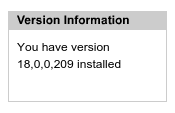
Aprire l'apposita pagina del sito Adobe.
Se il plugin funziona correttamente verrà visualizzato un riquadro di questo tipo: