|
Dimensione: 5887
Commento:
|
← Versione 26 del 30/11/2025 09.54.53 ⇥
Dimensione: 8402
Commento:
|
| Le cancellazioni sono segnalate in questo modo. | Le aggiunte sono segnalate in questo modo. |
| Linea 4: | Linea 4: |
| [[BR]] [[Indice(depth=1)]] [[Informazioni(forum="http://forum.ubuntu-it.org/index.php/topic,425886.0.html"; rilasci="10.10";)]] |
<<BR>> <<Indice(depth=2)>> <<Informazioni(forum="https://forum.ubuntu-it.org/viewtopic.php?f=46&t=659353"; rilasci="22.04 18.04 16.04";)>> |
| Linea 9: | Linea 9: |
| [http://www.fvwm.org/ FVWM] è un window manager leggero, veloce e facilmente personalizzabile. Di contro, si rivela abbastanza ostico per gli utenti poco esperti. | |
| Linea 11: | Linea 10: |
| '''[[http://www.fvwm.org/|FVWM]]''' è un window manager leggero, veloce e altamente personalizzabile. {{{#!wiki note L'utilizzo e la configurazione di '''FVWM''' potrebbero risultare difficoltosi per gli utenti meno esperti. }}} = Requisiti di sistema = Essendo '''FVWM''' un window manager particolarmente leggero non richiede particolari requisiti hardware anzi, il suo utilizzo può rivelarsi ottimale su computer datati o con scarse risorse hardware. <<Anchor(installazione)>> |
|
| Linea 13: | Linea 23: |
| [:AmministrazioneSistema/InstallareProgrammi:Installare] il pacchetto [apt://fvwm fvwm] reperibile dal [:Repository/Componenti:componente] '''universe''' dei [:Repository:repository ufficiali] di '''Ubuntu'''. | * '''Ubuntu 24.04 e successive''': [[AmministrazioneSistema/InstallareProgrammi|installare]] il pacchetto [[apt://fvwm3|fvwm3]]. * '''Ubuntu 22.04 e precedenti''': [[AmministrazioneSistema/InstallareProgrammi|installare]] il pacchetto [[apt://fvwm|fvwm]]. |
| Linea 15: | Linea 26: |
| Al successivo riavvio del server grafico sarà possibile avviare '''Fvwm''' dal login manager predefinito. | Completata l'installazione, per avviare la sessione: * Se già si dispone di un [[AmbienteGrafico/AmbientiDesktop|ambiente grafico]], terminare la sessione corrente e al login selezionare la sessione '''Fvwm'''. * Se si è su [[Installazione/CdMinimale|sistema minimale]], [[AmministrazioneSistema/InstallareProgrammi|installare]] il pacchetto [[apt://xinit | xinit]] se non presente (per abilitare il [[https://it.wikipedia.org/wiki/X_Window_System|server grafico]]). Successivamente, a seconda delle proprie esigenze: * Installare un [[AmbienteGrafico/DisplayManager|display manager]], riavviare il pc ed effettuare il login come descritto nel primo punto. * Digitare da [[AmbienteGrafico/AvviareProgrammi#Avviare_programmi_da_terminale|linea di comando]]:{{{ startx }}} Ecco come si presenta il desktop di '''FWMN''' installato in '''Lubuntu''': <<Immagine(./fvwm.png,800,center)>> |
| Linea 19: | Linea 41: |
| Inizialmente '''Fvwm''' fornirà solo alcune caratteristiche: si avrà a disposizione un menù a cui accedere con il tasto sinistro del mouse che consentirà di aprire il terminale, riavviare ed uscire da '''Fvwm''' e caricare delle configurazioni di base. | {{{#!wiki important Da Ubuntu 24.04 il principale file di configurazione è `~/.fvwm/config` mentre la guida è incentrata sull'utilizzo del file di configurazione `~/.fvwm/.fvwm2rc` utilizzato sulle versioni precedenti. }}} |
| Linea 21: | Linea 45: |
| Le voci del menù relative a quest'ultima opzione, saranno: | {{{#!wiki note Inizialmente '''FVWM''' fornisce solo alcune caratteristiche }}} |
| Linea 23: | Linea 49: |
| * '''Setup 95 Script''': utilità per creare in `~/.fvwm` i files di configurazione del WM (`.fvwm2rc`, `bindings`, `functions`, etc...) e che, inoltre, consentirà di impostare le proprie applicazioni preferite; tra le tante, anche la possibilità di rendere il Window Manager simile nell'aspetto a Win95. | È disponibile un menu a cui accedere con il tasto sinistro del mouse che consente di aprire il terminale, riavviare, uscire da '''FVWM''' e caricare configurazioni di base.<<BR>>Le voci del menu relative a quest'ultima opzione sono: |
| Linea 25: | Linea 51: |
| * '''Setup Form''': utilità per avviare la configurazione di default del WM, scaricata in precedenza col pacchetto '''fvwm''' e conservata in `/usr/share/fvwm`; creerà, in particolare, il file `.fvwm2rc` nella '''Home''' e permetterà di scegliere i moduli (orologio, cassetti, ..., etc) da caricare in avvio. Selezionata la voce '''crea file .fvwm2rc''' e premuto '''restart fvwm''', sarà avviata la configurazione di default già citata. | <<Anchor(script95)>> * '''Setup 95 Script''': utilità per creare in `~/.fvwm` i file di configurazione del window manager (`.fvwm2rc`, `bindings`, `functions` ecc.). Consente inoltre di impostare le proprie applicazioni preferite (tra le varie funzionalità vi è anche la possibilità di rendere il Window Manager simile nell'aspetto a Windows 95). <<BR>> <<Immagine(./fvwm95.png,400,center)>> * '''Setup Form''': utilità per avviare la configurazione di default del window manager, scaricata in precedenza con il pacchetto '''fvwm''' (presente nel file `/usr/share/fvwm`). Questa utilità crea il file `.fvwm2rc` nella '''Home''', che permette di scegliere i moduli da caricare in avvio (orologio, cassetti ecc.). Selezionando la voce '''crea file .fvwm2rc''' e premendo '''restart fvwm''', viene avviata la configurazione di default citata. |
| Linea 27: | Linea 57: |
| A questo punto, si potrà iniziare a personalizzarne l'aspetto agendo direttamente sui file presenti nella cartella `~/.fvwm`. | A questo punto, è possibile iniziare a personalizzare l'aspetto agendo direttamente sui file presenti nella cartella `~/.fvwm`. = Sessione avanzata = == FVWM-Crystal == '''FVWM-Crystal''' è una sessione avanzata di '''FVWM''' avanzata. Per ottenerla [[AmministrazioneSistema/InstallareProgrammi|installare]] il pacchetto [[apt://fvwm-crystal | fvwm-crystal]]. Per avviare la sessione di '''FVWM-Crystal''' seguire lo stesso procedimento relativo all'accesso descritto in [[#Installazione|questo paragrafo]], selezionando la sessione '''Fvwm-Crystal''' al login. Ecco come si presenta il desktop di '''FVWM-Crystal''' installato in '''Lubuntu''': <<BR>> <<Immagine(./fvwm-crystal.png,800,center)>> |
| Linea 31: | Linea 73: |
| E' possibile reperire in rete delle configurazioni di '''Fvwm'''. Queste sono disponibili in archivi compressi che è necessario estrarre e copiare all'interno della cartella `~/.fvwm` in sostituzione dei file presenti. Al termine delle operazioni riavviare il server grafico. | {{{#!wiki important Da Ubuntu 24.04 il principale file di configurazione è `~/.fvwm/config` mentre la guida è incentrata sull'utilizzo del file di configurazione `~/.fvwm/.fvwm2rc` utilizzato sulle versioni precedenti. }}} |
| Linea 33: | Linea 77: |
| Si consiglia la lettura del file `README` contenuto all'interno dell'archivio al fine di cogliere i suggerimenti dell'autore. | <<Anchor(menuapplicazioni)>> == Menu applicazioni == |
| Linea 35: | Linea 80: |
| == .fvwm2rc == | Per visualizzare nel menu la maggior parte delle applicazioni '''Debian''' installate nel sistema, [[AmministrazioneSistema/InstallareProgrammi|installare]] il pacchetto [[apt://menu|menu]]. |
| Linea 37: | Linea 82: |
| '''FVWM''' dispone di un unico file di configurazione denominato `.fvwm2rc` posto nella cartella `~/.fvwm`. Mediante l' utilizzo della funzione '''READ''', è possibile suddividere le impostazioni presenti in questo file, in altri, i cui nomi dipenderanno dalla funzione svolta. | == Configurazioni predefinite == |
| Linea 39: | Linea 84: |
| Ci si potrà, quindi, trovare nelle seguenti situazioni: | '''FVWM''' dispone di un unico file di configurazione denominato `.fvwm2rc` e presente nella cartella `~/.fvwm`. |
| Linea 41: | Linea 86: |
| 0. '''FVWM''' dipende dal solo `.fvwm2rc`: quest' ultimo contiene tutte le impostazioni necessarie al WM. 0. '''FVWM''' dipende ancora da '''.fvwm2rc''', ma in questo caso, svolge più il compito di intermediario mediante la funzione '''READ''', tra il WM e i file di configurazione. Un esempio è visibile in [http://img411.imageshack.us/my.php?image=schermata0fc.png questa immagine]. |
=== File .fvwm2rc === |
| Linea 44: | Linea 88: |
| == Terminale == | {{{#!wiki note È possibile reperire in rete configurazioni di '''FVWM''' disponibili in archivi compressi (ad esempio in [[https://www.fvwm.org/Wiki/Config/Fvwm2rc/|questa pagina]]). }}} |
| Linea 46: | Linea 92: |
| Si elencano una serie di terminali che è possibile utilizzare: Xterm (predefinito), aterm, eterm, xterm, rxvt. | [[AmministrazioneSistema/FormatiDiCompressione#decomprimere|Estrarre]] e copiare i file all'interno della cartella `~/.fvwm` in sostituzione dei file presenti. Al termine delle operazioni riavviare il server grafico. {{{#!wiki note Si consiglia di consultare il file ''README'' contenuto all'interno dell'archivio, al fine di conoscere istruzioni e suggerimenti dell'autore. }}} Mediante l'utilizzo della funzione '''READ''' è possibile suddividere le impostazioni presenti in `.fvwm2rc` in più file, i cui nomi dipenderanno dalla funzione svolta. Si presenterà quindi una delle due seguenti situazioni in cui '''FVWM''' dipende da: * il solo file `.fvwm2rc` (quest'ultimo contiene da solo tutte le impostazioni necessarie al WM). * il file `.fvwm2rc` più altri relativi alla configurazione (attivata la funzione '''READ''', il file svolge un ruolo di intermediario fra il window manager e gli altri file di configurazione). |
| Linea 50: | Linea 105: |
| Aprire il file di configurazione. Sulla configurazione predefinita di Fvwm si chiamerà `ConfigFvwmSetup`, mentre nelle altre, potrà chiamarsi `startup`, `start`, `functions`, etc... | Per accedere a queste funzioni occorre aprire il file di configurazione con un [[Ufficio/EditorDiTesto|editor di testo]].<<BR>>Con le impostazioni predefinite di '''FVWM''' si chiamerà '''!ConfigFvwmSetup''', mentre con altre configurazioni avrà altri nomi. Ad esempio, avendo eseguito lo script '''[[#script95|Setup 95]]''' si avranno diversi file di configurazione, tra cui: * '''startup''': contiene i moduli e i programmi per l'avvio automatico. * '''menu''': contiene i menu. * '''decoration''': contiene le informazioni per le decorazioni, quali il cursore e i colori delle finestre. |
| Linea 52: | Linea 110: |
| Seguono degli esempi di possibile contenuto del file di configurazione: | Di seguito sono riportati degli esempi di possibile contenuto del file di configurazione: |
| Linea 54: | Linea 112: |
| * Per impostare la '''Home''', la cartella delle immagini, delle icone e degli scripts di Fvwm: {{{ ##### # Set Environment variables ########### SetEnv fvwm_home $[HOME]/.fvwm SetEnv fvwm_img $[fvwm_home]/images SetEnv fvwm_icon $[fvwm_home]/icons SetEnv fvwm_scrpt $[fvwm_home]/scripts }}} |
* Per impostare la '''Home''', la cartella delle immagini, delle icone e degli script di FVWM:{{{ ##### # Set Environment variables ########### SetEnv fvwm_home $[HOME]/.fvwm SetEnv fvwm_img $[fvwm_home]/images SetEnv fvwm_icon $[fvwm_home]/icons SetEnv fvwm_scrpt $[fvwm_home]/scripts }}} * Per impostare i programmi preferiti per leggere la posta, ascoltare musica e guardare i video:{{{ SetEnv fvwm_mail /usr/bin/mutt SetEnv fvwm_media_player /usr/bin/xmms SetEnv fvwm_video_player /usr/bin/mplayer }}} * Per impostare i programmi, i moduli e gli script di avvio, inserire righe del tipo: {{{ AddToFunc StartFunction + I Module FvwmAnimate + I Exec exec fvwm-root -r ~/Wallpapers/sfondo.jpg }}}in particolare, l'ultima riga mediante '''fvwm-root''' con l'opzione '''-r''' abilitata imposta l'immagine di sfondo presente nel percorso indicato. |
| Linea 64: | Linea 132: |
| * Per impostare i programmi preferiti per leggere la posta, ascoltare musica e guardare i video: {{{ SetEnv fvwm_mail /usr/bin/mutt SetEnv fvwm_media_player /usr/bin/xmms SetEnv fvwm_video_player /usr/bin/mplayer }}} |
== Moduli == |
| Linea 70: | Linea 134: |
| * Per impostare i programmi, i moduli e gli scripts di avvio: {{{ AddToFunc StartFunction + I Module FvwmAnimate + I Module FvwmBanner + I Module FvwmButtons .......... + I Exec exec fvwm-root -r ~/Wallpapers/sfondo.jpg }}} |
Per avviare i moduli di '''FVWM''': |
| Linea 79: | Linea 136: |
| in particolare, l' ultima riga, mediante '''fvwm-root''' con l' opzione `-r` abilitata imposta l'immagine di sfondo presente nel percorso indicato. | 0. Fare clic con il tasto sinistro del mouse sulla '''Scrivania'''. 0. Seguire il percorso '''''Fvwm Modules → modulo'''''. 0. Se è stato eseguito lo script '''[[#script95|Setup 95]]''', seguire il percorso '''''Start → Modules → modulo'''''. |
| Linea 81: | Linea 140: |
| Oltre a '''fvwm-root''' esistono altri programmi in grado di gestire gli sfondi. Si segnalano: fbsetbg, wmsetbg, esetroot, display, Feh, xsri. Se si decidesse di usare '''esetroot''', la stringa riportata in alto apparirebbe in questo modo: {{{ + I Exec exec esetroot -s ~/Wallpapers/sfondo.jpg }}} == Altri programmi == Al fine di personalizzare '''Fvwm''' si elenca una lista (non esaustiva) di programmi che è possibile installare: * File manager: [http://pcmanfm.sourceforge.net/ pcmanfm], [http://rox.sourceforge.net/desktop/static.html rox], [http://emelfm.sourceforge.net/ emelfm], [http://roland65.free.fr/xfe/ Xfe], [http://thunar.xfce.org/index.html/ Thunar] * Desktop manager: [http://idesk.sourceforge.net/wiki/index.php/Main_Paget/ Idesk], [http://fluxbox.sourceforge.net/fbdesk/ FbDesk], [http://fluxbox.sourceforge.net/fbpager/ Fbpager] * Monitor di sistema: [:AmbienteGrafico/Conky:Conky], [http://members.dslextreme.com/users/billw/gkrellm/gkrellm.html GkRellm] |
Tra i tanti si segnalano: * '''Animate''': mostra un'animazione durante la riduzione a icona di una finestra. * '''Banner''': mostra il banner di '''FVWM'''. * '''Talk to Fvwm''': apre una finestra di dialogo in cui scrivere i comandi propri di '''FVWM'''. |
| Linea 97: | Linea 147: |
| * [http://www.fvwm.org/ Sito ufficiale del progetto] * [http://fvwmwiki.bu-web.de// Wiki di Fvwm] * [http://fvwm.lair.be/index.php Forum di Fvwm] * [https://help.ubuntu.com/community/FVWM Guida a FVWM sul wiki internazionale di Ubuntu] * [http://forum.ubuntu-it.org/index.php?topic=23562.0 Thread di riferimento su Forum.ubuntu-it.org] |
* [[http://www.fvwm.org/|Sito ufficiale di FVWM]] * [[https://help.ubuntu.com/community/FVWM| Wiki internazionale]] * [[https://wiki.archlinux.org/index.php/FVWM| Wiki Arch]] * [[http://fvwm-crystal.sourceforge.net/|Sito ufficiale di FVWM-Crystal]] |
| Linea 105: | Linea 153: |
| CategoryGrafica | CategoryGrafica CategoryDaRevisionare |
Guida verificata con Ubuntu: 22.04
Problemi in questa pagina? Segnalali in questa discussione
Introduzione
FVWM è un window manager leggero, veloce e altamente personalizzabile.
L'utilizzo e la configurazione di FVWM potrebbero risultare difficoltosi per gli utenti meno esperti.
Requisiti di sistema
Essendo FVWM un window manager particolarmente leggero non richiede particolari requisiti hardware anzi, il suo utilizzo può rivelarsi ottimale su computer datati o con scarse risorse hardware.
Installazione
Ubuntu 24.04 e successive: installare il pacchetto fvwm3.
Ubuntu 22.04 e precedenti: installare il pacchetto fvwm.
Completata l'installazione, per avviare la sessione:
Se già si dispone di un ambiente grafico, terminare la sessione corrente e al login selezionare la sessione Fvwm.
Se si è su sistema minimale, installare il pacchetto xinit se non presente (per abilitare il server grafico). Successivamente, a seconda delle proprie esigenze:
Installare un display manager, riavviare il pc ed effettuare il login come descritto nel primo punto.
Digitare da linea di comando:
startx
Ecco come si presenta il desktop di FWMN installato in Lubuntu:

Primo avvio
Da Ubuntu 24.04 il principale file di configurazione è ~/.fvwm/config mentre la guida è incentrata sull'utilizzo del file di configurazione ~/.fvwm/.fvwm2rc utilizzato sulle versioni precedenti.
Inizialmente FVWM fornisce solo alcune caratteristiche
È disponibile un menu a cui accedere con il tasto sinistro del mouse che consente di aprire il terminale, riavviare, uscire da FVWM e caricare configurazioni di base.
Le voci del menu relative a quest'ultima opzione sono:
Setup 95 Script: utilità per creare in ~/.fvwm i file di configurazione del window manager (.fvwm2rc, bindings, functions ecc.). Consente inoltre di impostare le proprie applicazioni preferite (tra le varie funzionalità vi è anche la possibilità di rendere il Window Manager simile nell'aspetto a Windows 95).
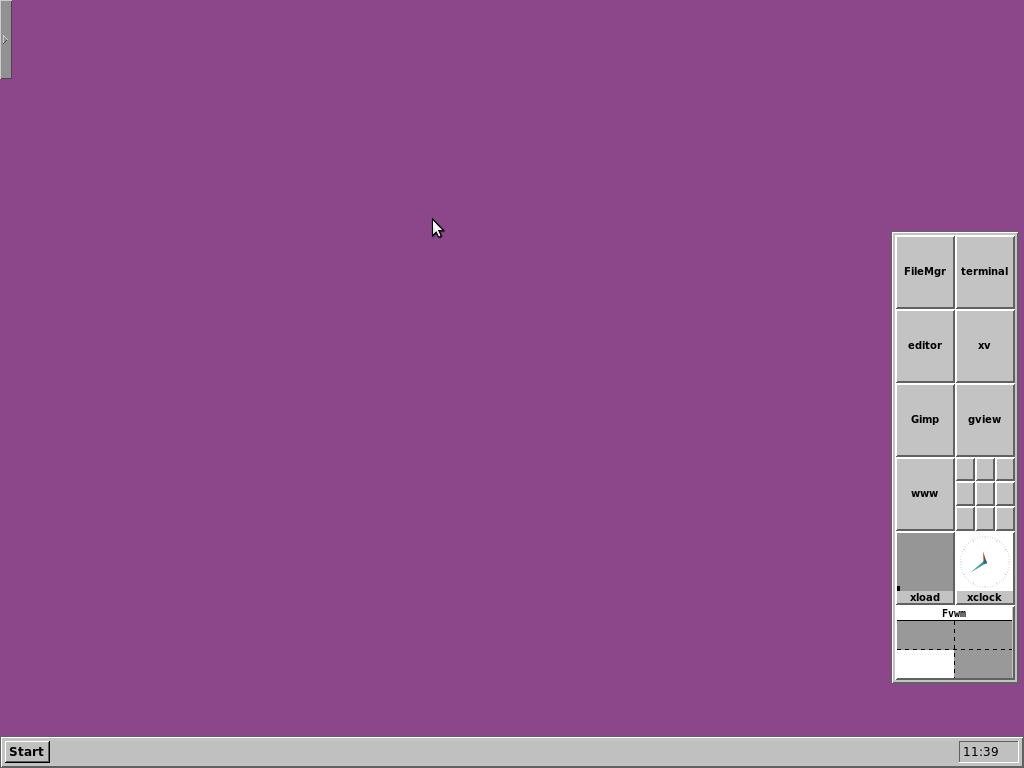
Setup Form: utilità per avviare la configurazione di default del window manager, scaricata in precedenza con il pacchetto fvwm (presente nel file /usr/share/fvwm). Questa utilità crea il file .fvwm2rc nella Home, che permette di scegliere i moduli da caricare in avvio (orologio, cassetti ecc.). Selezionando la voce crea file .fvwm2rc e premendo restart fvwm, viene avviata la configurazione di default citata.

A questo punto, è possibile iniziare a personalizzare l'aspetto agendo direttamente sui file presenti nella cartella ~/.fvwm.
Sessione avanzata
FVWM-Crystal
FVWM-Crystal è una sessione avanzata di FVWM avanzata. Per ottenerla installare il pacchetto fvwm-crystal.
Per avviare la sessione di FVWM-Crystal seguire lo stesso procedimento relativo all'accesso descritto in questo paragrafo, selezionando la sessione Fvwm-Crystal al login.
Ecco come si presenta il desktop di FVWM-Crystal installato in Lubuntu:

Personalizzazione
Da Ubuntu 24.04 il principale file di configurazione è ~/.fvwm/config mentre la guida è incentrata sull'utilizzo del file di configurazione ~/.fvwm/.fvwm2rc utilizzato sulle versioni precedenti.
Menu applicazioni
Per visualizzare nel menu la maggior parte delle applicazioni Debian installate nel sistema, installare il pacchetto menu.
Configurazioni predefinite
FVWM dispone di un unico file di configurazione denominato .fvwm2rc e presente nella cartella ~/.fvwm.
File .fvwm2rc
È possibile reperire in rete configurazioni di FVWM disponibili in archivi compressi (ad esempio in questa pagina).
Estrarre e copiare i file all'interno della cartella ~/.fvwm in sostituzione dei file presenti. Al termine delle operazioni riavviare il server grafico.
Si consiglia di consultare il file README contenuto all'interno dell'archivio, al fine di conoscere istruzioni e suggerimenti dell'autore.
Mediante l'utilizzo della funzione READ è possibile suddividere le impostazioni presenti in .fvwm2rc in più file, i cui nomi dipenderanno dalla funzione svolta. Si presenterà quindi una delle due seguenti situazioni in cui FVWM dipende da:
il solo file .fvwm2rc (quest'ultimo contiene da solo tutte le impostazioni necessarie al WM).
il file .fvwm2rc più altri relativi alla configurazione (attivata la funzione READ, il file svolge un ruolo di intermediario fra il window manager e gli altri file di configurazione).
Configurazione
Per accedere a queste funzioni occorre aprire il file di configurazione con un editor di testo.
Con le impostazioni predefinite di FVWM si chiamerà ConfigFvwmSetup, mentre con altre configurazioni avrà altri nomi. Ad esempio, avendo eseguito lo script Setup 95 si avranno diversi file di configurazione, tra cui:
startup: contiene i moduli e i programmi per l'avvio automatico.
menu: contiene i menu.
decoration: contiene le informazioni per le decorazioni, quali il cursore e i colori delle finestre.
Di seguito sono riportati degli esempi di possibile contenuto del file di configurazione:
Per impostare la Home, la cartella delle immagini, delle icone e degli script di FVWM:
 #####
 # Set Environment variables
 ###########
 SetEnv fvwm_home $[HOME]/.fvwm
 SetEnv fvwm_img $[fvwm_home]/images
 SetEnv fvwm_icon $[fvwm_home]/icons
 SetEnv fvwm_scrpt $[fvwm_home]/scripts
Per impostare i programmi preferiti per leggere la posta, ascoltare musica e guardare i video:
 SetEnv fvwm_mail /usr/bin/mutt
 SetEnv fvwm_media_player /usr/bin/xmms
 SetEnv fvwm_video_player /usr/bin/mplayer
Per impostare i programmi, i moduli e gli script di avvio, inserire righe del tipo:
 AddToFunc StartFunction
 + I Module FvwmAnimate
 + I Exec exec fvwm-root -r ~/Wallpapers/sfondo.jpg
in particolare, l'ultima riga mediante fvwm-root con l'opzione -r abilitata imposta l'immagine di sfondo presente nel percorso indicato.
Moduli
Per avviare i moduli di FVWM:
Fare clic con il tasto sinistro del mouse sulla Scrivania.
Seguire il percorso Fvwm Modules → modulo.
Se è stato eseguito lo script Setup 95, seguire il percorso Start → Modules → modulo.
Tra i tanti si segnalano:
Animate: mostra un'animazione durante la riduzione a icona di una finestra.
Banner: mostra il banner di FVWM.
Talk to Fvwm: apre una finestra di dialogo in cui scrivere i comandi propri di FVWM.
