|
Dimensione: 4961
Commento: completato il documento
|
Dimensione: 7649
Commento: link Google Chrome
|
| Le cancellazioni sono segnalate in questo modo. | Le aggiunte sono segnalate in questo modo. |
| Linea 1: | Linea 1: |
| #format wiki | |
| Linea 2: | Linea 3: |
| [[BR]] ||<tablestyle="float:right; font-size: 0.9em; width:40%; background:#F1F1ED; margin: 0 0 1em 1em;" style="padding:0.5em;">'''Indice'''[[BR]][[TableOfContents(2)]]|| |
<<BR>> <<Indice(depth=1)>> <<Informazioni(forum="http://forum.ubuntu-it.org/viewtopic.php?t=345358"; rilasci="12.04 14.04 15.04")>> |
| Linea 7: | Linea 9: |
| '''Adobe Flash Player''' è disponibile solamente per le CPU basate su architettura i386 mentre '''Shock Wave''' è disponibile solo attraverso un'installazione complessa. Esistono progetti che cercano di creare un'alternativa libera a Flash, attualmente sono gli unici a garantirne il supporto per le distribuzioni PPC e AMD64 di Ubuntu. | Questa guida spiega come installare il plugin closed source '''Adobe Flash Player''', necessario per visualizzare i contenuti in formato ''flash'' nei vari browser web. |
| Linea 9: | Linea 11: |
| Adobe ha da poco rilasciato la versione '''9''' di '''Flash''' per Linux, è possibile trovarla a questo [http://labs.adobe.com/downloads/flashplayer9.html indirizzo]. | Vengono inoltre fornite indicazioni utili per avere il plugin sempre aggiornato, prevenendo così possibili problematiche relative alla sicurezza. Viene infatti suggerita l'installazione del pacchetto ''adobe-flashplugin'' in luogo di ''flashplugin-installer'' (quest'ultimo presente di default selezionando l'opzione '''Installare software di terze parti''' durante l'[[Installazione/Standard|installazione]] di Ubuntu). |
| Linea 11: | Linea 13: |
| = Flash per i386 = | Infine sono contenute le istruzioni per usufruire delle ultime versioni di '''Adobe Flash Player''' anche su '''Firefox''' ed altri browser non basati su '''Chromium'''. |
| Linea 13: | Linea 15: |
| Per aggiungere supporto a '''Flash''' per '''konqueror''', '''mozilla''', '''firefox''', '''epiphany''' e altri browser, abilitare il repository '''[:Repository:Multiverse]''' e da un terminale eseguire: | ||<tablestyle="text-align: justify; width:100%;" style="border:none;" 5%><<Immagine(Icone/Grandi/info.png,,center)>> ||<style="padding:0.5em; border:none;">Il browser closed source '''[[InternetRete/Navigazione/GoogleChrome|Google Chrome]]''' non necessita di plugin in quanto ne è provvisto nativamente.|| |
| Linea 15: | Linea 17: |
| * '''Per tutte le versioni di Ubuntu''': * installare il pacchetto ''flashplugin-nonfree'' * se il sonoro non dovesse funzionare, eseguire i seguenti comandi: {{{ sudo ln -s /usr/lib/libesd.so.0 /usr/lib/libesd.so.1 ln -s /tmp/.esd-1000 /tmp/.esd |
||<tablestyle="text-align: justify; width:100%;" style="border:none;" 5%><<Immagine(Icone/Piccole/note.png,,center)>> ||<style="padding:0.5em; border:none;">''Il plugin closed source '''Adobe Flash Player''' potrebbe non essere compatibile con alcuni computer obsoleti, in quanto richiede che il processore supporti il set di istruzioni [[https://it.wikipedia.org/wiki/SSE2|SSE2]]. In alternativa è possibile utilizzare i plugin open source [[http://www.gnu.org/software/gnash/|Gnash]] e [[http://lightspark.github.io/|Lightspark]] che non necessitano di SSE2, ma il cui sviluppo è fermo da alcuni anni.''|| ||<tablestyle="text-align: justify; width:100%;" style="border:none;" 5%><<Immagine(Icone/Piccole/warning.png,,center)>> ||<style="padding:0.5em; border:none;"> '''Il pacchetto ''[[InternetRete/Flash/PepperFlashPlayer|pepperflashplugin-nonfree]]'' è obsoleto ed è stato sostituito dal pacchetto ''adobe-flashplugin''.'''|| = Installazione = 0. Se presenti altri plugin flash nel sistema, procedere alla loro disinstallazione digitando il seguente comando in una finestra di [[AmministrazioneSistema/RigaDiComando#Aprire_una_finestra_di_terminale|terminale]]:{{{ sudo apt-get purge flashplugin-installer pepperflashplugin-nonfree gnash gnash-common browser-plugin-gnash mozilla-plugin-gnash lightspark lightspark-common browser-plugin-lightspark swfdec-mozilla swfdec-gnome |
| Linea 21: | Linea 26: |
| * ''Nota'': la directory `/tmp/.esd` viene pulita a ogni riavvio del computer. Se si aggiunge la seconda riga in `/etc/rc.local`, il comando verrà eseguito a ogni avvio. * '''Per gli utenti di una versione di Firefox non di Ubuntu''': Se è stata installata una versione di '''Firefox''' diversa da quella di Ubuntu in un'altra cartella da quallo predefinita, è necessario creare un colelgameto al plugin di '''Flash''': {{{ sudo ln -s /usr/lib/mozilla-firefox/*flash* /opt/firefox/plugins |
0. Attivare i [[Repository/Ubuntu#spunte|repository]] '''Partner di Canonical'''. 0. Installare il pacchetto [[apt://adobe-flashplugin|adobe-flashplugin]]. 0. Se si utilizza un browser derivato da '''Chromium''', ad esempio '''Opera''', digitare i comandi:{{{ sudo mkdir -p /usr/lib/pepperflashplugin-nonfree/ }}}{{{ sudo ln -fs /usr/lib/adobe-flashplugin/libpepflashplayer.so /usr/lib/pepperflashplugin-nonfree/libpepflashplayer.so |
| Linea 25: | Linea 33: |
| 0. Riavviare il browser. ||<tablestyle="text-align: justify; width:100%;" style="border:none;" 5%><<Immagine(Icone/Piccole/note.png,,center)>> ||<style="padding:0.5em; border:none;">''I browser basati sull'architettura [[https://en.wikipedia.org/wiki/NPAPI#PPAPI|PPAPI]], come '''Chromium''' e '''Opera''', riceveranno la versione più aggiornata del plugin. Al contrario i browser basati sull'architettura [[https://en.wikipedia.org/wiki/NPAPI|NPAPI]], come '''Firefox''' e '''Midori''', riceveranno la versione 11.2 (sono garantiti aggiornamenti di sicurezza fino a maggio 2017). Per utilizzare la versione PPAPI più aggiornata anche su '''Firefox''' e altri browser con architettura NPAPI consultare il paragrafo [[#Fresh_Player|Fresh Player]].''|| |
|
| Linea 26: | Linea 37: |
| * '''Per Kubutu 6.06 (Dapper Drake) e 5.10 (Breezy Badger)''': * installare il pacchetto ''flasplugin-nonfree'' * '''Konqueror''' non rileva automaticamente '''Flash''', è quindi necessario: * selezionare '''''Settings -> Configure Konqueror''''', spostarsi nella sezione plugin e fare clic su «'''Scan for new plugins'''». |
||<tablestyle="text-align: justify; width:100%;" style="border:none;" 5%><<Immagine(Icone/Piccole/note.png,,center)>> ||<style="padding:0.5em; border:none;">''Se durante la riproduzione dei video si dovessero riscontrare problemi nella visualizzazione dei caratteri installare i pacchetti [[apt://gsfonts,gsfonts-x11|gsfonts e gsfonts-x11]].''|| |
| Linea 31: | Linea 39: |
| * '''Installazione manuale di Flash''': | ||<tablestyle="text-align: justify; width:100%;" style="border:none;" 5%><<Immagine(Icone/Piccole/warning.png,,center)>> ||<style="padding:0.5em; border:none;">'''Se si utilizza una scheda video Intel 855GM è necessario che la profondità di colore del server X sia impostata a 24 bit, come da impostazioni predefinite. Modificarla può rendere instabili il plugin e il browser.'''|| |
| Linea 33: | Linea 41: |
| In acluni casi, i metodi precedentemente elencati non funzionano, è quindi necessario installare '''Flash''' manualmente. | = Fresh Player = |
| Linea 35: | Linea 43: |
| * Scaricare '''Flash''' da questo [http://www.adobe.com/shockwave/download/download.cgi?P1_Prod_Version=ShockwaveFlash indirizzo] * Estrarre il file `tar.gz`: {{{ tar -zxf install_flash_player_7_linux.tar.gz |
'''Fresh Player''' è un [[https://it.wikipedia.org/wiki/Wrapper|wrapper]], attualmente in fase di sviluppo, che consente di utilizzare la versione PPAPI più recente del plugin '''Adobe Flash Player''' anche su '''Firefox''' e altri browser con architettura NPAPI. ||<tablestyle="text-align: justify; width:100%;" style="border:none;" 5%><<Immagine(Icone/Piccole/note.png,,center)>> ||<style="padding:0.5em; border:none;">'''''Fresh Player''' non include il plugin Flash, pertanto affinché funzioni è necessario installare anche '''Adobe Flash Plugin''' come spiegato nel [[#Installazione|paragrafo precedente]].''|| == Installazione da repository == 0. Attivare il [[Repository#Gestire_i_repository|repository]] '''nilarimogard/webupd8''' digitando i seguenti comandi in una finestra di [[AmministrazioneSistema/RigaDiComando#Aprire_una_finestra_di_terminale|terminale]]:{{{ sudo add-apt-repository -y ppa:nilarimogard/webupd8 && sudo apt-get update |
| Linea 39: | Linea 52: |
| 0. Installare il pacchetto [[apt://freshplayerplugin|freshplayerplugin]]. 0. Riavviare il browser. |
|
| Linea 40: | Linea 55: |
| * Per '''Firefox''': * Entrare nella directory in cui è stato estratto il file: {{{ cd install_flash_player_7_linux/ |
||<tablestyle="text-align: justify; width:100%;" style="border:none;" 5%><<Immagine(Icone/Grandi/info.png,,center)>> ||<style="padding:0.5em; border:none;">Se dopo aver attuato l'[[#Installazione_da_repository|Installazione da repository]] si dovessero riscontrare problemi di stabilità del plugin o del browser [[AmministrazioneSistema/InstallareProgrammi/Apt#Installazione_e_rimozione_pacchetti|rimuovere il pacchetto]] ''freshplayerplugin'' e procedere con l'[[#Installazione_da_sorgenti|Installazione da sorgenti]].|| == Installazione da sorgenti == 0. Scaricare il pacchetto `zip` contenente i sorgenti dalla [[https://github.com/i-rinat/freshplayerplugin/|pagina ufficiale]] di '''Fresh Player'''. 0. Decomprimere il pacchetto scaricato. 0. Aprire con un [[Ufficio/EditorDiTesto|editor di testo]] il file `README.md`. 0. Seguire le istruzioni riportate al paragrafo:{{{ Install ======= |
| Linea 44: | Linea 66: |
| * Avviare la procedura di installazione: {{{ sudo ./flashplayer-installer }}} * Premere «Invio» alle richieste e inserire il percorso di installazione come: {{{ /usr/lib/firefox }}} * Premere «y» per continuare l'installazione e «n» al termine per non rieseguire l'installazione. |
0. Riavviare il browser. |
| Linea 52: | Linea 68: |
| * Per '''Konqueror''': * Fare clic su '''''Settings -> Configure Konqueror''''' * Fare clic su '''Plugins''' * Dove indica '''Scan Folders''' fare clic su '''New''' e inserire la cartella creata con l'estrazione del file `tar.gz` * Fare clic su '''Scan for New Plugins''' * '''Konqueror''' dovrebbe trovare un nuovo plugin * Fare clic su '''Ok''' per completare l'installazione |
||<tablestyle="text-align: justify; width:100%;" style="border:none;" 5%><<Immagine(Icone/Piccole/warning.png,,center)>> ||<style="padding:0.5em; border:none;"> '''Installando Fresh Player da sorgenti non si riceveranno i relativi aggiornamenti automatici. Pertanto sarà necessario ripetere periodicamente la procedura soprastante.'''|| |
| Linea 60: | Linea 70: |
| = Flash per AMD64 e PPC = | = Verifica del funzionamento = |
| Linea 62: | Linea 72: |
| Per quelli che usano processori a 64 bit (o Mac) non esiste una implementazione di '''Flash''' non libera. Comunque ci sono due implementazioni libere. Una è '''gnash''' e l'altra '''swfdec'''. [http://www.gnu.org/software/gnash/ Gnash], benché sia ancora in fase di sviluppo, cerca di essere una valida alternativa libera e open source di '''Flash''' per tutte le piattaforme. Esiste un repository con dei pacchetti per achitetture AMD64 a questo indirizzo: [http://ubuntu.moshen.de/]. | 0. Aprire l'[[http://www.adobe.com/software/flash/about/|apposita pagina]] del sito Adobe. 0. Se il plugin funziona correttamente verrà visualizzato un riquadro di questo tipo: <<Immagine(./flash.png,,center)>> |
| Linea 64: | Linea 75: |
| È possibile anche installare la versione di '''Flash''' per i386 in una Debootstrap``Chroot e poi eseguirlo da lì. | = Ulteriori risorse = |
| Linea 66: | Linea 77: |
| = Problemi con Flash = | * [[http://www.adobe.com/it/products/flashplayer.html|Adobe Flash Player]] * [[https://launchpad.net/ubuntu/+source/adobe-flashplugin|Launchpad]] * [[https://github.com/i-rinat/freshplayerplugin|Fresh Player]] * [[http://www.gnu.org/software/gnash/|Gnash]] * [[http://sourceforge.net/projects/lightspark | Lightspark]] |
| Linea 68: | Linea 83: |
| Se dopo aver isntallato '''Flash''' non viene caricato da '''Firefox'''/'''Konqueror''', eseguire il seguente comando per scaricare nuovamente il plugin: {{{ sudo update-flashplugin }}} ==== Problemi col sonoro ==== * Dopo aver installato Flash, se il sonoro non funziona correttamente, procedere come segue: 0. Scaricare ed installare il pacchetto '''alsa-oss''' {{{ sudo apt-get install alsa-oss }}} 0. Modificare il file `environment` {{{ sudo gedit /etc/environment }}} e aggiungere in fondo la seguente riga: {{{ FIREFX_DSP=aoss }}} 0. Riavviare il sistema ==== Problemi col video ==== * Se si usa una scheda video '''Intel 855GM''', assicurarsi di aver impostato la profondità di colore del server '''X''' a '''24 bits''', altrimenti Firefox potrebbe chiudersi inaspettatamente o bloccarsi. ==== Problemi con i caratteri ==== * Se si sta guardando un video in flash e non si vede alcun carattere, installare i pacchett ''gsfonts'' e ''gsfonts-x11''. |
---- CategoryInternet CategoryMultimedia |
Problemi in questa pagina? Segnalali in questa discussione
Introduzione
Questa guida spiega come installare il plugin closed source Adobe Flash Player, necessario per visualizzare i contenuti in formato flash nei vari browser web.
Vengono inoltre fornite indicazioni utili per avere il plugin sempre aggiornato, prevenendo così possibili problematiche relative alla sicurezza. Viene infatti suggerita l'installazione del pacchetto adobe-flashplugin in luogo di flashplugin-installer (quest'ultimo presente di default selezionando l'opzione Installare software di terze parti durante l'installazione di Ubuntu).
Infine sono contenute le istruzioni per usufruire delle ultime versioni di Adobe Flash Player anche su Firefox ed altri browser non basati su Chromium.
|
Il browser closed source Google Chrome non necessita di plugin in quanto ne è provvisto nativamente. |

|
Il plugin closed source Adobe Flash Player potrebbe non essere compatibile con alcuni computer obsoleti, in quanto richiede che il processore supporti il set di istruzioni SSE2. In alternativa è possibile utilizzare i plugin open source Gnash e Lightspark che non necessitano di SSE2, ma il cui sviluppo è fermo da alcuni anni. |

|
Il pacchetto pepperflashplugin-nonfree è obsoleto ed è stato sostituito dal pacchetto adobe-flashplugin. |

Installazione
Se presenti altri plugin flash nel sistema, procedere alla loro disinstallazione digitando il seguente comando in una finestra di terminale:
sudo apt-get purge flashplugin-installer pepperflashplugin-nonfree gnash gnash-common browser-plugin-gnash mozilla-plugin-gnash lightspark lightspark-common browser-plugin-lightspark swfdec-mozilla swfdec-gnome
Attivare i repository Partner di Canonical.
Installare il pacchetto adobe-flashplugin.
Se si utilizza un browser derivato da Chromium, ad esempio Opera, digitare i comandi:
sudo mkdir -p /usr/lib/pepperflashplugin-nonfree/
sudo ln -fs /usr/lib/adobe-flashplugin/libpepflashplayer.so /usr/lib/pepperflashplugin-nonfree/libpepflashplayer.so
- Riavviare il browser.
|
I browser basati sull'architettura PPAPI, come Chromium e Opera, riceveranno la versione più aggiornata del plugin. Al contrario i browser basati sull'architettura NPAPI, come Firefox e Midori, riceveranno la versione 11.2 (sono garantiti aggiornamenti di sicurezza fino a maggio 2017). Per utilizzare la versione PPAPI più aggiornata anche su Firefox e altri browser con architettura NPAPI consultare il paragrafo Fresh Player. |
|
Se durante la riproduzione dei video si dovessero riscontrare problemi nella visualizzazione dei caratteri installare i pacchetti gsfonts e gsfonts-x11. |
|
Se si utilizza una scheda video Intel 855GM è necessario che la profondità di colore del server X sia impostata a 24 bit, come da impostazioni predefinite. Modificarla può rendere instabili il plugin e il browser. |
Fresh Player
Fresh Player è un wrapper, attualmente in fase di sviluppo, che consente di utilizzare la versione PPAPI più recente del plugin Adobe Flash Player anche su Firefox e altri browser con architettura NPAPI.
|
Fresh Player non include il plugin Flash, pertanto affinché funzioni è necessario installare anche Adobe Flash Plugin come spiegato nel paragrafo precedente. |
Installazione da repository
Attivare il repository nilarimogard/webupd8 digitando i seguenti comandi in una finestra di terminale:
sudo add-apt-repository -y ppa:nilarimogard/webupd8 && sudo apt-get update
Installare il pacchetto freshplayerplugin.
- Riavviare il browser.
|
Se dopo aver attuato l'Installazione da repository si dovessero riscontrare problemi di stabilità del plugin o del browser rimuovere il pacchetto freshplayerplugin e procedere con l'Installazione da sorgenti. |
Installazione da sorgenti
Scaricare il pacchetto zip contenente i sorgenti dalla pagina ufficiale di Fresh Player.
- Decomprimere il pacchetto scaricato.
Aprire con un editor di testo il file README.md.
Seguire le istruzioni riportate al paragrafo:
Install
=======
- Riavviare il browser.
|
Installando Fresh Player da sorgenti non si riceveranno i relativi aggiornamenti automatici. Pertanto sarà necessario ripetere periodicamente la procedura soprastante. |
Verifica del funzionamento
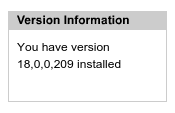
Aprire l'apposita pagina del sito Adobe.
Se il plugin funziona correttamente verrà visualizzato un riquadro di questo tipo: