|
Dimensione: 5116
Commento:
|
Dimensione: 8681
Commento: Rimossa nota obsoleta su Google Chrome
|
| Le cancellazioni sono segnalate in questo modo. | Le aggiunte sono segnalate in questo modo. |
| Linea 1: | Linea 1: |
| #format wiki | |
| Linea 2: | Linea 3: |
| [[BR]] ||<tablebgcolor="#f1f1ed" tablewidth="40%" tablestyle="margin: 0 0 1em 1em; float: right; font-size: 0.9em;" style="padding: 0.5em;">[[TableOfContents(2)]] || |
<<BR>> <<Indice(depth=3)>> <<Informazioni(forum="http://forum.ubuntu-it.org/viewtopic.php?t=345358"; rilasci="16.04 14.04 12.04")>> |
| Linea 6: | Linea 8: |
| '''Adobe Flash Player''' è disponibile solamente per le CPU basate su architettura i386 mentre '''Shock Wave''' è disponibile solo attraverso un'installazione complessa. Esistono progetti che cercano di creare un'alternativa libera a Flash, attualmente sono gli unici a garantirne il supporto per le distribuzioni PPC e AMD64 di Ubuntu. | |
| Linea 8: | Linea 9: |
| = Flash 9 = | Questa guida spiega come installare e mantenere aggiornato il plugin closed source '''Adobe Flash Player''', necessario per visualizzare i contenuti in formato ''flash'', per browser con architettura PPAPI ed NPAPI. |
| Linea 10: | Linea 11: |
| Adobe ha da poco rilasciato la versione '''9''' di '''Flash''' per Linux. La guida per la sua installazione è consultabile [http://wiki.ubuntu-it.org/Flash/Flash9 qui]. |
La procedura che segue comporta la rimozione del pacchetto ''flashplugin-installer'' che viene installato automaticamente selezionando l'opzione '''Installare software di terze parti''' durante l'[[Installazione/InstallareUbuntu#Preparazione_all.27installazione|installazione di Ubuntu]]. |
| Linea 13: | Linea 13: |
| = Flash per i386 = Per aggiungere supporto a '''Flash''' per '''konqueror''', '''mozilla''', '''firefox''', '''epiphany''' e altri browser, abilitare il repository '''[:Repository:Multiverse]''' e da un terminale eseguire: |
||<tablestyle="text-align: justify; width:60%;" style="border:none;" 5%><<Immagine(Icone/Piccole/note.png,,center)>> ||<style="padding:0.5em; border:none;">''Il plugin closed source '''Adobe Flash Player''' potrebbe non essere compatibile con alcuni computer obsoleti, in quanto richiede che il processore supporti il set di istruzioni [[https://it.wikipedia.org/wiki/SSE2|SSE2]]. In alternativa è possibile utilizzare i plugin open source [[http://www.gnu.org/software/gnash/|Gnash]] e [[http://lightspark.github.io/|Lightspark]], ma il loro sviluppo è fermo da anni.''|| |
| Linea 16: | Linea 15: |
| * '''Per tutte le versioni di Ubuntu''': * installare il pacchetto ''flashplugin-nonfree'' * se il sonoro non dovesse funzionare, eseguire i seguenti comandi: {{{ sudo ln -s /usr/lib/libesd.so.0 /usr/lib/libesd.so.1 ln -s /tmp/.esd-1000 /tmp/.esd |
||<tablestyle="text-align: justify; width:100%;" style="border:none;" 5%><<Immagine(Icone/Piccole/warning.png,,center)>> ||<style="padding:0.5em; border:none;"> '''Il pacchetto ''[[InternetRete/Flash/PepperFlashPlayer|pepperflashplugin-nonfree]]'' è obsoleto ed è stato sostituito dal pacchetto ''adobe-flashplugin''.'''|| <<Anchor(ppapi)>> = Browser PPAPI (Chromium, Opera, Vivaldi e altri derivati di Chromium) = 0. Se nel sistema sono presenti altri plugin flash, procedere alla loro disinstallazione digitando il seguente comando in una finestra di [[AmministrazioneSistema/RigaDiComando|terminale]]:{{{ sudo apt-get purge flashplugin-installer pepperflashplugin-nonfree gnash gnash-common browser-plugin-gnash mozilla-plugin-gnash lightspark lightspark-common browser-plugin-lightspark swfdec-mozilla swfdec-gnome |
| Linea 22: | Linea 23: |
| * ''Nota'': la directory {{{/tmp/.esd}}} viene pulita a ogni riavvio del computer. Se si aggiunge la seconda riga in {{{/etc/rc.local}}}, il comando verrà eseguito a ogni avvio. * '''Per gli utenti di una versione di Firefox non di Ubuntu''': Se è stata installata una versione di '''Firefox''' diversa da quella di Ubuntu in un'altra cartella da quallo predefinita, è necessario creare un colelgameto al plugin di '''Flash''': {{{ sudo ln -s /usr/lib/mozilla-firefox/*flash* /opt/firefox/plugins |
0. Attivare i [[Repository/Ubuntu#spunte|repository]] '''Partner di Canonical'''. 0. [[AmministrazioneSistema/InstallareProgrammi|Installare]] il pacchetto [[apt://adobe-flashplugin|adobe-flashplugin]]. 0. Se si utilizza un browser derivato da '''Chromium''', ad esempio '''Opera''', digitare i comandi:{{{ sudo mkdir -p /usr/lib/pepperflashplugin-nonfree/ }}}{{{ sudo ln -fs /usr/lib/adobe-flashplugin/libpepflashplayer.so /usr/lib/pepperflashplugin-nonfree/libpepflashplayer.so |
| Linea 26: | Linea 30: |
| * '''Per Kubutu 6.06 (Dapper Drake) e 5.10 (Breezy Badger)''': * installare il pacchetto ''flasplugin-nonfree'' * '''Konqueror''' non rileva automaticamente '''Flash''', è quindi necessario: * selezionare '''''Settings -> Configure Konqueror''''', spostarsi nella sezione plugin e fare clic su «'''Scan for new plugins'''». * '''Installazione manuale di Flash''': In acluni casi, i metodi precedentemente elencati non funzionano, è quindi necessario installare '''Flash''' manualmente. * Scaricare '''Flash''' da questo [http://www.adobe.com/shockwave/download/download.cgi?P1_Prod_Version=ShockwaveFlash indirizzo] * Estrarre il file `tar.gz`: {{{ tar -zxf install_flash_player_7_linux.tar.gz |
0. Riavviare il browser. ||<tablestyle="text-align: justify; width:100%;" style="border:none;" 5%><<Immagine(Icone/Piccole/note.png,,center)>> ||<style="padding:0.5em; border:none;">''Se durante la riproduzione dei video si dovessero riscontrare problemi nella visualizzazione dei caratteri, [[AmministrazioneSistema/InstallareProgrammi|installare]] i pacchetti [[apt://gsfonts,gsfonts-x11|gsfonts e gsfonts-x11]].''|| ||<tablestyle="text-align: justify; width:100%;" style="border:none;" 5%><<Immagine(Icone/Piccole/warning.png,,center)>> ||<style="padding:0.5em; border:none;">'''Se si utilizza una scheda video Intel 855GM è necessario che la profondità di colore del server X sia impostata a 24 bit, come da impostazioni predefinite. Modificarla può rendere instabili il plugin e il browser.'''|| <<Anchor(npapi)>> = Browser NPAPI (Firefox, Konqueror, Midori e altri browser) = == Fresh Player == '''Fresh Player''' è un [[https://it.wikipedia.org/wiki/Wrapper|wrapper]], attualmente in fase di sviluppo, che consente di utilizzare la versione PPAPI più recente del plugin '''Adobe Flash Player''' anche su '''Firefox''' e altri browser con architettura NPAPI. * Ubuntu 15.10 e successive 0. [[AmministrazioneSistema/InstallareProgrammi|Installare]] il pacchetto [[apt://browser-plugin-freshplayer-pepperflash|browser-plugin-freshplayer-pepperflash]]. 0. Riavviare il browser. ||<tablestyle="text-align: justify; width:100%;" style="border:none;" 5%><<Immagine(Icone/Grandi/info.png,,center)>> ||<style="padding:0.5em; border:none;">Verrà installato automaticamente il pacchetto ''pepperflashplugin-nonfree''.|| ||<tablestyle="text-align: justify; width:100%;" style="border:none;" 5%><<Immagine(Icone/Grandi/info.png,,center)>> ||<style="padding:0.5em; border:none;">Se il plugin o il browser dovessero risultare instabili, [[AmministrazioneSistema/InstallareProgrammi/Apt#Installazione_e_rimozione_pacchetti|rimuovere il pacchetto]] ''freshplayerplugin'' e procedere con l'[[#freshplayerscr|installazione da sorgenti]]. || * Rilasci precedenti 0. Attivare il [[Repository#Gestire_i_repository|repository]] '''nilarimogard/webupd8''' digitando i seguenti comandi in una finestra di [[AmministrazioneSistema/RigaDiComando|terminale]]:{{{ sudo add-apt-repository -y ppa:nilarimogard/webupd8 && sudo apt-get update |
| Linea 36: | Linea 54: |
| * Per '''Firefox''': * Entrare nella directory in cui è stato estratto il file: {{{ cd install_flash_player_7_linux/ |
0. [[AmministrazioneSistema/InstallareProgrammi|Installare]] il pacchetto [[apt://freshplayerplugin|freshplayerplugin]]. 0. Riavviare il browser. ||<tablestyle="text-align: justify; width:100%;" style="border:none;" 5%><<Immagine(Icone/Piccole/note.png,,center)>> ||<style="padding:0.5em; border:none;">'''''Fresh Player''' non include il plugin Flash, pertanto affinché funzioni è necessario installare anche il pacchetto '''Adobe Flash Plugin''' come spiegato nel [[#ppapi|paragrafo precedente]].''|| ||<tablestyle="text-align: justify; width:100%;" style="border:none;" 5%><<Immagine(Icone/Grandi/info.png,,center)>> ||<style="padding:0.5em; border:none;">Se il plugin o il browser dovessero risultare instabili, [[AmministrazioneSistema/InstallareProgrammi/Apt#Installazione_e_rimozione_pacchetti|rimuovere il pacchetto]] ''freshplayerplugin'' e procedere con l'[[#freshplayerscr|installazione da sorgenti]]. || <<Anchor(freshplayerscr)>> *Installazione da sorgenti 0. Scaricare il pacchetto `zip` contenente i sorgenti dalla [[https://github.com/i-rinat/freshplayerplugin/|pagina ufficiale]] di '''Fresh Player'''. 0. [[AmministrazioneSistema/FormatiDiCompressione#Decomprimere|Decomprimere]] il pacchetto scaricato. 0. Aprire con un [[Ufficio/EditorDiTesto|editor di testo]] il file `README.md`. 0. Seguire le istruzioni riportate al paragrafo:{{{ Install ======= |
| Linea 40: | Linea 69: |
| * Avviare la procedura di installazione: {{{ sudo ./flashplayer-installer }}} * Premere «Invio» alle richieste e inserire il percorso di installazione come: {{{ /usr/lib/firefox }}} * Premere «y» per continuare l'installazione e «n» al termine per non rieseguire l'installazione. * Per '''Konqueror''': * Fare clic su '''''Settings -> Configure Konqueror''''' * Fare clic su '''Plugins''' * Dove indica '''Scan Folders''' fare clic su '''New''' e inserire la cartella creata con l'estrazione del file {{{tar.gz}}} * Fare clic su '''Scan for New Plugins''' * '''Konqueror''' dovrebbe trovare un nuovo plugin * Fare clic su '''Ok''' per completare l'installazione = Flash per AMD64 e PPC = |
0. Riavviare il browser. |
| Linea 56: | Linea 71: |
| Per quelli che usano processori a 64 bit (o Mac) non esiste una implementazione di '''Flash''' non libera. Comunque ci sono due implementazioni libere. Una è '''gnash''' e l'altra '''swfdec'''. [http://www.gnu.org/software/gnash/ Gnash], benché sia ancora in fase di sviluppo, cerca di essere una valida alternativa libera e open source di '''Flash''' per tutte le piattaforme. Esiste un repository con dei pacchetti per achitetture AMD64 a questo indirizzo: http://ubuntu.moshen.de/. | ||<tablestyle="text-align: justify; width:100%;" style="border:none;" 5%><<Immagine(Icone/Piccole/warning.png,,center)>> ||<style="padding:0.5em; border:none;"> '''Installando Fresh Player da sorgenti non si riceveranno i relativi aggiornamenti automatici. Pertanto sarà necessario ripetere periodicamente la procedura soprastante.'''|| |
| Linea 58: | Linea 73: |
| È possibile anche installare la versione di '''Flash''' per i386 in una Debootstrap{{{}}}Chroot e poi eseguirlo da lì. | == Adobe Flash Player NPAPI beta == Il plugin flash NPAPI fornito da Adobe è attualmente in fase beta. Per installarlo seguire le seguenti istruzioni. 0. Scaricare dal [[http://labs.adobe.com/downloads/flashplayer.html|sito Adobe]] la versione Linux del plugin Flash adatto alla propria architettura, 32 o 64 bit. |
| Linea 60: | Linea 77: |
| == Metodi validi per Amd64 == Per una revisione completa dei metodi di installazione di flash su Amd64 consultate [:Flash/Amd64: questa] guida = Problemi con Flash = Se dopo aver installato '''Flash''' non viene caricato da '''Firefox'''/'''Konqueror''', eseguire il seguente comando per scaricare nuovamente il plugin: {{{ sudo update-flashplugin |
0. Copiare il file `.so` scaricato nella cartella dei plugin del browser. *Per '''Firefox''', eseguire il comando seguente in una finestra di [[AmministrazioneSistema/RigaDiComando|terminale]]:{{{ sudo cp ~/Scaricati/libflashplayer.so /usr/lib/firefox-addons/plugins/ |
| Linea 69: | Linea 82: |
| ==== Problemi col sonoro ==== * Dopo aver installato Flash, se il sonoro non funziona correttamente, procedere come segue: 0. Scaricare ed installare il pacchetto ''alsa-oss'': {{{ sudo apt-get install alsa-oss }}} 0. Modificare il file `environment`: {{{ sudo gedit /etc/environment }}} e aggiungere in fondo la seguente riga: {{{ FIREFX_DSP=aoss }}} 0. Riavviare il sistema |
||<tablestyle="text-align: justify; width:100%;" style="border:none;" 5%><<Immagine(Icone/Grandi/info.png,,center)>> ||<style="padding:0.5em; border:none;">Se il plugin o il browser dovessero risultare instabili, rimuovere il file `.so` dalla cartella dei plugin del browser e procedere con l'installazione di [[#Fresh_Player|Fresh Player]]. || |
| Linea 81: | Linea 84: |
| ==== Problemi col video ==== * Se si usa una scheda video '''Intel 855GM''', assicurarsi di aver impostato la profondità di colore del server '''X''' a '''24 bits''', altrimenti '''Firefox''' potrebbe chiudersi inaspettatamente o bloccarsi. |
||<tablestyle="text-align: justify; width:100%;" style="border:none;" 5%><<Immagine(Icone/Piccole/warning.png,,center)>> ||<style="padding:0.5em; border:none;"> '''Adobe Flash Player beta non viene aggiornato automaticamente dal sistema. Pertanto sarà necessario ripetere periodicamente la procedura soprastante.'''|| |
| Linea 84: | Linea 86: |
| ==== Problemi con i caratteri ==== * Se si sta guardando un video in flash e non si vede alcun carattere, installare i pacchetti ''gsfonts'' e ''gsfonts-x11''. |
= Verifica del funzionamento = 0. Aprire l'[[http://www.adobe.com/software/flash/about/|apposita pagina]] del sito Adobe. 0. Se il plugin funziona correttamente verrà visualizzato un riquadro di questo tipo: <<Immagine(./flash.png,,center)>> = Ulteriori risorse = * [[http://www.adobe.com/it/products/flashplayer.html|Adobe Flash Player]] * [[https://launchpad.net/ubuntu/+source/adobe-flashplugin|Launchpad]] * [[https://github.com/i-rinat/freshplayerplugin|Fresh Player]] * [[http://www.gnu.org/software/gnash/|Gnash]] * [[http://sourceforge.net/projects/lightspark | Lightspark]] ---- CategoryInternet CategoryMultimedia |
Problemi in questa pagina? Segnalali in questa discussione
Introduzione
Questa guida spiega come installare e mantenere aggiornato il plugin closed source Adobe Flash Player, necessario per visualizzare i contenuti in formato flash, per browser con architettura PPAPI ed NPAPI.
La procedura che segue comporta la rimozione del pacchetto flashplugin-installer che viene installato automaticamente selezionando l'opzione Installare software di terze parti durante l'installazione di Ubuntu.
|
Il plugin closed source Adobe Flash Player potrebbe non essere compatibile con alcuni computer obsoleti, in quanto richiede che il processore supporti il set di istruzioni SSE2. In alternativa è possibile utilizzare i plugin open source Gnash e Lightspark, ma il loro sviluppo è fermo da anni. |

|
Il pacchetto pepperflashplugin-nonfree è obsoleto ed è stato sostituito dal pacchetto adobe-flashplugin. |

Browser PPAPI (Chromium, Opera, Vivaldi e altri derivati di Chromium)
Se nel sistema sono presenti altri plugin flash, procedere alla loro disinstallazione digitando il seguente comando in una finestra di terminale:
sudo apt-get purge flashplugin-installer pepperflashplugin-nonfree gnash gnash-common browser-plugin-gnash mozilla-plugin-gnash lightspark lightspark-common browser-plugin-lightspark swfdec-mozilla swfdec-gnome
Attivare i repository Partner di Canonical.
Installare il pacchetto adobe-flashplugin.
Se si utilizza un browser derivato da Chromium, ad esempio Opera, digitare i comandi:
sudo mkdir -p /usr/lib/pepperflashplugin-nonfree/
sudo ln -fs /usr/lib/adobe-flashplugin/libpepflashplayer.so /usr/lib/pepperflashplugin-nonfree/libpepflashplayer.so
- Riavviare il browser.
|
Se durante la riproduzione dei video si dovessero riscontrare problemi nella visualizzazione dei caratteri, installare i pacchetti gsfonts e gsfonts-x11. |
|
Se si utilizza una scheda video Intel 855GM è necessario che la profondità di colore del server X sia impostata a 24 bit, come da impostazioni predefinite. Modificarla può rendere instabili il plugin e il browser. |
Browser NPAPI (Firefox, Konqueror, Midori e altri browser)
Fresh Player
Fresh Player è un wrapper, attualmente in fase di sviluppo, che consente di utilizzare la versione PPAPI più recente del plugin Adobe Flash Player anche su Firefox e altri browser con architettura NPAPI.
- Ubuntu 15.10 e successive
Installare il pacchetto browser-plugin-freshplayer-pepperflash.
- Riavviare il browser.

Verrà installato automaticamente il pacchetto pepperflashplugin-nonfree.
Se il plugin o il browser dovessero risultare instabili, rimuovere il pacchetto freshplayerplugin e procedere con l'installazione da sorgenti.
- Rilasci precedenti
Attivare il repository nilarimogard/webupd8 digitando i seguenti comandi in una finestra di terminale:
sudo add-apt-repository -y ppa:nilarimogard/webupd8 && sudo apt-get update
Installare il pacchetto freshplayerplugin.
- Riavviare il browser.

Fresh Player non include il plugin Flash, pertanto affinché funzioni è necessario installare anche il pacchetto Adobe Flash Plugin come spiegato nel paragrafo precedente.
Se il plugin o il browser dovessero risultare instabili, rimuovere il pacchetto freshplayerplugin e procedere con l'installazione da sorgenti.

- Installazione da sorgenti
Scaricare il pacchetto zip contenente i sorgenti dalla pagina ufficiale di Fresh Player.
Decomprimere il pacchetto scaricato.
Aprire con un editor di testo il file README.md.
Seguire le istruzioni riportate al paragrafo:
Install
=======
- Riavviare il browser.

Installando Fresh Player da sorgenti non si riceveranno i relativi aggiornamenti automatici. Pertanto sarà necessario ripetere periodicamente la procedura soprastante.
Adobe Flash Player NPAPI beta
Il plugin flash NPAPI fornito da Adobe è attualmente in fase beta. Per installarlo seguire le seguenti istruzioni.
Scaricare dal sito Adobe la versione Linux del plugin Flash adatto alla propria architettura, 32 o 64 bit.
Copiare il file .so scaricato nella cartella dei plugin del browser.
Per Firefox, eseguire il comando seguente in una finestra di terminale:
sudo cp ~/Scaricati/libflashplayer.so /usr/lib/firefox-addons/plugins/
|
Se il plugin o il browser dovessero risultare instabili, rimuovere il file .so dalla cartella dei plugin del browser e procedere con l'installazione di Fresh Player. |
|
Adobe Flash Player beta non viene aggiornato automaticamente dal sistema. Pertanto sarà necessario ripetere periodicamente la procedura soprastante. |
Verifica del funzionamento
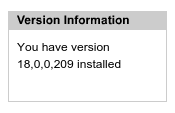
Aprire l'apposita pagina del sito Adobe.
Se il plugin funziona correttamente verrà visualizzato un riquadro di questo tipo: