|
Dimensione: 2550
Commento:
|
Dimensione: 6181
Commento:
|
| Le cancellazioni sono segnalate in questo modo. | Le aggiunte sono segnalate in questo modo. |
| Linea 1: | Linea 1: |
| #acl GruppoAdmin:admin,read,write,revert | ## page was renamed from Grub2 |
| Linea 3: | Linea 3: |
| #LANGUAGE it <<Include(GruppoDocumentazione/Header)>> |
#language it |
| Linea 7: | Linea 6: |
| <<Informazioni(forum="http://forum.ubuntu-it.org/viewtopic.php?t=82907"; rilasci="12.04 14.04")>> | |
| Linea 8: | Linea 8: |
| = Come funziona = | = Introduzione = |
| Linea 10: | Linea 10: |
| <<BR>><<BR>> | '''GRUB''' è il [[http://it.wikipedia.org/wiki/Boot_loader|boot loader]] predefinito su Ubuntu e attraverso di esso viene reso possibile l'avvio del sistema operativo. Nel caso sul disco siano presenti più sistemi (''multiboot''), sarà possibile scegliere quale sistema operativo avviare attraverso il menù di '''GRUB'''. |
| Linea 12: | Linea 12: |
| Il compito del gruppo NON è tanto quello di creare pagine, ma di '''supervisionare''' le attività degli utenti e di mantenere l''''ordine''' nel wiki. L'attività di coordinamento sulla scrittura delle guide avviene nella [[http://forum.ubuntu-it.org/viewforum.php?f=46|sezione del forum]] del Gruppo Doc, dove gli utenti: * propongono e offrono il proprio contributo alla creazione di nuove pagine; * segnalano errori nelle guide; * segnalano problemi riscontrati con la piattaforma wiki (problemi relativi all'account, all'editazione delle pagine, ecc..). |
== Versioni di GRUB == |
| Linea 18: | Linea 14: |
| = Cosa occorre fare = | La versione attuale presenta grandi modifiche rispetto alla precedente. Le due versioni sono chiamate: * '''GRUB 2''': versione attuale del software a cui questa guida fa riferimento. * '''GRUB Legacy''': vecchia versione non più in sviluppo (vedi [[AmministrazioneSistema/Grub/Legacy|relativa guida]]). |
| Linea 20: | Linea 18: |
| * Tenere d'occhio il [[http://forum.ubuntu-it.org/viewforum.php?f=46|forum]]. * Verificare che non vengano create pagine doppione. * Che i contenuti non esulino dal supporto ad Ubuntu (ad es. argomenti off topic o troppo generici, magari più adatti a Wikipedia). * Revisionare i documenti creati adattandoli agli [[GuidaWiki|standard]] di scrittura e trovare la giusta collocazione nei portali dell'[[Documentazione/Indice|indice]]. |
Nel linguaggio comune si fa comunque spesso riferimento alla versione 2 con il semplice appellativo '''GRUB'''. |
| Linea 25: | Linea 20: |
| ||<tablestyle="text-align: justify; width:100%;" style="border:none;" 5%><<Immagine(Icone/Grandi/info.png,,center)>> ||<style="padding:0.5em; border:none;">Per una panoramica sulle attività di revisione delle guide vedere il [[GruppoDocumentazione/VademecumEditori|vademecum dell'editore]].|| | = Panoramica = |
| Linea 27: | Linea 22: |
| = Entrare nel gruppo = | Se Ubuntu è l'unico sistema presente sull'hard disk, l'utente non noterà nemmeno la presenza del boot loader. Al contrario se Ubuntu è installato in dual boot con altri sistemi, ad ogni avvio apparirà per qualche secondo il tipico menù di '''GRUB'''. |
| Linea 29: | Linea 24: |
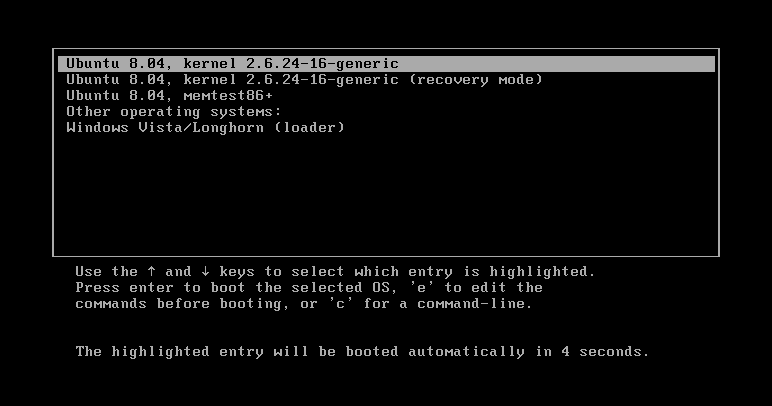
| Se hai trovato l'editazione delle pagine un'attività piacevole e interessante e ti andrebbe di entrare a far parte in modo continuativo del gruppo, puoi far richiesta in uno dei canali presenti nei [[GruppoDocumentazione|contatti]]. Gli '''admin''' del gruppo valuteranno volentieri la richiesta. Questi sono i requisiti: | ||<tablestyle="width:100%" tableclass=noborder ><<Immagine(./grub.png,600,center)>>|| Dal menù spostandosi con le frecce è possibile scegliere quale sistema avviare.<<BR>>I sistemi Linux di norma presentano tante voci quanti sono i '''kernel''' presenti nel sistema, più voci aggiuntive (''recovery mode'' e ''memtest'').<<BR>><<BR>>In figura si nota la presenza di un sistema '''Ubuntu''' (posto in cima e quindi il sistema predefinito all'avvio) e '''Windows Vista'''.<<BR>>Se dopo alcuni secondi non si seleziona nessun altro sistema, allora si avvierà il sistema predefinito, in questo caso Ubuntu.|| |
| Linea 31: | Linea 26: |
| * aver mostrato un certo rigore [[GuidaWiki|formale]]; * sapersi rapportare con pazienza e gentilezza nei confronti degli utenti. |
Durante la fase di installazione se si utilizzano le [[Installazione/Standard#auto|modalità automatiche]] di partizionamento, Ubuntu verrà automaticamente impostato per essere il sistema predefinito all'avvio. Utilizzando invece le modalità di [[Hardware/DispositiviPartizioni/PartizionamentoManuale|partizionamento manuale]] sarà possibile scegliere "dove" installare '''GRUB'''. |
| Linea 34: | Linea 28: |
| ||<tablestyle="text-align: justify; width:100%;" style="border:none;" 5%><<Immagine(Icone/Piccole/note.png,,center)>> ||<style="padding:0.5em; border:none;">''Per entrare nello staff è necessario essere registrati su [[https://launchpad.net/|Launchpad]] e aver firmato il [[CodiceCondotta|Codice di Condotta]].'' || | ||<tablestyle="text-align: justify; width:100%;" style="border:none;" 5%><<Immagine(Icone/Grandi/info.png,,center)>> ||<style="padding:0.5em; border:none;">Se non si ha familiarità con la tipologia delle partizioni in ambito Linux, consultare la guida [[Hardware/DispositiviPartizioni/GestioneDisco|Gestione disco]].|| |
| Linea 37: | Linea 31: |
| = Staff attuale = | ||<tablestyle="width:100%" tableclass=noborder ><<Immagine(./punti_mount.png,450,center)>>||Nella scelta dei [[Hardware/DispositiviPartizioni/PartizionamentoManuale#tabella|punti di mount]], dal menù a tendina evidenziato in figura, è possibile scegliere la collocazione del boot loader.<<BR>><<BR>>In questo caso è selezionato il disco '''/dev/sda''' e questo farà in modo che il sistema che stiamo installando sarà automaticamente il sistema predefinito all'avvio.<<BR>><<BR>>Nel caso si volesse installare un ulteriore sistema Linux secondario, per evitare che il nuovo sistema sia il predefinito all'avvio è sufficiente selezionare dal menù a tendina la partizione in cui verrà installato (ad es. '''/dev/sda4''', '''/dev/sda6''', ecc..)|| |
| Linea 39: | Linea 33: |
| ||<rowbgcolor="#cccccc":80%> '''Staff''' || || LucaGambardella || || MatteoLazzari (admin) || || JeremieTamburini (admin) || |
||<tablestyle="text-align: justify; width:100%;" style="border:none;" 5%><<Immagine(Icone/Piccole/note.png,,center)>> ||<style="padding:0.5em; border:none;">''A causa di un [[https://bugs.launchpad.net/ubuntu/+source/grub2/+bug/1056101|bug]] nelle installazioni in modalità UEFI, i sistemi Ubuntu andranno sempre ad installarsi come sistema principale nell'ordine di boot, anche se durante la procedura di installazione è stata assegnata per il boot loader una posizione secondaria.''|| == Impostare il sistema predefinito == Se si desidera impostare uno dei sistemi presenti sul disco come sistema principale all'avvio, presupponendo che i sistemi risiedano nel primo disco `/dev/sda`: 0. avviare il proprio sistema ed effettuare il login. 0. Per aggiornare la lista dei sistemi avviabili, digitare nel [[AmministrazioneSistema/RigaDiComando|terminale]]:{{{ sudo update-grub }}} 0. Per rendere il sistema come predefinito all'avvio, digitare il comando:{{{ sudo grub-install /dev/sda }}} Se si desidera è possibile = Per approfondire = * [[/Installazione|Aggiornare a GRUB 2]]: guida per aggiornare da '''GRUB Legacy''' a '''GRUB 2'''. * [[/FileCartelle|File e cartelle]]: panoramica sui i file di configurazione di '''GRUB 2'''. * [[/AggiungereTogliereVoci|Aggiungere e togliere voci]]: guida alla modifica del menu di '''GRUB 2'''. * [[/Installazione/ParametriAvvio|Parametri d'avvio]]: guida all'inserimento o la modifica dei parametri di avvio al kernel. * [[/Temi|Temi]]: installare nuovi temi in '''GRUB 2'''. * [[/Ripristino|Ripristino]]: procedure di ripristino di '''GRUB'''. = Temi = Per scoprire come installare nuovi temi in '''GRUB 2''', consultare la [[/Temi|relativa guida]]. = Comandi = Poiché '''GRUB 2''' è stato completamente riscritto, alcuni dei comandi presenti nella vecchia versione di '''GRUB''' non sono più disponibili. Per maggiori informazioni sui comandi di '''GRUB 2''', consultare la [[http://www.gnu.org/software/grub/manual/html_node/Commands.html#Commands|seguente pagina]]. ##'''SHIFT''' now allows you to interrupt 'sleep --interruptible', for consistency with the quick-boot scheme. = Problemi noti = Per una panoramica sui problemi noti che affliggono '''GRUB 2''', consultare la [[/Errori|relativa guida]]. = Ulteriori risorse = * [[AmministrazioneSistema/GrubCustomizer| Gestire e configurare le impostazioni di GRUB 2]] * [[http://www.gnu.org/software/grub/|Sito ufficiale di GRUB]] * [[http://www.gnu.org/software/grub/manual/html_node/|Manuale ufficiale di GRUB]] * [[AmministrazioneSistema/ModalitaDiRipristino|Modalità di ripristino]] * [[http://upload.wikimedia.org/wikipedia/commons/c/cf/GRUB_with_ubuntu_and_windows_vista.png|Immagine utilizzata sotto medesima licenza]] |
| Linea 45: | Linea 78: |
| CategoryComunitaDocumentazione | CategoryAmministrazione |
Problemi in questa pagina? Segnalali in questa discussione
Introduzione
GRUB è il boot loader predefinito su Ubuntu e attraverso di esso viene reso possibile l'avvio del sistema operativo. Nel caso sul disco siano presenti più sistemi (multiboot), sarà possibile scegliere quale sistema operativo avviare attraverso il menù di GRUB.
Versioni di GRUB
La versione attuale presenta grandi modifiche rispetto alla precedente. Le due versioni sono chiamate:
GRUB 2: versione attuale del software a cui questa guida fa riferimento.
GRUB Legacy: vecchia versione non più in sviluppo (vedi relativa guida).
Nel linguaggio comune si fa comunque spesso riferimento alla versione 2 con il semplice appellativo GRUB.
Panoramica
Se Ubuntu è l'unico sistema presente sull'hard disk, l'utente non noterà nemmeno la presenza del boot loader. Al contrario se Ubuntu è installato in dual boot con altri sistemi, ad ogni avvio apparirà per qualche secondo il tipico menù di GRUB.
|
Dal menù spostandosi con le frecce è possibile scegliere quale sistema avviare. |

Durante la fase di installazione se si utilizzano le modalità automatiche di partizionamento, Ubuntu verrà automaticamente impostato per essere il sistema predefinito all'avvio. Utilizzando invece le modalità di partizionamento manuale sarà possibile scegliere "dove" installare GRUB.
|
Se non si ha familiarità con la tipologia delle partizioni in ambito Linux, consultare la guida Gestione disco. |

|
Nella scelta dei punti di mount, dal menù a tendina evidenziato in figura, è possibile scegliere la collocazione del boot loader. |

|
A causa di un bug nelle installazioni in modalità UEFI, i sistemi Ubuntu andranno sempre ad installarsi come sistema principale nell'ordine di boot, anche se durante la procedura di installazione è stata assegnata per il boot loader una posizione secondaria. |

Impostare il sistema predefinito
Se si desidera impostare uno dei sistemi presenti sul disco come sistema principale all'avvio, presupponendo che i sistemi risiedano nel primo disco /dev/sda:
- avviare il proprio sistema ed effettuare il login.
Per aggiornare la lista dei sistemi avviabili, digitare nel terminale:
sudo update-grub
Per rendere il sistema come predefinito all'avvio, digitare il comando:
sudo grub-install /dev/sda
Se si desidera è possibile
Per approfondire
Aggiornare a GRUB 2: guida per aggiornare da GRUB Legacy a GRUB 2.
File e cartelle: panoramica sui i file di configurazione di GRUB 2.
Aggiungere e togliere voci: guida alla modifica del menu di GRUB 2.
Parametri d'avvio: guida all'inserimento o la modifica dei parametri di avvio al kernel.
Temi: installare nuovi temi in GRUB 2.
Ripristino: procedure di ripristino di GRUB.
Temi
Per scoprire come installare nuovi temi in GRUB 2, consultare la relativa guida.
Comandi
Poiché GRUB 2 è stato completamente riscritto, alcuni dei comandi presenti nella vecchia versione di GRUB non sono più disponibili. Per maggiori informazioni sui comandi di GRUB 2, consultare la seguente pagina.
Problemi noti
Per una panoramica sui problemi noti che affliggono GRUB 2, consultare la relativa guida.