|
Dimensione: 7351
Commento: piccola correzione
|
Dimensione: 4772
Commento: Spostato paragrafo Avvio da USB in Virtualizzazione/VirtualBox/Configurazione
|
| Le cancellazioni sono segnalate in questo modo. | Le aggiunte sono segnalate in questo modo. |
| Linea 7: | Linea 7: |
<<Informazioni(forum="http://forum.ubuntu-it.org/viewtopic.php?t=75926"; rilasci="14.04 12.04")>> |
<<Informazioni(forum="http://forum.ubuntu-it.org/viewtopic.php?t=75926"; rilasci="20.04")>> |
| Linea 12: | Linea 11: |
| In questa guida sono contenute le istruzioni utili alla gestione delle macchine virtuali. | In questa guida sono contenute alcune delle principali istruzioni per la creazione di macchine virtuali con '''!VirtualBox'''.<<BR>> Per informazioni più approfondite si rimanda alla [[https://docs.oracle.com/en/virtualization/virtualbox/6.1/user/index.html|documentazione ufficiale]] del programma. |
| Linea 22: | Linea 22: |
| ||<tablestyle="width:100%; margin:10px 0 5px 0;" style="border:none;" 40% : ><<Immagine(./vb01.png,400,center)>>||<style="border:none; "> Inserire il nome e la tipologia della macchina virtuale. || | ||<tablestyle="width:100%; margin:10px 0 5px 0;" style="border:none;" 40% : ><<Immagine(./vb01.png,400,center)>>||<style="border:none; "> Inserire il nome e selezionare la tipologia della macchina virtuale (tipo di sistema operativo e architettura). || |
| Linea 25: | Linea 25: |
| ||<tablestyle="width:100%; margin:10px 0 5px 0;" style="border:none;" 40% : ><<Immagine(./vb02.png,400,center)>>||<style="border:none; "> Specificare la quantità di [[http://it.wikipedia.org/wiki/RAM|RAM]] da rendere disponibile per la macchina virtuale.|| | ||<tablestyle="width:100%; margin:10px 0 5px 0;" style="border:none;" 40% : ><<Immagine(./vb02.png,400,center)>>||<style="border:none; "> Specificare la quantità di [[http://it.wikipedia.org/wiki/RAM|RAM]] da rendere disponibile per la macchina virtuale (decidere in base alla memoria presente nel proprio computer e in base ai requisiti del sistema operativo che si vuole installare).|| |
| Linea 44: | Linea 44: |
| ||<tablestyle="width:100%; margin:10px 0 5px 0;" style="border:none;" 40% : ><<Immagine(./vb07.png,400,center)>>||<style="border:none; ">Una volta creato il disco virtuale, selezionarlo e premere il tasto '''Avvia''' posto nella barra superiore del programma. <<BR>>Al primo avvio di una macchina virtuale verrà richiesto di selezionare il disco d'avvio, necessario per procedere con l'installazione di un sistema operativo all'interno del disco virtuale appena creato. Un disco d'avvio può essere un'immagine ISO o un CD/DVD. <<BR>>La procedura di installazione di Ubuntu all'interno di una '''VM''' è la medesima indicata nella pagina [[Installazione/Standard]].|| <<Anchor(usb_avvio)>> = Utilizzare un dispositivo USB come disco d'avvio = È possibile servirsi di un supporto USB avviabile per installare un sistema operativo in '''!VirtualBox''', anche se ufficialmente il programma non prevede tale possibilità. Procedere come segue: 0. Aggiungere il proprio utente al gruppo di utenti di '''!VirtualBox''', digitando in una finestra di [[AmministrazioneSistema/RigaDiComando|terminale]]:{{{ sudo adduser $USER vboxusers}}} ||<tablestyle="text-align: justify; width:100%; " style="border:none;" 5%><<Immagine(Icone/Piccole/note.png,,center)>> ||<style="padding:0.5em; border:none;">''Sarà necessario eseguire nuovamente il login della sessione utente per rendere effettiva la modifica''. || 0. Scaricare, nella propria `/Home`, '''Plop Boot Manager''' da [[https://www.plop.at/en/bootmanager/download.html|questo indirizzo]] e [[AmministrazioneSistema/FormatiDiCompressione|decomprimere]] l'archivio appena scaricato, digitando in un una finestra di [[AmministrazioneSistema/RigaDiComando|terminale]]:{{{ unzip ~/plpbt-*.zip}}} 0. Collegare il supporto USB avviabile al computer e aprire la finestra delle '''Impostazioni''' della macchina virtuale: * '''Sistema''': selezionare '''CD/DVD''' e spostarlo in cima alla lista '''Ordine di avvio''' tramite il pulsante freccia. * '''Archiviazione''': selezionare '''Vuoto''' in '''Controller: IDE''' e fare clic sull'icona del CD di fianco al menù a tendina '''Lettore CD/DVD'''. Quindi, assegnare l'immagine `plpbt.iso`, localizzata nella directory precedentemente estratta nella '''Home''', facendo clic su '''Scegli un file di disco CD/DVD virtuale'''. * '''USB''': rimuovere il segno di spunta dall'opzione '''Abilita controller USB 2.0 (EHCI)''' e aggiungere il dispositivo avviabile USB, selezionabile facendo clic sull’icona '''+''', all’elenco '''Filtri dispositivi USB'''. 0. Salvare le modifiche apportate alle '''Impostazioni''', facendo clic su '''OK'''. Quindi avviare la macchina virtuale facendo clic sul pulsante '''Avvia''' nella schermata principale di '''!VirtualBox'''. 0. Una volta comparsa la schermata principale di '''Plop Boot Manager''', selezionare l'opzione '''USB''' tramite i tasti freccia della tastiera e premere '''Invio'''. 0. A questo punto, dopo un tempo di attesa più o meno lungo, apparirà la schermata di caricamento del sistema operativo contenuto nel dispositivo avviabile USB. Al termine dell'installazione del sistema operativo in macchina virtuale, aprire le relative '''Impostazioni''': * '''Archiviazione''': fare clic sull'icona del CD di fianco al menù a tendina '''Lettore CD/DVD''' e scegliere '''Rimuovi disco dal lettore virtuale'''. * '''USB''': aggiungere il segno di spunta dall'opzione '''Abilita controller USB 2.0 (EHCI)''' e rimuovere il dispositivo avviabile USB dall’elenco '''Filtri dispositivi USB''', facendo clic sull’icona '''-'''. |
||<tablestyle="width:100%; margin:10px 0 5px 0;" style="border:none;" 40% : ><<Immagine(./vb07.png,400,center)>>||<style="border:none; ">Una volta creato il disco virtuale, selezionarlo e premere il tasto '''Avvia''' posto nella barra superiore del programma. <<BR>>Prima del primo avvio di una macchina virtuale, nelle impostazioni della macchina è necessario selezionare il disco d'avvio, con il quale si potrà procedere con l'installazione di un sistema operativo all'interno del disco virtuale appena creato. Ad esempio, un disco d'avvio può essere un'immagine ISO. <<BR>>La procedura di installazione di Ubuntu all'interno di una '''VM''' è la medesima indicata nella pagina [[Installazione/InstallareUbuntu|InstallareUbuntu]].|| |
| Linea 73: | Linea 50: |
| * Installare [[Virtualizzazione/Qemu|Qemu]]. | 0. Installare [[Virtualizzazione/Qemu|Qemu]]. |
| Linea 75: | Linea 52: |
| * Digitare il seguente comando in una finestra di terminale:{{{ qemu-img convert Windows.vmdi Windows.raw && vditool DD Windows.vdi Windows.raw && rm Vindows.raw |
0. Digitare il seguente comando in un [[AmministrazioneSistema/Terminale|terminale]]:{{{ qemu-img convert VirtualMachine.vmdi VirtualMachine.raw && vditool DD VirtualMachine.vdi VirtualMachine.raw && rm VirtualMachine.raw |
| Linea 78: | Linea 55: |
||<tablestyle="text-align: justify; width:100%; " style="border:none;" 5%><<Immagine(Icone/Piccole/note.png,,center)>> ||<style="padding:0.5em; border:none;">''Sarà necessario modificare il comando, sostituendo le diciture'' «Windows.vmdi» e «Windows.raw» ''con i parametri adatti alle proprie esigenze''. || |
modificando «`VirtualMachine.vmdi`», «`VirtualMachine.raw`» e «`VirtualMachine.vdi`» con i nomi effettivi delle macchine virtuali. |
| Linea 83: | Linea 59: |
| È possibile clonare una macchina virtuale con '''VBoxManage'''. La sintassi del comando può essere compresa grazie al seguente esempio:{{{ |
È possibile clonare una macchina virtuale attraverso due modalità: * '''Modalità Grafica:''' clic destro sulla macchina virtuale, quindi selezionare '''Clona''' e seguire le istruzioni a schermo. * '''Tramite riga di comando:''' digitare nel [[AmministrazioneSistema/Terminale|terminale]]:{{{ |
| Linea 88: | Linea 64: |
Quella che segue è una spiegazione degli argomenti del precedente comando: * source.vdi: il nome del file della macchina virtuale da clonare; * target.vdi: il nome del file della copia clonata. |
sostituendo «`source.vdi`» con il nome del file della macchina virtuale da clonare e «`target.vdi`» con il nome del file della copia clonata. |
| Linea 95: | Linea 68: |
| * [[../|Guida a VirtualBox]] * [[http://riuscire.altervista.org/riuscire-a-eseguire-il-boot-da-usb-in-virtualbox-e-non-solo/|Boot da USB in VirtualBox]] |
* [[https://www.virtualbox.org/manual/|Manuale ufficiale di VirtualBox]] |
Problemi in questa pagina? Segnalali in questa discussione
Introduzione
In questa guida sono contenute alcune delle principali istruzioni per la creazione di macchine virtuali con VirtualBox.
Per informazioni più approfondite si rimanda alla documentazione ufficiale del programma.
Creare una nuova macchina virtuale
Per creare una nuova macchina virtuale premere il pulsante Nuova posto nella barra superiore del programma.
Verrà avviata la seguente procedura guidata:
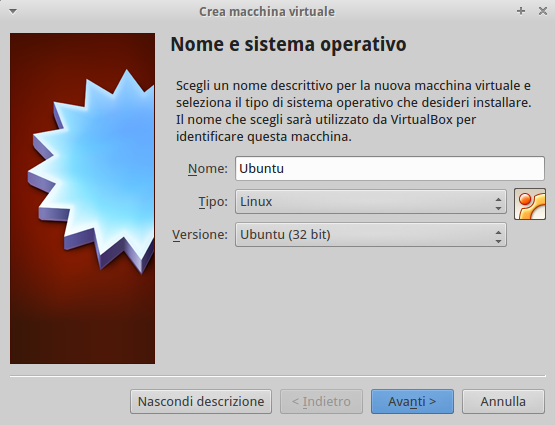
Inserire il nome e selezionare la tipologia della macchina virtuale (tipo di sistema operativo e architettura).
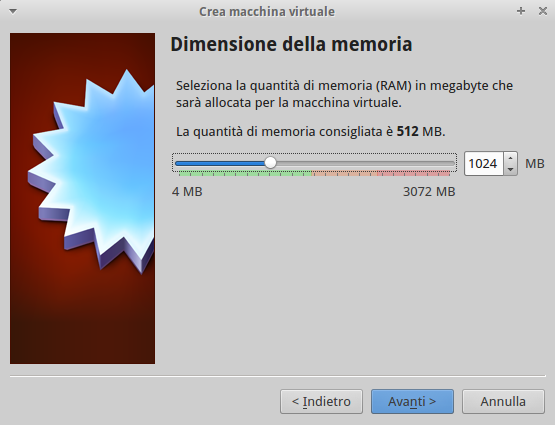
Specificare la quantità di RAM da rendere disponibile per la macchina virtuale (decidere in base alla memoria presente nel proprio computer e in base ai requisiti del sistema operativo che si vuole installare).
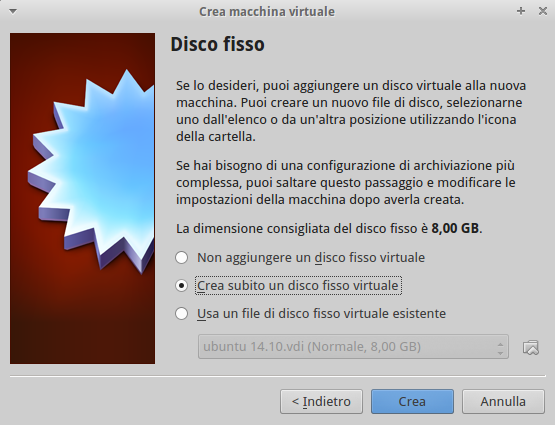
Scegliere quale disco fisso virtuale utilizzare per l'installazione del sistema operativo virtuale. È possibile creare un nuovo disco fisso virtuale in cui installare il sistema operativo, oppure utilizzarne uno già esistente, utilizzato in una precedente installazione in VirtualBox.
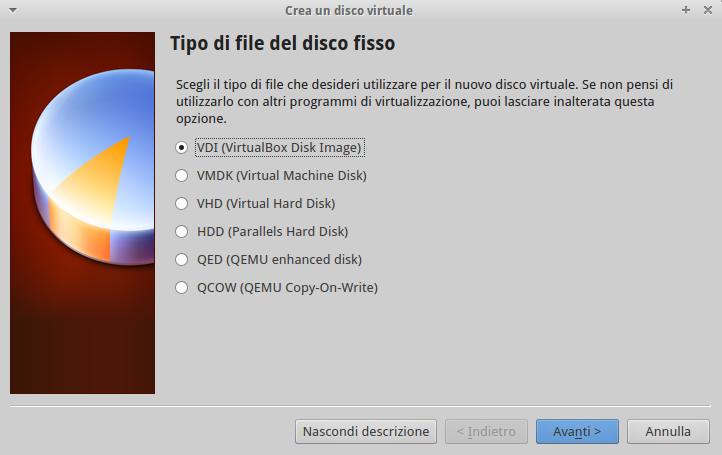
Selezionare il tipo di file desiderato.
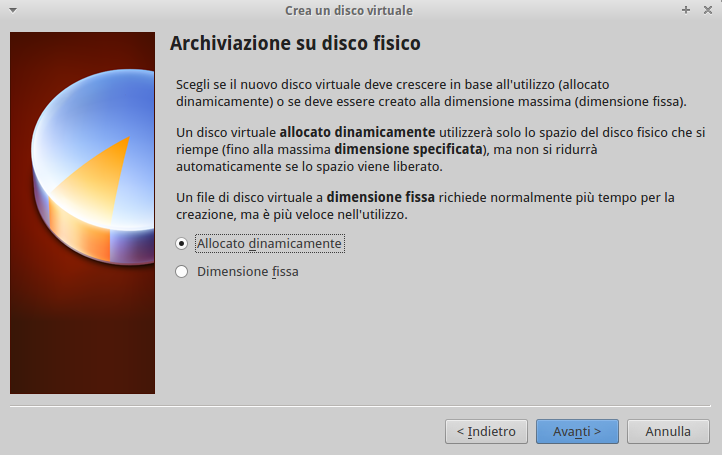
Selezionare se si desidera creare un disco virtuale a dimensione fissa o allocato dinamicamente.
Un disco virtuale allocato dinamicamente varierà automaticamente la propria dimensione in base all'utilizzo che ne viene fatto, fino a raggiungere la dimensione massima che verrà definita nel passaggio successivo.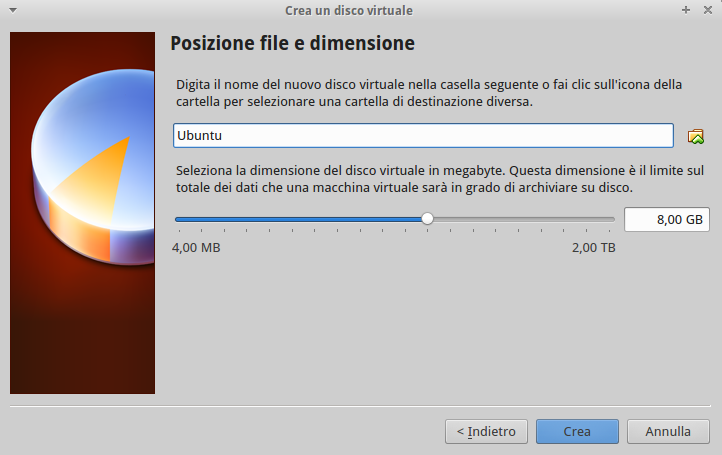
Assegnare la dimensione massima desiderata al disco virtuale. Premendo il pulsante Crea verrà terminata la procedura di realizzazione del disco virtuale.
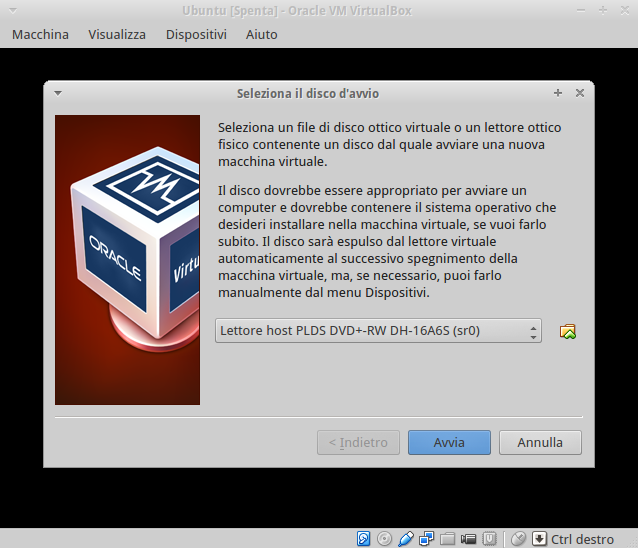
Una volta creato il disco virtuale, selezionarlo e premere il tasto Avvia posto nella barra superiore del programma.
Prima del primo avvio di una macchina virtuale, nelle impostazioni della macchina è necessario selezionare il disco d'avvio, con il quale si potrà procedere con l'installazione di un sistema operativo all'interno del disco virtuale appena creato. Ad esempio, un disco d'avvio può essere un'immagine ISO.
La procedura di installazione di Ubuntu all'interno di una VM è la medesima indicata nella pagina InstallareUbuntu.


Convertire una macchina da VMWare a VirtualBox
Per fare ciò è necessario procedere come segue:
Installare Qemu.
Digitare il seguente comando in un terminale:
qemu-img convert VirtualMachine.vmdi VirtualMachine.raw && vditool DD VirtualMachine.vdi VirtualMachine.raw && rm VirtualMachine.raw
modificando «VirtualMachine.vmdi», «VirtualMachine.raw» e «VirtualMachine.vdi» con i nomi effettivi delle macchine virtuali.
Clonare una macchina virtuale
È possibile clonare una macchina virtuale attraverso due modalità:
Modalità Grafica: clic destro sulla macchina virtuale, quindi selezionare Clona e seguire le istruzioni a schermo.
Tramite riga di comando: digitare nel terminale:
VBoxManage clonevdi source.vdi target.vdi
sostituendo «source.vdi» con il nome del file della macchina virtuale da clonare e «target.vdi» con il nome del file della copia clonata.
