|
Dimensione: 7648
Commento: avanzamento del documento
|
Dimensione: 7871
Commento:
|
| Le cancellazioni sono segnalate in questo modo. | Le aggiunte sono segnalate in questo modo. |
| Linea 1: | Linea 1: |
| #format wiki | |
| Linea 2: | Linea 3: |
| [[BR]] ||<tablestyle="width:100%; font-size: 18px; background:#FF0000; margin: 0 0 0 0; text-align: center;" style="padding:0,5em;"> '''ATTENZIONE: la pagina è in manutenzione, scusate per il disturbo!'''|| [[BR]] |
<<BR>> <<Indice(depth=1)>> <<Informazioni(forum="http://forum.ubuntu-it.org/viewtopic.php?t=345358"; rilasci="12.04 14.04 15.04")>> |
| Linea 6: | Linea 7: |
| [[BR]] ||<tablestyle="float:right; font-size: 0.9em; width:40%; background:#F1F1ED; margin: 0 0 1em 1em;" style="padding:0.5em;">'''Indice'''[[BR]][[TableOfContents(2)]]|| |
= Introduzione = Questa guida spiega come installare il plugin closed source '''Adobe Flash Player''', necessario per visualizzare i contenuti in formato ''flash'' nei vari browser web. Vengono inoltre fornite indicazioni utili per avere il plugin sempre aggiornato, prevenendo così possibili problematiche relative alla sicurezza. Viene infatti suggerita l'installazione del pacchetto ''adobe-flashplugin'' in luogo di ''flashplugin-installer'' (quest'ultimo presente di default selezionando l'opzione '''Installare software di terze parti''' durante l'[[Installazione/Standard|installazione]] di Ubuntu). Infine sono contenute le istruzioni per usufruire delle ultime versioni di '''Adobe Flash Player''' anche su '''Firefox''' ed altri browser non basati su '''Chromium'''. ||<tablestyle="text-align: justify; width:100%;" style="border:none;" 5%><<Immagine(Icone/Grandi/info.png,,center)>> ||<style="padding:0.5em; border:none;">Il browser closed source '''Google Chrome''' non necessita di plugin in quanto ne è provvisto nativamente.|| ||<tablestyle="text-align: justify; width:100%;" style="border:none;" 5%><<Immagine(Icone/Piccole/note.png,,center)>> ||<style="padding:0.5em; border:none;">''Il plugin closed source '''Adobe Flash Player''' potrebbe non essere compatibile con alcuni computer obsoleti, in quanto richiede che il processore supporti il set di istruzioni [[https://it.wikipedia.org/wiki/SSE2|SSE2]]. In alternativa è possibile utilizzare i plugin open source [[http://www.gnu.org/software/gnash/|Gnash]] e [[http://lightspark.github.io/|Lightspark]] che non necessitano di SSE2, ma il cui sviluppo è fermo da alcuni anni.''|| ||<tablestyle="text-align: justify; width:100%;" style="border:none;" 5%><<Immagine(Icone/Piccole/warning.png,,center)>> ||<style="padding:0.5em; border:none;"> '''Il pacchetto ''[[InternetRete/Flash/PepperFlashPlayer|pepperflashplugin-nonfree]]'' è obsoleto ed è stato sostituito dal pacchetto ''adobe-flashplugin''.'''|| |
| Linea 10: | Linea 22: |
| '''Adobe Flash Player''' è disponibile solamente per le CPU basate su architettura i386 mentre '''Shock Wave''' è disponibile solo attraverso un'installazione complessa. Esistono progetti che cercano di creare un'alternativa libera a Flash, attualmente sono gli unici a garantirne il supporto per le distribuzioni PPC e AMD64 di Ubuntu. | = Installazione = |
| Linea 12: | Linea 24: |
| 0. Se presenti altri plugin flash nel sistema, procedere alla loro disinstallazione digitando il seguente comando in una finestra di [[AmministrazioneSistema/RigaDiComando#Aprire_una_finestra_di_terminale|terminale]]:{{{ sudo apt-get purge flashplugin-installer pepperflashplugin-nonfree gnash gnash-common browser-plugin-gnash mozilla-plugin-gnash lightspark lightspark-common browser-plugin-lightspark swfdec-mozilla swfdec-gnome }}} 0. Attivare i [[Repository/Ubuntu#spunte|repository]] '''Partner'''.<<BR>>Nel caso non fossero presenti fra i repository disponibili, aggiungerli digitando il comando:{{{ sudo add-apt-repository -y "deb http://archive.canonical.com/ubuntu $(lsb_release -sc) partner" && sudo apt-get update }}} 0. Installare il pacchetto [[apt://adobe-flashplugin|adobe-flashplugin]]. 0. Se si utilizza un browser derivato da '''Chromium''', ad esempio '''Opera''', digitare i comandi:{{{ sudo mkdir -p /usr/lib/pepperflashplugin-nonfree/ }}}{{{ sudo ln -fs /usr/lib/adobe-flashplugin/libpepflashplayer.so /usr/lib/pepperflashplugin-nonfree/libpepflashplayer.so }}} 0. Riavviare il browser. ||<tablestyle="text-align: justify; width:100%;" style="border:none;" 5%><<Immagine(Icone/Piccole/note.png,,center)>> ||<style="padding:0.5em; border:none;">''I browser basati sull'architettura [[https://en.wikipedia.org/wiki/NPAPI#PPAPI|PPAPI]], come '''Chromium''' e '''Opera''', riceveranno la versione più aggiornata del plugin. Al contrario i browser basati sull'architettura [[https://en.wikipedia.org/wiki/NPAPI|NPAPI]], come '''Firefox''' e '''Midori''', riceveranno la versione 11.2 (sono garantiti aggiornamenti di sicurezza fino a maggio 2017). Per utilizzare la versione PPAPI più aggiornata anche su '''Firefox''' e altri browser con architettura NPAPI consultare il paragrafo [[#Fresh_Player|Fresh Player]].''|| |
|
| Linea 13: | Linea 40: |
| Adobe ha da poco rilasciato la versione '''9''' di '''Flash''' per Linux, è possibile trovarla a questo [http://labs.adobe.com/downloads/flashplayer9.html indirizzo]. | ||<tablestyle="text-align: justify; width:100%;" style="border:none;" 5%><<Immagine(Icone/Piccole/note.png,,center)>> ||<style="padding:0.5em; border:none;">''Se durante la riproduzione dei video si dovessero riscontrare problemi nella visualizzazione dei caratteri installare i pacchetti [[apt://gsfonts,gsfonts-x11|gsfonts e gsfonts-x11]].''|| |
| Linea 15: | Linea 42: |
| = Flash per i386 = | ||<tablestyle="text-align: justify; width:100%;" style="border:none;" 5%><<Immagine(Icone/Piccole/warning.png,,center)>> ||<style="padding:0.5em; border:none;">'''Se si utilizza una scheda video Intel 855GM è necessario che la profondità di colore del server X sia impostata a 24 bit, come da impostazioni predefinite. Modificarla può rendere instabili il plugin e il browser.'''|| |
| Linea 17: | Linea 44: |
| Per aggiungere supporto a '''Flash''' per '''konqueror''', '''mozilla''', '''firefox''', '''epiphany''' e altri browser, abilitare il repository '''[:Repository:Multiverse]''' e da un terminale eseguire: | = Fresh Player = '''Fresh Player''' è un [[https://it.wikipedia.org/wiki/Wrapper|wrapper]], attualmente in fase di sviluppo, che consente di utilizzare la versione PPAPI più recente del plugin '''Adobe Flash Player''' anche su '''Firefox''' e altri browser con architettura NPAPI. |
| Linea 19: | Linea 47: |
| * '''Per tutte le versioni di Ubuntu''': * installare il pacchetto ''flashplugin-nonfree'' * se il sonoro non dovesse funzionare, eseguire i seguenti comandi: {{{ sudo ln -s /usr/lib/libesd.so.0 /usr/lib/libesd.so.1 ln -s /tmp/.esd-1000 /tmp/.esd |
||<tablestyle="text-align: justify; width:100%;" style="border:none;" 5%><<Immagine(Icone/Piccole/note.png,,center)>> ||<style="padding:0.5em; border:none;">'''''Fresh Player''' non include il plugin Flash, pertanto affinché funzioni è necessario installare anche '''Adobe Flash Plugin''' come spiegato nel [[#Installazione|paragrafo precedente]].''|| == Installazione da repository == 0. Attivare il [[Repository#Gestire_i_repository|repository]] '''nilarimogard/webupd8''' digitando i seguenti comandi in una finestra di [[AmministrazioneSistema/RigaDiComando#Aprire_una_finestra_di_terminale|terminale]]:{{{ sudo add-apt-repository -y ppa:nilarimogard/webupd8 && sudo apt-get update |
| Linea 25: | Linea 53: |
| * ''Nota'': la directory `/tmp/.esd` viene pulita a ogni riavvio del computer. Se si aggiunge la seconda riga in `/etc/rc.local`, il comando verrà eseguito a ogni avvio. * '''Per gli utenti di una versione di Firefox non di Ubuntu''': Se è stata installata una versione di '''Firefox''' diversa da quella di Ubuntu in un'altra cartella da quallo predefinita, è necessario creare un colelgameto al plugin di '''Flash''': {{{ sudo ln -s /usr/lib/mozilla-firefox/*flash* /opt/firefox/plugins |
0. Installare il pacchetto [[apt://freshplayerplugin|freshplayerplugin]]. 0. Riavviare il browser. ||<tablestyle="text-align: justify; width:100%;" style="border:none;" 5%><<Immagine(Icone/Grandi/info.png,,center)>> ||<style="padding:0.5em; border:none;">Se dopo aver attuato l'[[#Installazione_da_repository|Installazione da repository]] si dovessero riscontrare problemi di stabilità del plugin o del browser [[AmministrazioneSistema/InstallareProgrammi/Apt#Installazione_e_rimozione_pacchetti|rimuovere il pacchetto]] ''freshplayerplugin'' e procedere con l'[[#Installazione_da_sorgenti|Installazione da sorgenti]].|| == Installazione da sorgenti == 0. Scaricare il pacchetto `zip` contenente i sorgenti dalla [[https://github.com/i-rinat/freshplayerplugin/|pagina ufficiale]] di '''Fresh Player'''. 0. Decomprimere il pacchetto scaricato. 0. Aprire con un [[Ufficio/EditorDiTesto|editor di testo]] il file `README.md`. 0. Seguire le istruzioni riportate al paragrafo:{{{ Install ======= |
| Linea 29: | Linea 66: |
| 0. Riavviare il browser. | |
| Linea 30: | Linea 68: |
| * '''Per Kubutu 6.06 (Dapper Drake) e 5.10 (Breezy Badger)''': * installare il pacchetto ''flasplugin-nonfree'' * '''Konqueror''' non rileva automaticamente '''Flash''', è quindi necessario: * selezionare '''''Settings -> Configure Konqueror''''', spostarsi nella sezione plugin e fare clic su «'''Scan for new plugins'''». |
||<tablestyle="text-align: justify; width:100%;" style="border:none;" 5%><<Immagine(Icone/Piccole/warning.png,,center)>> ||<style="padding:0.5em; border:none;"> '''Installando Fresh Player da sorgenti non si riceveranno i relativi aggiornamenti automatici. Pertanto sarà necessario ripetere periodicamente la procedura soprastante.'''|| |
| Linea 35: | Linea 70: |
| * '''Installazione manuale di Flash''': | = Verifica del funzionamento = 0. Aprire l'[[http://www.adobe.com/software/flash/about/|apposita pagina]] del sito Adobe. 0. Se il plugin funziona correttamente verrà visualizzato un riquadro di questo tipo: <<Immagine(./flash.png,,center)>> |
| Linea 37: | Linea 74: |
| ## continuare da qui... | = Ulteriori risorse = |
| Linea 39: | Linea 76: |
| * [[http://www.adobe.com/it/products/flashplayer.html|Adobe Flash Player]] * [[https://launchpad.net/ubuntu/+source/adobe-flashplugin|Launchpad]] * [[https://github.com/i-rinat/freshplayerplugin|Fresh Player]] * [[http://www.gnu.org/software/gnash/|Gnash]] * [[http://sourceforge.net/projects/lightspark | Lightspark]] * [[https://www.google.com/chrome/ | Google Chrome]] |
|
| Linea 40: | Linea 83: |
| = Flash per AMD64 e PPC = Per quelli che usano processori a 64 bit (o Mac) non esiste una implementazione di '''Flash''' non libera. Comunque ci sono due implementazioni libere. Una è '''gplflash''' e l'altra '''swfdec'''. Esiste anche '''gplflash2''', in fase di sviluppo, che mira ad essere la versione libera di flash per tutte le piattaforme. È possibile installarle usando '''apt-get''', ma tendono a non funzionare correttamente ed essere instabili, quindi questa opzione non è il massimo. Meglio installarne uno di questi manualmente (consigliato '''gplflash'''). ==== gplflash per Ubuntu ==== Per installare '''gplflash''', abilitare il repository '''[:Repository:Universe]''' e, da un terminale, digitare: {{{ sudo apt-get install libflash-mozplugin }}} ==== Compilare gplflash ==== Il metodo elencato prima sembra generare un'installazione di '''`gplflah`''' poco stabile, un metodo migliore consiste nel compilarlo da sorgenti. Per fare ciò, sempre da un terminale, scrivere: {{{ sudo apt-get install libx11-dev xlibs-dev libmad0-dev libjpeg-dev }}} Subito dopo: {{{ wget -c wget -c http://mirror.optusnet.com.au/sourceforge/g/gp/gplflash/gplflash-0.4.13.tar.bz2 tar xvjf gplflash-0.4.13.tar.bz2 cd gplflash-0.4.13 ./configure --with-plugin-dir=/usr/lib/mozilla/plugins/ make sudo checkinstall }}} Può succedere che, dopo l'installazione del flash e relativi componenti, i filmati non vengano comunque riprodotti. E' allora necessario verificare che le librerie necessarie si trovino anche nella directory "plugins" del browser. Se queste non sono presenti, è sufficiente eseguire un copia-incolla: {{{ cd /usr/lib/mozilla/plugins sudo cp flashplayer.xpt libflash-mozplugin.so libflashplayer.so /opt/firefox/plugins/ }}} quindi riavviare il browser = Problemi con Flash = ==== Problemi col sonoro ==== Dopo aver installato Flash, se il sonoro non funziona correttamente, provare a (eseguire i comandi da un terminale): 0. Scaricare ed installare il pacchetto '''alsa-oss''' {{{ sudo apt-get install alsa-oss }}} 0. Modificare il file `environment` {{{ sudo gedit /etc/environment }}} e aggiungere in fondo la seguente riga: {{{ FIREFX_DSP=aoss }}} 0. Riavviare il sistema ==== Problemi col video ==== Se si usa una scheda video '''Intel 855GM''', assicurarsi di aver impostato la profondità di colore del server '''`X`''' a ''24 bits'', altrimenti Firefox potrebbe chiudersi inaspettatamente o bloccarsi. Sarà necessario installare il pacchetto ''gsfonts-x11'' perché flash visualizzi bene i font. = Adobe Shockwave = == Installazione == Sfortunatamente Shockwave è disponibile solamente per Windows, ma è possibile eseguire alcuni programmi Windows sotto Linux utilizzando [:InstallazioneWINE:Wine]. Gli utenti della versione a 64-bit di Ubuntu potrebbero riscontrare dei problemi con l'utilizzo di Wine. È anche necessario '''`mozplugger`''', un programma per incorporare altri programmi nel browser web. Installare Wine e mozplugger. In un terminale digitare: {{{ sudo apt-get install wine mozplugger }}} È quindi necessario installare la versione per Windoes di Firefox da questo [http://www.mozilla.com/firefox/all.html indirizzo]. Aprire l'installer con Wine e seguire le istruzioni. Alla fine dell'installazione visitare un sito che richieda Shockwave i scaricare il plugin. Una volta scaricato e installato il plugin, chiudere Firefox. Ora bisogna configurare '''`mozplugger`''' affinché utilizzi la versione Windows di firefox per i file Shockwave. In un terminale digitare: {{{ sudo -b gedit /etc/mozpluggerrc }}} Appendere alla fine del file le seguenti righe: {{{ application/x-director: dir,dcr,dxr,cst,cct,cxt,w3d,fgd,swa: Macromedia Director file swallow(firefox.exe) fill: wine "C:\\Program Files\\Mozilla Firefox\\firefox.exe" -chrome "file://Z:$file" }}} Ora è necessario ricaricare i plugin in Firefox. In un terminale: {{{ rm ~/.mozilla/firefox/pluginreg.dat }}} Ora Shockwave dovrebbe funzionare. === Problemi e soluzioni === * Gli oggetti compaiono in una piccola finestra indipendente * Causa 1: Wine o Shockwave sono in esecuzione in background. * Soluzione : in un terminale digitare:{{{ killall wine-preloader -s KILL }}} * Causa 2: mozplugger non gestisce oggetti multipli * Soluzione: sconosciuta. * Gli oggetti dichiarano di essere eseguiti dal disco fisso * Causa: i file vengono prima scaricati e poi eseguiti dalla versione Windows di Firefox * Soluzione: modificare il file `/etc/mozpluggerrc` in modo da abilitare lo streaming. Modificare quindi la riga: {{{ swallow(firefox.exe) fill: wine "C:\\Program Files\\Mozilla Firefox\\firefox.exe" -chrome '''"file://Z:$file"'''}}} in {{{ swallow(firefox.exe) fill stream: wine "C:\\Program Files\\Mozilla Firefox\\firefox.exe" -chrome '''"$file"'''}}} quindi rimuovere `~/.mozilla/firefox/pluginreg.dat` e riavviare Firefox. Questo potrebbe non funzionare utilizzando IPv6 o un proxy. * Gli oggetti dichiarano di essere "stolen" * Causa: gli oggetti Shockwave necessitano dell'header "Referrer" ma non viene impostato utilizzando '''`mozplugger`''' * Soluzione: sconosciuta. |
|
| Linea 158: | Linea 84: |
| CategoryDaRevisionare | CategoryInternet CategoryMultimedia |
Problemi in questa pagina? Segnalali in questa discussione
Introduzione
Questa guida spiega come installare il plugin closed source Adobe Flash Player, necessario per visualizzare i contenuti in formato flash nei vari browser web.
Vengono inoltre fornite indicazioni utili per avere il plugin sempre aggiornato, prevenendo così possibili problematiche relative alla sicurezza. Viene infatti suggerita l'installazione del pacchetto adobe-flashplugin in luogo di flashplugin-installer (quest'ultimo presente di default selezionando l'opzione Installare software di terze parti durante l'installazione di Ubuntu).
Infine sono contenute le istruzioni per usufruire delle ultime versioni di Adobe Flash Player anche su Firefox ed altri browser non basati su Chromium.
|
Il browser closed source Google Chrome non necessita di plugin in quanto ne è provvisto nativamente. |

|
Il plugin closed source Adobe Flash Player potrebbe non essere compatibile con alcuni computer obsoleti, in quanto richiede che il processore supporti il set di istruzioni SSE2. In alternativa è possibile utilizzare i plugin open source Gnash e Lightspark che non necessitano di SSE2, ma il cui sviluppo è fermo da alcuni anni. |

|
Il pacchetto pepperflashplugin-nonfree è obsoleto ed è stato sostituito dal pacchetto adobe-flashplugin. |

Installazione
Se presenti altri plugin flash nel sistema, procedere alla loro disinstallazione digitando il seguente comando in una finestra di terminale:
sudo apt-get purge flashplugin-installer pepperflashplugin-nonfree gnash gnash-common browser-plugin-gnash mozilla-plugin-gnash lightspark lightspark-common browser-plugin-lightspark swfdec-mozilla swfdec-gnome
Attivare i repository Partner.
Nel caso non fossero presenti fra i repository disponibili, aggiungerli digitando il comando:sudo add-apt-repository -y "deb http://archive.canonical.com/ubuntu $(lsb_release -sc) partner" && sudo apt-get update
Installare il pacchetto adobe-flashplugin.
Se si utilizza un browser derivato da Chromium, ad esempio Opera, digitare i comandi:
sudo mkdir -p /usr/lib/pepperflashplugin-nonfree/
sudo ln -fs /usr/lib/adobe-flashplugin/libpepflashplayer.so /usr/lib/pepperflashplugin-nonfree/libpepflashplayer.so
- Riavviare il browser.
|
I browser basati sull'architettura PPAPI, come Chromium e Opera, riceveranno la versione più aggiornata del plugin. Al contrario i browser basati sull'architettura NPAPI, come Firefox e Midori, riceveranno la versione 11.2 (sono garantiti aggiornamenti di sicurezza fino a maggio 2017). Per utilizzare la versione PPAPI più aggiornata anche su Firefox e altri browser con architettura NPAPI consultare il paragrafo Fresh Player. |
|
Se durante la riproduzione dei video si dovessero riscontrare problemi nella visualizzazione dei caratteri installare i pacchetti gsfonts e gsfonts-x11. |
|
Se si utilizza una scheda video Intel 855GM è necessario che la profondità di colore del server X sia impostata a 24 bit, come da impostazioni predefinite. Modificarla può rendere instabili il plugin e il browser. |
Fresh Player
Fresh Player è un wrapper, attualmente in fase di sviluppo, che consente di utilizzare la versione PPAPI più recente del plugin Adobe Flash Player anche su Firefox e altri browser con architettura NPAPI.
|
Fresh Player non include il plugin Flash, pertanto affinché funzioni è necessario installare anche Adobe Flash Plugin come spiegato nel paragrafo precedente. |
Installazione da repository
Attivare il repository nilarimogard/webupd8 digitando i seguenti comandi in una finestra di terminale:
sudo add-apt-repository -y ppa:nilarimogard/webupd8 && sudo apt-get update
Installare il pacchetto freshplayerplugin.
- Riavviare il browser.
|
Se dopo aver attuato l'Installazione da repository si dovessero riscontrare problemi di stabilità del plugin o del browser rimuovere il pacchetto freshplayerplugin e procedere con l'Installazione da sorgenti. |
Installazione da sorgenti
Scaricare il pacchetto zip contenente i sorgenti dalla pagina ufficiale di Fresh Player.
- Decomprimere il pacchetto scaricato.
Aprire con un editor di testo il file README.md.
Seguire le istruzioni riportate al paragrafo:
Install
=======
- Riavviare il browser.
|
Installando Fresh Player da sorgenti non si riceveranno i relativi aggiornamenti automatici. Pertanto sarà necessario ripetere periodicamente la procedura soprastante. |
Verifica del funzionamento
Aprire l'apposita pagina del sito Adobe.
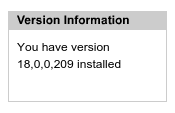
Se il plugin funziona correttamente verrà visualizzato un riquadro di questo tipo: