|
Dimensione: 3142
Commento: check iso
|
← Versione 14 del 11/11/2025 09.23.14 ⇥
Dimensione: 3596
Commento:
|
| Le cancellazioni sono segnalate in questo modo. | Le aggiunte sono segnalate in questo modo. |
| Linea 2: | Linea 2: |
| <<Indice>> <<Informazioni(forum="http://forum.ubuntu-it.org/viewtopic.php?t=59885"; rilasci="20.10 20.04 18.04 16.04")>> |
#format wiki #language it <<BR>> <<Indice(depth=1)>> <<Informazioni(forum="http://forum.ubuntu-it.org/viewtopic.php?t=59885"; rilasci="22.04 24.04")>> |
| Linea 7: | Linea 10: |
| Questa guida spiega come utilizzare lo strumento '''Creatore dischi di avvio''', preinstallato in Ubuntu. | Questa guida spiega come utilizzare '''Creatore dischi di avvio'''. |
| Linea 9: | Linea 12: |
| Questo strumento permette di creare una versione avviabile di Ubuntu su di una pen drive USB (chiavetta USB), in modo da ottenere la cosiddetta '''Live di Ubuntu'''. Il supporto così creato potrà essere utilizzato per testare e installare Ubuntu su qualunque PC che consenta l'[[Installazione/AvvioSupportoDiInstallazione|avvio da supporto USB]]. | Questo strumento permette di creare una versione avviabile di Ubuntu su di una pendrive USB (chiavetta USB), in modo da ottenere la cosiddetta '''Live di Ubuntu'''. Il supporto così creato potrà essere utilizzato per testare e installare Ubuntu su qualunque PC che consenta l'[[Installazione/AvvioSupportoDiInstallazione|avvio da supporto USB]]. = Installazione = Lo strumento è preinstallato in Ubuntu e derivate.<<BR>> Qualora fosse assente, [[AmministrazioneSistema/InstallareProgrammi|installare]] il pacchetto [[apt://usb-creator-gtk|usb-creator-gtk]]. |
| Linea 13: | Linea 21: |
| * Immagine di Ubuntu in formato `.iso`, scaricabile dalle seguenti fonti: * [[http://www.ubuntu-it.org/download|Sito web di Ubuntu-it]]; * [[http://www.ubuntu.com/download|Sito web internazionale]]; * [[DownloadTorrent|Wiki di Ubuntu-it]] per scaricare l'immagine `.iso` tramite torrent. * Periferica USB con almeno '''4 GiB di memoria''': parte della memoria sarà occupata dai file necessari al funzionamento del sistema, lo spazio restante resterà a disposizione dell'utente. Se il file `.iso` è più piccolo di 2 GiB sarà possibile utilizzare una periferica USB con 2 GiB di memoria. |
* Immagine di Ubuntu (o derivata) in formato `.iso`, scaricabile dalle seguenti fonti: * [[http://www.ubuntu-it.org/download|sito web di Ubuntu-it]]; * [[http://www.ubuntu.com/download|sito web internazionale]]; * [[DownloadTorrent|Wiki di Ubuntu-it]] (tramite [[https://it.wikipedia.org/wiki/BitTorrent|torrent]]); * [[https://releases.ubuntu.com/|elenco download per tutte le versioni esistenti di Ubuntu e derivate]]. * Periferica USB con minima o superiore capienza di '''8 GiB di memoria''': parte della memoria sarà occupata dai file necessari al funzionamento del sistema, lo spazio restante è una partizione con nome ''writable'' che dopo l'installazione conterrà i file di log dell'installazione stessa e in caso di problemi i file relativi al crash, permettendo quindi il debug dei problemi riscontrati. |
| Linea 19: | Linea 28: |
| {{{#!wiki important | {{{#!wiki note |
| Linea 25: | Linea 34: |
| {{{#!wiki tip Prima di procedere con le seguenti istruzioni eseguire un backup di tutti i dati contenuti sul dispositivo USB: il supporto USB verrà formattato automaticamente in quanto è necessario che il ''filesystem'' sia '''FAT32''' |
{{{#!wiki important Prima di procedere, eseguire il backup di eventuali dati sulla chiavetta di proprio interesse, in quanto il dispositivo verrà formattato e tutti i file verranno eliminati definitivamente. |
| Linea 42: | Linea 51: |
| Ora è possibile procedere all'[[Installazione/InstallareUbuntu|installazione]] di Ubuntu su qualsiasi PC tramite il disco d'avvio USB appena creato. | Sarà quindi possibile [[Installazione/AvvioSupportoDiInstallazione|avviare il PC da USB]] utilizzando il supporto appena creato. |
| Linea 48: | Linea 57: |
| * [[Installazione/AvvioSupportoDiInstallazione|Avvio da USB]] |
Guida verificata con Ubuntu: 22.04 24.04
Problemi in questa pagina? Segnalali in questa discussione
Introduzione
Questa guida spiega come utilizzare Creatore dischi di avvio.
Questo strumento permette di creare una versione avviabile di Ubuntu su di una pendrive USB (chiavetta USB), in modo da ottenere la cosiddetta Live di Ubuntu. Il supporto così creato potrà essere utilizzato per testare e installare Ubuntu su qualunque PC che consenta l'avvio da supporto USB.
Installazione
Lo strumento è preinstallato in Ubuntu e derivate.
Qualora fosse assente, installare il pacchetto usb-creator-gtk.
Prerequisiti
Immagine di Ubuntu (o derivata) in formato .iso, scaricabile dalle seguenti fonti:
Periferica USB con minima o superiore capienza di 8 GiB di memoria: parte della memoria sarà occupata dai file necessari al funzionamento del sistema, lo spazio restante è una partizione con nome writable che dopo l'installazione conterrà i file di log dell'installazione stessa e in caso di problemi i file relativi al crash, permettendo quindi il debug dei problemi riscontrati.
Prima di creare di scrivere l'immagine sul supporto di installazione l'immagine, è fortemente raccomandato di verificare il Sha256Sum del file .iso, in modo da controllare che il processo di download sia avvenuto correttamente e non sia stato corrotto.
Creazione supporto di avvio Live USB
Prima di procedere, eseguire il backup di eventuali dati sulla chiavetta di proprio interesse, in quanto il dispositivo verrà formattato e tutti i file verranno eliminati definitivamente.
Avviare il programma Creatore dischi di avvio.
Selezionare l'immagine sorgente per l'installazione: può essere un DVD contenente il sistema operativo oppure un'immagine .iso. Per scegliere una sorgente specifica, selezionare Altro....
- Selezionare il dispositivo di destinazione in cui creare la Live di Ubuntu.
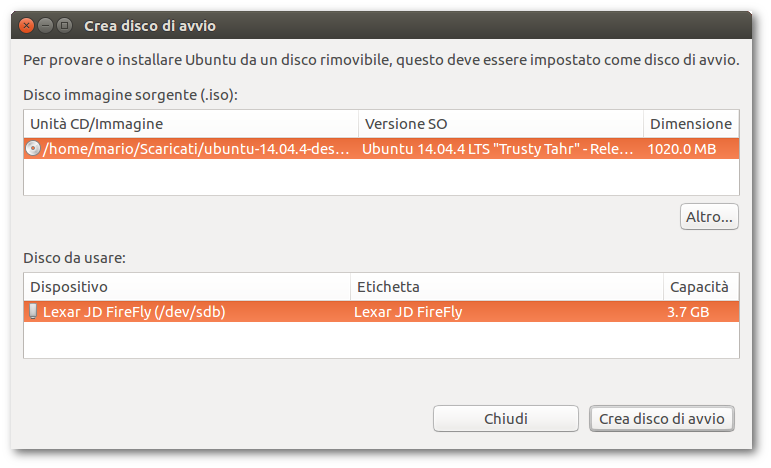
Premere Crea disco di avvio per avviare la creazione della Live di Ubuntu sul supporto rimovibile USB.
- Attendere che la copia dei file venga completata, quindi smontare in modo sicuro il dispositivo.


Sarà quindi possibile avviare il PC da USB utilizzando il supporto appena creato.
