|
Dimensione: 180
Commento: travaso in http://wiki.ubuntu-it.org/AmministrazioneSistema/BackupDelSistema/Remastersys
|
Dimensione: 3204
Commento: converted to 1.6 markup
|
| Le cancellazioni sono segnalate in questo modo. | Le aggiunte sono segnalate in questo modo. |
| Linea 1: | Linea 1: |
| ## page was renamed from AmministrazioneSistema/Remastersys ## page was renamed from Alberto/Prove1 |
## page was renamed from MatteoLazzari/Prove3 |
| Linea 4: | Linea 3: |
| #LANGUAGE it | #language it <<BR>> <<Indice(depth=2)>> <<Informazioni(forum="http://forum.ubuntu-it.org/index.php/topic,285524.0.html"; rilasci="10.10 10.04 9.10 8.04")>> |
| Linea 9: | Linea 12: |
| '''Ubuntu Tweak''' è un'applicazione che permette di personalizzare la propria distribuzione. | |
| Linea 10: | Linea 14: |
| {{attachment:ubuntutweak-main.png}} = Preparativi = 0. Per aggiungere la chiave di autenticazione digitare il seguente comando all'interno di una finestra di terminale:{{{ sudo apt-key adv --recv-keys --keyserver keyserver.ubuntu.com 0624A220 }}} 0. Modificare con un [[Ufficio/EditorDiTesto|editor di testo]] e con i [[AmministrazioneSistema/Sudo|privilegi di amministratore]] il file `/etc/apt/sources.list`, ed aggiungere i repository adatti alla versione di '''Ubuntu''' utilizzata: * '''Ubuntu 10.10''' «'''Maverick Meerkat'''»: {{{ deb http://ppa.launchpad.net/tualatrix/ubuntu maverick main deb-src http://ppa.launchpad.net/tualatrix/ubuntu maverick main }}} * '''Ubuntu 10.04''' «'''Lucid Lynx'''»: {{{ deb http://ppa.launchpad.net/tualatrix/ubuntu lucid main deb-src http://ppa.launchpad.net/tualatrix/ubuntu lucid main }}} * '''Ubuntu 9.10''' «'''Karmic Koala'''»: {{{ deb http://ppa.launchpad.net/tualatrix/ubuntu karmic main deb-src http://ppa.launchpad.net/tualatrix/ubuntu karmic main }}} * '''Ubuntu 8.04''' «'''Hardy Heron'''»: {{{ deb http://ppa.launchpad.net/tualatrix/ubuntu hardy main deb-src http://ppa.launchpad.net/tualatrix/ubuntu hardy main }}} 0. Sarà necessario ricaricare la lista dei pacchetti digitando il seguente comando all'interno di una finestra di terminale:{{{ sudo apt-get update }}} = Installazione = [[AmministrazioneSistema/InstallareProgrammi|Installare]] il pacchetto: [[apt://ubuntu-tweak | ubuntu-tweak]]. = Funzioni principali = Lanciare il programma dal menù '''''Applicazioni → Strumenti di sistema → Ubuntu Tweak'''''. Di seguito sono spiegate le principali finestre: * '''Computer:''' vengono visualizzate le caratteristiche del sistema; * '''Applicazioni:''' sarà possibile accedere alla funzione d'installazione e rimozione delle applicazioni; * '''Avvio:''' sarà possibile personalizzare il comportamento del sistema all'avvio ed allo spegnimento gestendo i programmi da avviare durante il login; * '''Scrivania:''' da questa sezione si potranno modificare le icone da visualizzare nella '''Scrivania''', personalizzare le finestre, installare e configurare '''Compiz Fusion''', personalizzare i pannelli ed i menù di [[AmbienteGrafico/Gnome| GNOME]]; * '''Personale:''' sarà possibile cambiare i percorsi delle cartelle, gestire liberamente i modelli dei documenti, inserire script e scorciatoie da tastiera; * '''Sistema:''' da questa sezione è possibile gestire le applicazioni che verranno aperte a seconda dei tipi di file, personalizzare il file manager di [[AmbienteGrafico/Gnome| GNOME]], regolare le impostazioni per il risparmio energetico e modificare alcune opzioni di sicurezza. = Ulteriori risorse = * [[http://ubuntu-tweak.com/about|Sito ufficiale del progetto]] |
Problemi in questa pagina? Segnalali in questa discussione
Introduzione
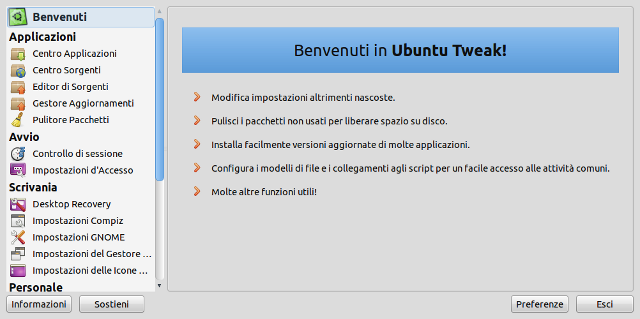
Ubuntu Tweak è un'applicazione che permette di personalizzare la propria distribuzione.
Preparativi
Per aggiungere la chiave di autenticazione digitare il seguente comando all'interno di una finestra di terminale:
sudo apt-key adv --recv-keys --keyserver keyserver.ubuntu.com 0624A220
Modificare con un editor di testo e con i privilegi di amministratore il file /etc/apt/sources.list, ed aggiungere i repository adatti alla versione di Ubuntu utilizzata:
Ubuntu 10.10 «Maverick Meerkat»:
deb http://ppa.launchpad.net/tualatrix/ubuntu maverick main
deb-src http://ppa.launchpad.net/tualatrix/ubuntu maverick main
Ubuntu 10.04 «Lucid Lynx»:
deb http://ppa.launchpad.net/tualatrix/ubuntu lucid main
deb-src http://ppa.launchpad.net/tualatrix/ubuntu lucid main
Ubuntu 9.10 «Karmic Koala»:
deb http://ppa.launchpad.net/tualatrix/ubuntu karmic main
deb-src http://ppa.launchpad.net/tualatrix/ubuntu karmic main
Ubuntu 8.04 «Hardy Heron»:
deb http://ppa.launchpad.net/tualatrix/ubuntu hardy main
deb-src http://ppa.launchpad.net/tualatrix/ubuntu hardy main
Sarà necessario ricaricare la lista dei pacchetti digitando il seguente comando all'interno di una finestra di terminale:
sudo apt-get update
Installazione
Installare il pacchetto: ubuntu-tweak.
Funzioni principali
Lanciare il programma dal menù Applicazioni → Strumenti di sistema → Ubuntu Tweak.
Di seguito sono spiegate le principali finestre:
Computer: vengono visualizzate le caratteristiche del sistema;
Applicazioni: sarà possibile accedere alla funzione d'installazione e rimozione delle applicazioni;
Avvio: sarà possibile personalizzare il comportamento del sistema all'avvio ed allo spegnimento gestendo i programmi da avviare durante il login;
Scrivania: da questa sezione si potranno modificare le icone da visualizzare nella Scrivania, personalizzare le finestre, installare e configurare Compiz Fusion, personalizzare i pannelli ed i menù di GNOME;
Personale: sarà possibile cambiare i percorsi delle cartelle, gestire liberamente i modelli dei documenti, inserire script e scorciatoie da tastiera;
Sistema: da questa sezione è possibile gestire le applicazioni che verranno aperte a seconda dei tipi di file, personalizzare il file manager di GNOME, regolare le impostazioni per il risparmio energetico e modificare alcune opzioni di sicurezza.
