|
Dimensione: 3964
Commento:
|
Dimensione: 3949
Commento:
|
| Le cancellazioni sono segnalate in questo modo. | Le aggiunte sono segnalate in questo modo. |
| Linea 3: | Linea 3: |
| [[Indice()]][[VersioniSupportate(intrepid)]] [[BR]] |
[[Indice()]][[VersioniSupportate(intrepid)]][[BR]] |
| Linea 9: | Linea 8: |
| Procurarsi la iso ["Installazione/CdMinimale"] e seguire la guida per l'installazione passo passo. arrivati al questo punto: | |
| Linea 10: | Linea 10: |
| Procurarsi la iso ( di crica 10 mb ) da qui –>[http://wiki.ubuntu-it.org/Installazione/CdMinimale Installazione/CdMinimale] seguita la guida per l'installazione passo passo arrivati al questo punto: http://wiki.ubuntu-it.org/WikiCache?action-AttachFile&do=get&target=b94a977af7794717582e9d92ffc67011-900.png non installeremo nulla, saremo noi successivamente a dirgli cosa installare tramite apt-get. Inoltre 2/2 l'installazione non mi è andata a buon fine, quindi vivamente salterei questo punto. Bene una volta finito, avremo un sistema minimale aggiornatissimo ma senza interfaccia grafica ( gnome per intenderci ). Prima di tutto installiamo l'x-server-xorg-video che in pratica gestisce la vostra scheda video. Ho notato che ubuntu di default installa una miriade di xserver-xorg-video inutili per schede video ormai obsolete per l'uso personale. Per le schede Nvidia c'è il pacchetto xserver-xorg-video-nv. Da terminale:{{{ | http://wiki.ubuntu-it.org/WikiCache?action=AttachFile&do=get&target=b94a977af7794717582e9d92ffc67011-900.png |
| Linea 12: | Linea 12: |
| non bisogna installare nulla, successivamente a dirgli cosa installare tramite apt-get. Inoltre 2/2 l'installazione non mi è andata a buon fine, quindi vivamente salterei questo punto. Bene una volta finito, avremo un sistema minimale aggiornatissimo ma senza interfaccia grafica ( gnome per intenderci ). Prima di tutto installiamo l'x-server-xorg-video che in pratica gestisce la vostra scheda video. Ho notato che ubuntu di default installa una miriade di xserver-xorg-video inutili per schede video ormai obsolete per l'uso personale. Per le schede Nvidia c'è il pacchetto xserver-xorg-video-nv. | |
| Linea 13: | Linea 14: |
| Da terminale: {{{ |
|
| Linea 15: | Linea 19: |
| autamicamente verrano installati tramite dipendenze anche gli xserver relativi ai dispositivi di input base. Per le altre schede video es ATI faremo:{{{ | autamicamente verrano installati tramite dipendenze anche gli xserver relativi ai dispositivi di input base. Per le altre schede video es ATI faremo: {{{ |
| Linea 18: | Linea 24: |
| Se la vostra video è diversa provate a trovarla da soli tramite questo comando:{{{ | Se la vostra video è diversa provate a trovarla da soli tramite questo comando: {{{ |
| Linea 21: | Linea 29: |
| Ora installiamo gnome minimale senza fronzoli:{{{ | Ora installiamo gnome minimale senza fronzoli: {{{ |
| Linea 24: | Linea 34: |
| Altri servizi utili, non installati da gnome-core{{{ | Altri servizi utili, non installati da gnome-core {{{ |
| Linea 27: | Linea 39: |
| Drivers wireless{{{ | Drivers wireless {{{ |
| Linea 30: | Linea 44: |
| Tema human{{{ | Tema human {{{ |
| Linea 33: | Linea 49: |
| Strumenti base per compilare{{{ | Strumenti base per compilare {{{ |
| Linea 36: | Linea 54: |
| Ora possiamo scegliere di installare tra due tipi di gestiori di reti: * {{{ sudo apt-get install network-manager }}} * wicd per installarlo, bisogna attivare i repository come spiegato qui: [http://wiki.ubuntu-it.org/Hardware/DispositiviSenzaFili/Wicd Hardware/DispositiviSenzaFili/Wicd] quindi in due righe facciamo: * {{{ |
Ora possiamo scegliere di installare tra due tipi di gestiori di reti: network-manager: {{{ sudo apt-get install network-manager }}} wicd: per installarlo, bisogna attivare i repository come spiegato qui: [http://wiki.ubuntu-it.org/Hardware/DispositiviSenzaFili/Wicd Hardware/DispositiviSenzaFili/Wicd] quindi in due righe facciamo: * {{{ |
| Linea 42: | Linea 59: |
| Ho optato per il secondo! Il bluetooth non è integrato nel mio laptop, quindi seguite[http://wiki.ubuntu-it.org/Hardware/DispositiviSenzaFili/Bluetooth Hardware/DispositiviSenzaFili/Bluetooth]guide in merito. Se desiderate avere l'applet di gnome riguardo il fast-user-switch:{{{ | Ho optato per il secondo! Il bluetooth non è integrato nel mio laptop, quindi seguite[http://wiki.ubuntu-it.org/Hardware/DispositiviSenzaFili/Bluetooth Hardware/DispositiviSenzaFili/Bluetooth]guide in merito. Se desiderate avere l'applet di gnome riguardo il fast-user-switch: {{{ |
| Linea 45: | Linea 64: |
| Per ora non l'ho installato, lo farò a suo tempo se mi servirà. Di conseguenza al primo avvio vi sarà chiesto di eliminare l'applet per il fast user switch. L'uso che ne faccio del laptop è personale, a cosa mi serve? Quindi ho aggiunto al pannello il bottone per la chiusura. Per installare i driver video ho usato l'utilissimo script "EnvyNG" di Alberto Milone. quindi da terminale:{{{ | Per ora non l'ho installato, lo farò a suo tempo se mi servirà. Di conseguenza al primo avvio vi sarà chiesto di eliminare l'applet per il fast user switch. L'uso che ne faccio del laptop è personale, a cosa mi serve? Quindi ho aggiunto al pannello il bottone per la chiusura. Per installare i driver video ho usato l'utilissimo script "EnvyNG" di Alberto Milone. quindi da terminale: {{{ |
| Linea 48: | Linea 69: |
| Se vogliamo usare gli ultimi driver beta (180.11), prima di avviare lo script dobbiamo fare:{{{ | Se vogliamo usare gli ultimi driver beta (180.11), prima di avviare lo script dobbiamo fare: {{{ |
| Linea 51: | Linea 74: |
| Bene ora siamo pronti per lanciare lo script:{{{ | Bene ora siamo pronti per lanciare lo script: {{{ |
| Linea 54: | Linea 79: |
| Posso consigliarvi un browser leggerissimo by gnome:[http://projects.gnome.org/epiphany/ epiphany]{{{ | Posso consigliarvi un browser leggerissimo by gnome:[http://projects.gnome.org/epiphany/ epiphany] {{{ |
| Linea 58: | Linea 85: |
| Linea 59: | Linea 87: |
| CategoryInstallazioneSistema | . CategoryInstallazioneSistema |
Indice()VersioniSupportate(intrepid)BR
Introduzione
interesse di tutti è di avere una installazione personalizzata e fatta con la testa.
Preparativi
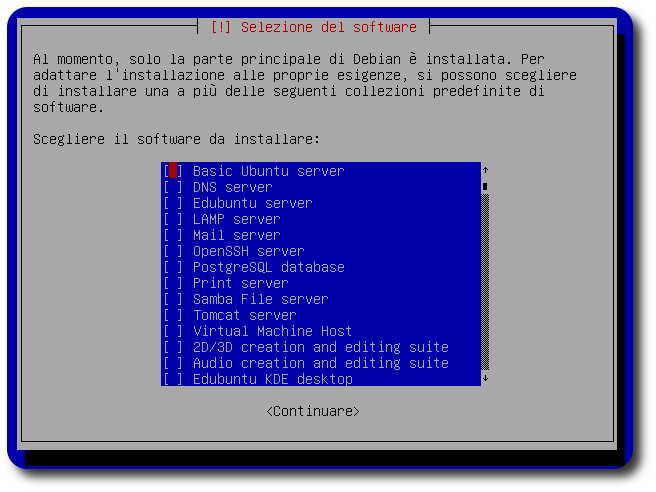
Procurarsi la iso ["Installazione/CdMinimale"] e seguire la guida per l'installazione passo passo. arrivati al questo punto:
non bisogna installare nulla, successivamente a dirgli cosa installare tramite apt-get. Inoltre 2/2 l'installazione non mi è andata a buon fine, quindi vivamente salterei questo punto. Bene una volta finito, avremo un sistema minimale aggiornatissimo ma senza interfaccia grafica ( gnome per intenderci ). Prima di tutto installiamo l'x-server-xorg-video che in pratica gestisce la vostra scheda video. Ho notato che ubuntu di default installa una miriade di xserver-xorg-video inutili per schede video ormai obsolete per l'uso personale. Per le schede Nvidia c'è il pacchetto xserver-xorg-video-nv.
Da terminale:
sudo apt-get install xserver-xorg-video-nv xfonts-base
autamicamente verrano installati tramite dipendenze anche gli xserver relativi ai dispositivi di input base. Per le altre schede video es ATI faremo:
sudo apt-get installxserver-xorg-video-ati xfonts-base
Se la vostra video è diversa provate a trovarla da soli tramite questo comando:
sudo apt-cache search xserver-xorg-video-*
Ora installiamo gnome minimale senza fronzoli:
sudo apt-get install gnome-core gdm
Altri servizi utili, non installati da gnome-core
sudo apt-get install jockey-common jockey-gtk update-manager
Drivers wireless
sudo apt-get install linux-backports-modules-intrepid
Tema human
sudo apt-get install gtk2-engines-murrine human-theme ubuntu-artwork
Strumenti base per compilare
sudo apt-get install build-essential linux-headers-$(uname -r)
Ora possiamo scegliere di installare tra due tipi di gestiori di reti: network-manager: sudo apt-get install network-manager wicd: per installarlo, bisogna attivare i repository come spiegato qui: [http://wiki.ubuntu-it.org/Hardware/DispositiviSenzaFili/Wicd Hardware/DispositiviSenzaFili/Wicd] quindi in due righe facciamo:
wget -q http://apt.wicd.net/wicd.gpg -O - | sudo apt-key add - sudo echo -e "#wicd repository \n deb http://apt.wicd.net intrepid extras" >> /etc/apt/sources.list
Ho optato per il secondo! Il bluetooth non è integrato nel mio laptop, quindi seguite[http://wiki.ubuntu-it.org/Hardware/DispositiviSenzaFili/Bluetooth Hardware/DispositiviSenzaFili/Bluetooth]guide in merito. Se desiderate avere l'applet di gnome riguardo il fast-user-switch:
sudo apt-get fast-user-switch-applet
Per ora non l'ho installato, lo farò a suo tempo se mi servirà. Di conseguenza al primo avvio vi sarà chiesto di eliminare l'applet per il fast user switch. L'uso che ne faccio del laptop è personale, a cosa mi serve? Quindi ho aggiunto al pannello il bottone per la chiusura. Per installare i driver video ho usato l'utilissimo script "EnvyNG" di Alberto Milone. quindi da terminale:
sudo apt-get install envyng-core
Se vogliamo usare gli ultimi driver beta (180.11), prima di avviare lo script dobbiamo fare:
sudo apt-get install nvidia-180-kernel-source nvidia-180-modaliases
Bene ora siamo pronti per lanciare lo script:
sudo envyng -t
Posso consigliarvi un browser leggerissimo by gnome:[http://projects.gnome.org/epiphany/ epiphany]
sudo apt-get install epiphany-browser epiphany-extensions epiphany-webkit
Per ora ho finito, resta da scrivere ancora la parte riguardo i client: browser, posta, video ecc ecc.. Tutto il vostro aiuto per completare la guida è accettato!