|
Dimensione: 3930
Commento: s/Emulatori/Virtualizzazione/
|
Dimensione: 4297
Commento: aggiornamento 12.04 e 14.04
|
| Le cancellazioni sono segnalate in questo modo. | Le aggiunte sono segnalate in questo modo. |
| Linea 4: | Linea 4: |
| [[BR]] [[Indice(depth=2)]] |
|
| Linea 7: | Linea 5: |
| [[Include(StrumentiWiki/GuideConsigliate)]] [[Informazioni(forum="http://forum.ubuntu-it.org/index.php/topic,75926.0.html"; rilasci="9.04 8.04")]] |
<<BR>> <<Indice(depth=2)>> |
| Linea 10: | Linea 8: |
| <<Informazioni(forum="http://forum.ubuntu-it.org/viewtopic.php?t=75926"; rilasci="12.04 14.04")>> | |
| Linea 17: | Linea 16: |
| Per creare una nuova macchina virtuale è sufficiente fare clic su «'''New'''». Verrà avviata una procedura guidata. | Per creare una nuova macchina virtuale premere il pulsante '''Nuovo''' posto nella barra superiore del programma. |
| Linea 19: | Linea 18: |
| ||<tablestyle="width:100%; margin:10px 0 5px 0;" style="border:none;" 40% : >[[Immagine(./Nome.png,600,center)]] ||<style="border:none; ">Inserire il nome e il tipo della macchina virtuale. || | Verrà avviata la seguente procedura guidata: |
| Linea 21: | Linea 20: |
| {{{ #!frame align=clear }}} |
|
| Linea 25: | Linea 21: |
| ||<tablestyle="width:100%; margin:10px 0 5px 0;" style="border:none;" 40% : >[[Immagine(./RAM.png,600,center)]] ||<style="border:none; ">Specificare la quantità di [http://it.wikipedia.org/wiki/RAM RAM] da utilizzare. || | |
| Linea 27: | Linea 22: |
| {{{ #!frame align=clear }}} |
||<tablestyle="width:100%; margin:10px 0 5px 0;" style="border:none;" 40% : ><<Immagine(./vb01.png,400,center)>>||<style="border:none; "> Inserire il nome e la tipologia della macchina virtuale. || |
| Linea 31: | Linea 24: |
| ||<tablestyle="width:100%; margin:10px 0 5px 0;" style="border:none;" 40% : >[[Immagine(./HD.png,600,center)]] ||<style="border:none; ">Creare ora una nuova partizione dove verrà installato il sistema operativo emulato, premere «'''Nuovo...'''» per creare un nuovo disco fisso virtuale. || | |
| Linea 33: | Linea 25: |
| {{{ #!frame align=clear }}} |
||<tablestyle="width:100%; margin:10px 0 5px 0;" style="border:none;" 40% : ><<Immagine(./vb02.png,400,center)>>||<style="border:none; "> Specificare la quantità di [[http://it.wikipedia.org/wiki/RAM|RAM]] da rendere disponibile per la macchina virtuale.|| |
| Linea 37: | Linea 27: |
| ||<tablestyle="width:100%; margin:10px 0 5px 0;" style="border:none;" 40% : >[[Immagine(./TipoHD.png,600,center)]] ||<style="border:none; "> Selezionare il tipo di immagine desiderato. || | |
| Linea 39: | Linea 28: |
| {{{ #!frame align=clear }}} |
|
| Linea 43: | Linea 29: |
| ||<tablestyle="width:100%; margin:10px 0 5px 0;" style="border:none;" 40% : >[[Immagine(./DimensioneHD.png,600,center)]] ||<style="border:none; ">Assegnare la dimensione desiderata al disco virtuale. || | ||<tablestyle="width:100%; margin:10px 0 5px 0;" style="border:none;" 40% : ><<Immagine(./vb03.png,400,center)>>||<style="border:none; "> Scegliere quale disco fisso virtuale utilizzare per l'installazione del sistema operativo virtuale. E' possibile creare un nuovo disco fisso virtuale in cui installare il sistema operativo, oppure utilizzarne uno già esistente, utilizzato in una precendete installazione in '''!VirtualBox'''.|| |
| Linea 45: | Linea 31: |
| {{{ #!frame align=clear }}} |
|
| Linea 49: | Linea 32: |
| ||<tablestyle="width:100%; margin:10px 0 5px 0;" style="border:none;" 40% : >[[Immagine(./Riassunto.png,600,center)]] ||<style="border:none; ">In questa schermata vengono visualizzate le informazioni riguardanti il disco virtuale appena creato. || | ||<tablestyle="width:100%; margin:10px 0 5px 0;" style="border:none;" 40% : ><<Immagine(./vb04.png,400,center)>>||<style="border:none; "> Selezionare il tipo di file desiderato. || |
| Linea 51: | Linea 34: |
| {{{ #!frame align=clear }}} |
|
| Linea 55: | Linea 35: |
| ||<tablestyle="width:100%; margin:10px 0 5px 0;" style="border:none;" 40% : >[[Immagine(./_HDPart.png,600,center)]] ||<style="border:none; ">Una volta creata la partizione virtuale non resta che assegnarla al sistema operativo scelto. || | |
| Linea 57: | Linea 36: |
| {{{ #!frame align=clear }}} |
||<tablestyle="width:100%; margin:10px 0 5px 0;" style="border:none;" 40% : ><<Immagine(./vb05.png,400,center)>>||<style="border:none; "> Selezionare se si desidera creare un disco virtuale a dimensione fissa o allocato dinamicamente.<<BR>> Un disco virtuale '''allocato dinamicamente''' varierà automaticamente la propria dimensione in base all'utilizzo che ne viene fatto, fino a raggiungere la dimensione massima che verrà definita nel passaggio successivo.|| |
| Linea 61: | Linea 38: |
| ||<tablestyle="width:100%; margin:10px 0 5px 0;" style="border:none;" 40% : >[[Immagine(./Fine.png,600,center)]] ||<style="border:none; ">Infine, in questa schermata verranno mostrate tutte le informazioni riguardanti la nuova macchina virtuale. Per terminare il processo di creazione è sufficiente fare clic su «'''Termina'''». || | |
| Linea 63: | Linea 39: |
| {{{ #!frame align=clear }}} |
||<tablestyle="width:100%; margin:10px 0 5px 0;" style="border:none;" 40% : ><<Immagine(./vb06.png,400,center)>>||<style="border:none; "> Assegnare la dimensione massima desiderata al disco virtuale. Premendo il pulsante '''Crea''' verrà terminata la procedura di realizzazione del disco virtuale.|| ||<tablestyle="width:100%; margin:10px 0 5px 0;" style="border:none;" 40% : ><<Immagine(./vb07.png,400,center)>>||<style="border:none; ">Una volta creato il disco virtuale, selezionarlo e premere il tasto '''Avvia''' posto nella barra superiore del programma. <<BR>>Al primo avvio di una '''Macchina Virtuale''' verrà richiesto di selezionare il disco d'avvio, necessario per procedere con l'installazione di un sistema operativo all'interno del disco virtuale appena creato. Un disco d'avvio può essere un'immagine ISO o un CD/DVD. <<BR>>La procedura di installazione di Ubuntu all'interno di una '''VM''' è la medesima indicata nella pagina [[Installazione/Standard]].|| |
| Linea 69: | Linea 51: |
| Per fare ciò è necessario installare [:Virtualizzazione/Qemu:Qemu]. Una volta installato l'applicativo digitare il seguente comando: {{{ |
Per fare ciò è necessario procedere come segue: * Installare [[Virtualizzazione/Qemu|Qemu]]. * Digitare il seguente comando in una finestra di terminale:{{{ |
| Linea 74: | Linea 59: |
| ||<tablestyle="text-align: justify; width:100%; " style="border:none;" 5%>[[Immagine(Icone/Piccole/note.png,,center)]] ||<style="padding:0.5em; border:none;">''Sarà necessario modificare il comando, sostituendo le diciture'' «Windows.vmdi» e «Windows.raw» ''con i parametri adatti alle proprie esigenze''. || | ||<tablestyle="text-align: justify; width:100%; " style="border:none;" 5%><<Immagine(Icone/Piccole/note.png,,center)>> ||<style="padding:0.5em; border:none;">''Sarà necessario modificare il comando, sostituendo le diciture'' «Windows.vmdi» e «Windows.raw» ''con i parametri adatti alle proprie esigenze''. || |
| Linea 78: | Linea 63: |
| È possibile clonare una macchina virtuale con '''VBoxManage'''. La sintassi del comando può essere compresa grazie al seguente esempio: {{{ |
È possibile clonare una macchina virtuale con '''VBoxManage'''. La sintassi del comando può essere compresa grazie al seguente esempio:{{{ |
| Linea 84: | Linea 70: |
| * «source.vdi»: il nome del file della macchina virtuale da clonare; * «target.vdi»: il nome del file della copia clonata. |
* source.vdi: il nome del file della macchina virtuale da clonare; * target.vdi: il nome del file della copia clonata. |
| Linea 89: | Linea 75: |
| * [:../:Guida a VirtualBox] | * [[../|Guida a VirtualBox]] |
| Linea 91: | Linea 78: |
| CategoryEmulatori CategoryConsigliata | CategoryVirtualizzazione |
Problemi in questa pagina? Segnalali in questa discussione
Introduzione
In questa guida sono contenute le istruzioni utili alla gestione delle macchine virtuali.
Creare una nuova macchina virtuale
Per creare una nuova macchina virtuale premere il pulsante Nuovo posto nella barra superiore del programma.
Verrà avviata la seguente procedura guidata:
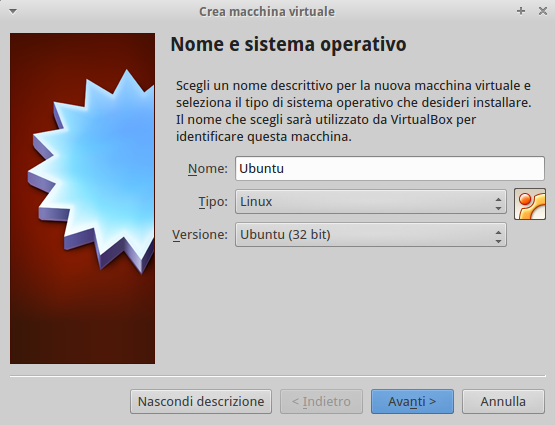
Inserire il nome e la tipologia della macchina virtuale.
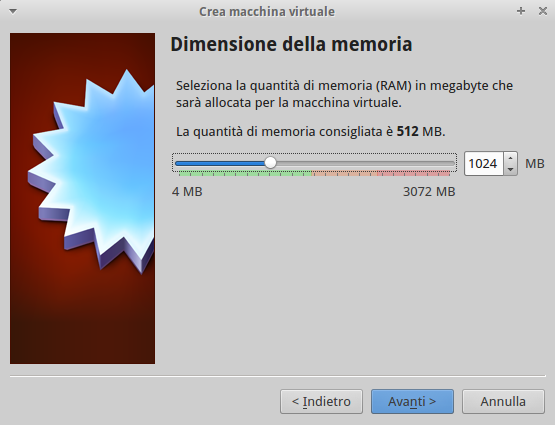
Specificare la quantità di RAM da rendere disponibile per la macchina virtuale.
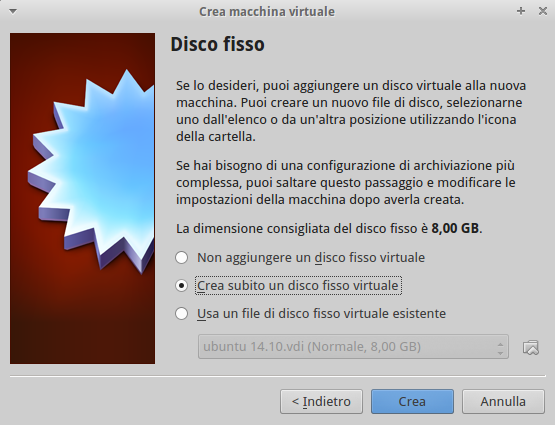
Scegliere quale disco fisso virtuale utilizzare per l'installazione del sistema operativo virtuale. E' possibile creare un nuovo disco fisso virtuale in cui installare il sistema operativo, oppure utilizzarne uno già esistente, utilizzato in una precendete installazione in VirtualBox.
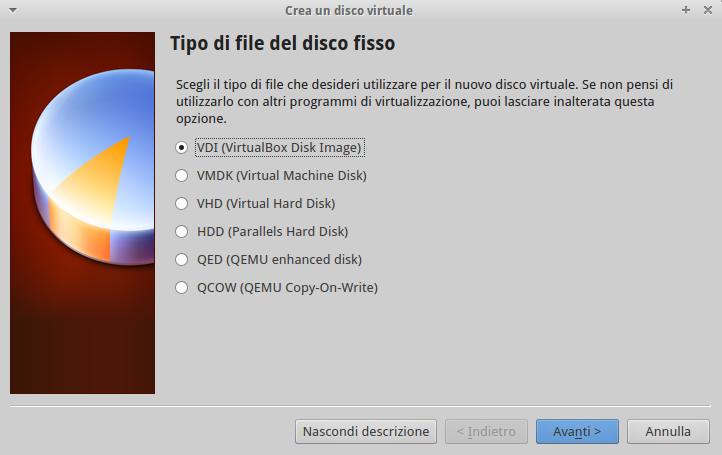
Selezionare il tipo di file desiderato.
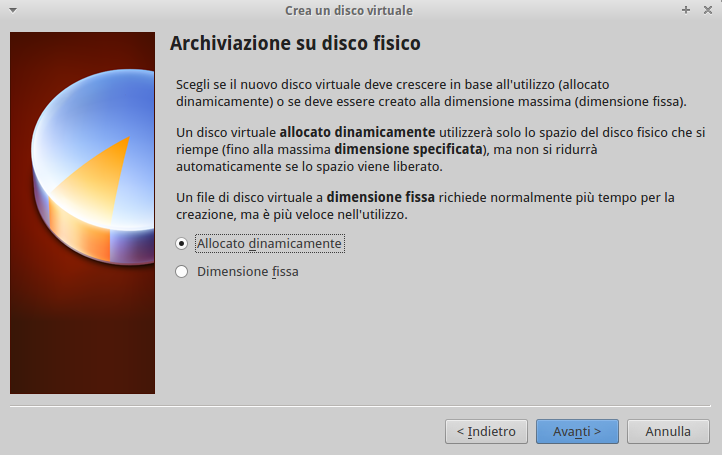
Selezionare se si desidera creare un disco virtuale a dimensione fissa o allocato dinamicamente.
Un disco virtuale allocato dinamicamente varierà automaticamente la propria dimensione in base all'utilizzo che ne viene fatto, fino a raggiungere la dimensione massima che verrà definita nel passaggio successivo.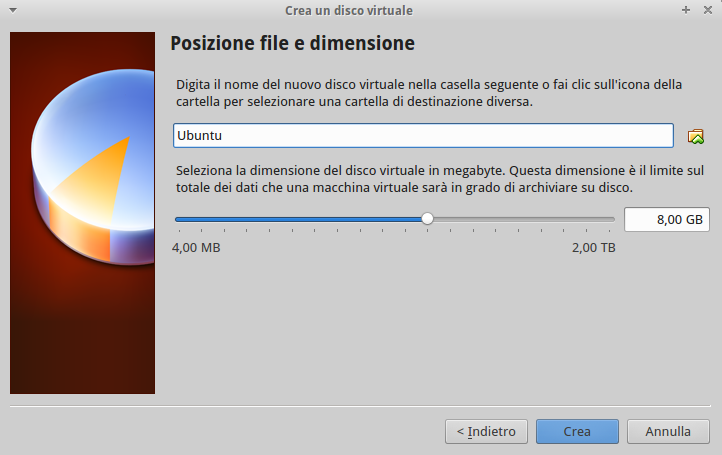
Assegnare la dimensione massima desiderata al disco virtuale. Premendo il pulsante Crea verrà terminata la procedura di realizzazione del disco virtuale.
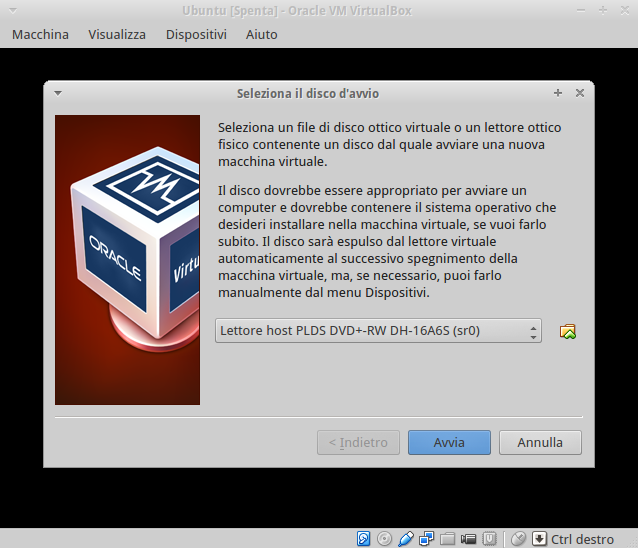
Una volta creato il disco virtuale, selezionarlo e premere il tasto Avvia posto nella barra superiore del programma.
Al primo avvio di una Macchina Virtuale verrà richiesto di selezionare il disco d'avvio, necessario per procedere con l'installazione di un sistema operativo all'interno del disco virtuale appena creato. Un disco d'avvio può essere un'immagine ISO o un CD/DVD.
La procedura di installazione di Ubuntu all'interno di una VM è la medesima indicata nella pagina Installazione/Standard.


Convertire una macchina da VMWare a VirtualBox
Per fare ciò è necessario procedere come segue:
Installare Qemu.
Digitare il seguente comando in una finestra di terminale:
qemu-img convert Windows.vmdi Windows.raw && vditool DD Windows.vdi Windows.raw && rm Vindows.raw
|
Sarà necessario modificare il comando, sostituendo le diciture «Windows.vmdi» e «Windows.raw» con i parametri adatti alle proprie esigenze. |

Clonare una macchina virtuale
È possibile clonare una macchina virtuale con VBoxManage.
La sintassi del comando può essere compresa grazie al seguente esempio:
VBoxManage clonevdi source.vdi target.vdi
Quella che segue è una spiegazione degli argomenti del precedente comando:
- source.vdi: il nome del file della macchina virtuale da clonare;
- target.vdi: il nome del file della copia clonata.
