|
Dimensione: 4268
Commento:
|
← Versione 63 del 22/06/2015 11.19.25 ⇥
Dimensione: 5197
Commento: CategoryDaRevisionare
|
| Le cancellazioni sono segnalate in questo modo. | Le aggiunte sono segnalate in questo modo. |
| Linea 1: | Linea 1: |
| #LANGUAGE it [[BR]]||<tablebgcolor="#f1f1ed" tablewidth="40%" tablestyle="margin: 0pt 0pt 1em 1em; float: right; font-size: 0.9em;"style="padding: 0.5em;">[[TableOfContents]]|| |
#format wiki #language it <<BR>> <<Indice(depth=1)>> ## <<Informazioni(forum="http://forum.ubuntu-it.org/viewtopic.php?t=335398"; rilasci="9.10 9.04 8.10")>> |
| Linea 6: | Linea 8: |
| Network Simulator 2 ( http://www.isi.edu/nsnam/ns/ ) è un simulatore di rete orientato al networking. La popolarità di ns2 è essenzialmente dovuta all' eterogeneità di uso ed alla varietà di modelli messi a disposizione. Infatti ns2 consente di''' simulare molte tipologie di reti IP'''(LAN/WAN) implementando: | |
| Linea 8: | Linea 9: |
| '''Network Simulator 2''' consente di simulare molte tipologie di reti IP (LAN/WAN) implementando: | |
| Linea 12: | Linea 14: |
| Ns2 offre inoltre un supporto consistente per la simulazione di reti wireless 802.11 in modalità ad hoc/infrastructured. La versione Ns2 stabile è 2.31 che è uscita il 10 Marzo 2007. In questa guida, verranno presentati i passi per l'installazione dell'ultima versione (ns2.31). Essa può essere utile anche per alcune versioni precedenti del simulatore. '''La guida non può essere utilizzata per versioni di ns2.26 e ns2.27'''. Infatti in tali versioni ci sono problemi riguardanti la compilazione dei sorgenti. | '''Ns''' offre inoltre un supporto consistente per la simulazione di reti Wireless 802.11 in modalità ad hoc/infrastructured. Questa guida contiene la procedura di installazione della versione stabile più recente dell'applicazione, la 2.33, uscita il 31 Marzo 2008. ||<tablestyle="text-align: justify; width:100%; " style="border:none;" 5%><<Immagine(Icone/Piccole/note.png,,center)>> ||<style="padding:0.5em; border:none;">''Alcune delle seguenti istruzioni possono essere utili anche per alcune versioni precedenti del simulatore, tuttavia la seguente procedura non è valida per le versioni 2.26 e 2.27 del simulatore.'' || |
| Linea 16: | Linea 20: |
| * ''gcc'' | Di seguito sono elencati i pacchetti necessari alla compilazione dei sorgenti: |
| Linea 19: | Linea 24: |
| * ''tcl8.4-dev'' * ''tk8.4-dev'' |
* ''tcl8.5-dev'' * ''tk8.5-dev'' * ''autoconf'' * ''automake'' * ''libxmu-dev'' Per installare i pacchetti con [[AmministrazioneSistema/Apt|apt-get]], è sufficiente aprire una finestra di terminale e digitare il seguente comando: {{{ sudo apt-get install build-essential make tcl8.5-dev tk8.5-dev autoconf automake libxmu-dev }}} |
| Linea 23: | Linea 37: |
| L'installazione si basa sui seguenti passi: | |
| Linea 25: | Linea 38: |
| 0. Creare una cartella .ns2 ed entrarci con il comando {{{ }}} 0. Scaricare il file ''ns-allinone-2.31.tar.gz'' (67 MB): {{{ wget http://downloads.sourceforge.net/nsnam/ns-allinone-2.31.tar.gz }}} 0. Estrarre ''ns-allinone-2.31.tar.gz'' digitando: {{{ tar xzfv ns-allinone-2.31.tar.gz }}} 0. Risolvere le dipendenze lanciando il comando {{{ sudo apt-get install gcc build-essential make tcl8.4-dev tk8.4-dev }}} 0. Compilare il tutto dopo esser entrato nella cartella ns-allinone-2.31 {{{ |
== Download del pacchetto == Posizionari nella propria ''home'' e creare al suo interno una cartella {{{.ns2}}}: {{{ cd mkdir .ns2 cd ~/.ns2 |
| Linea 44: | Linea 46: |
| ---- /!\ '''Edit conflict - other version:''' ---- 0. Adesso aspettare per una ventina di minuti (il tempo di attesa dipende dalle performance del proprio pc). Una volta terminato, avremo ottenuto installato il simulatore di rete ns2. Per averne conferma, entriamo nella cartella ns-2.31 presente in ns-allinone2.31 e lanciamo il comando: {{{ |
Una volta creata la directory, scaricare al suo interno l'archivio contenente i sorgenti da [[http://dfn.dl.sourceforge.net/sourceforge/nsnam/ns-allinone-2.33.tar.gz|qui]] |
| Linea 48: | Linea 48: |
| ---- /!\ '''Edit conflict - your version:''' ---- 0. Adesso aspettare per una ventina di minuti (il tempo di attesa dipende dalle performance del proprio pc). Una volta terminato, avremo ottenuto installato il simulatore di rete ns2. Per averne conferma, entriamo nella cartella ns-2.31 presente in ns-allinone2.31 e lanciamo il comando: {{{ |
== Compilazione == |
| Linea 51: | Linea 50: |
| ---- /!\ '''End of edit conflict''' ---- cd ns-2.31 ./ns |
Estrarre il file `~ns-allinone-2.33.tar.gz`: {{{ cd ~/.ns2 tar xzfv ns-allinone-2.33.tar.gz |
| Linea 56: | Linea 55: |
| ---- /!\ '''Edit conflict - other version:''' ---- L'output sarà il seguente {{{ |
Ora si può procedere con la compilazione: {{{ cd ns-allinone-2.33 ./install }}} |
| Linea 60: | Linea 60: |
| ---- /!\ '''Edit conflict - your version:''' ---- L'output sarà il seguente {{{ |
||<tablestyle="text-align: justify; width:100%; " style="border:none;" 5% ^><<Immagine(Icone/Piccole/note.png,,center)>> ||<style="padding:0.5em; border:none;">''Il tempo necessario al completamento dell'opeazione dipende dalla propria configurazione hardware.''|| |
| Linea 63: | Linea 62: |
| ---- /!\ '''End of edit conflict''' ---- | Una volta terminato il processo di compilazione, è possibile provare il corretto funzionamento dell'applicazione digitando il seguente comando: {{{ cd ns-2.33/ ./ns }}} Come output si dovrebbe ottenere: {{{ |
| Linea 66: | Linea 70: |
| 0. Rendere ns un comando globale. Infatti, il simulatore ns2 si basa sull'esecuzione di scenari di simulazione scritti in linguaggio tcl. L'installazione finora seguita permetterà di lanciare i vari componenti del simulatore (ns, nam, xgraph. etc.) soltanto nella cartella in cui tali comandi sono collocati. Per rendere globali tali comandi bisogna: 0. Aprire il file .bashrc presente nella tua home con il comando {{{ nano ~/.bashrc }}} e scriverci dentro in coda al file {{{ PATH=$PATH:/home/tualogin/ns-allinone-2.31/bin NSHOME=/home/tualogin/ns-allinone-2.31 |
|
| Linea 76: | Linea 71: |
| ---- /!\ '''Edit conflict - other version:''' ---- | L'applicazione è stata correttamente installata. |
| Linea 78: | Linea 73: |
| ---- /!\ '''Edit conflict - your version:''' ---- }}} e scriverci dentro in coda al file {{{ PATH=$PATH:/home/tualogin/ns-allinone-2.31/bin NSHOME=/home/tualogin/ns-allinone-2.31 ---- /!\ '''End of edit conflict''' ---- TCL LIBRARY=$TCL LIBRARY:$NSHOME/tcl8.4.14/library PATH=$PATH:$NSHOME/bin:$NSHOME/tcl8.4.14/unix:$NSHOME/tk8.4.14/unix LD LIBRARY PATH=$NSHOME/otcl-1.13:$NSHOME/lib export PATH LD LIBRARY PATH TCL LIBRARY |
È possibile lanciare l'eseguibile senza doversi ricordare il percorso completo. Per far ciò è sufficiente modificare il file `.bashrc` presente nella propria cartella ''home'' con un qualsiasi editor di testo: {{{ gedit ~/.bashrc |
| Linea 91: | Linea 77: |
| ---- /!\ '''Edit conflict - other version:''' ---- dove '''tualogin''' è il nome dell'utente con cui ti logghi. |
Aggiungere le seguenti righe alla fine del file, sostituendo la dicitura `UTENTE` con il proprio nome utente: {{{ # LD_LIBRARY_PATH OTCL_LIB=/home/UTENTE/.ns2/ns-allinone-2.33/otcl-1.13 NS2_LIB=/home/UTENTE/.ns2/ns-allinone-2.33/lib X11_LIB=/usr/X11R6/lib USR_LOCAL_LIB=/usr/local/lib export LD_LIBRARY_PATH=$LD_LIBRARY_PATH:$OTCL_LIB:$NS2_LIB:$X11_LIB:$USR_LOCAL_LIB # TCL_LIBRARY TCL_LIB=/home/UTENTE/.ns2/ns-allinone-2.33/tcl8.4.18/library USR_LIB=/usr/lib export TCL_LIBRARY=$TCL_LIB:$USR_LIB # PATH XGRAPH=/home/UTENTE/.ns2/ns-allinone-2.33/bin:/home/UTENTE/.ns2/ns-allinone-2.33/tcl8.4.18/unix:/home/UTENTE/.ns2/ns-allinone-2.33/tk8.4.18/unix NS=/home/UTENTE/.ns2/ns-allinone-2.33/ns-2.33/ NAM=/home/UTENET/.ns2/ns-allinone-2.33/nam-1.13/ PATH=$PATH:$XGRAPH:$NS:$NAM }}} |
| Linea 94: | Linea 95: |
| ---- /!\ '''Edit conflict - your version:''' ---- dove '''tualogin''' è il nome dell'utente con cui ti logghi. |
Per attivare le modifiche fatte al file `.bashrc`, si deve lanciare il seguente comando {{{ source ~/.bashrc }}} |
| Linea 98: | Linea 99: |
| ---- /!\ '''End of edit conflict''' ---- | = Avvio dell'applicazione = Per verificare il corretto funzionamento del simulatore di rete e dei suoi componenti, si possono scaricare alcuni esempi presenti sul sito ufficiale del progetto, per poi eseguirli con il programma appena installato: {{{ cd ~ cd ns2-example wget http://www.isi.edu/nsnam/ns/tutorial/examples/example2.tcl ns example2.tcl }}} La schermata seguente è un esempio di output di simulazione, elaborato con '''nam''' : {{attachment:nam1.gif}} Allo stesso modo, si può visualizzare un esempio elaborato con '''xgraph''': {{{ cd ~ cd ns2-example wget http://www.isi.edu/nsnam/ns/tutorial/examples/example4.tcl ns example4.tcl }}} La schermata seguente è un esempio di output di simulazione, elaborato con '''xgraph''' : {{attachment:xgraphss1.gif}} = Eliminare i file utilizzati per l'installazione = Eseguire i seguenti comandi per eliminare i file utilizzati per l'installazione e non più utili: {{{ cd ~ rm ~/.ns2/ns-allinone-2.33.tar.gz rm -Rf ~/ns2-example }}} = Ulteriori risorse = * [[http://nsnam.isi.edu/nsnam/index.php/Main_Page|Homepage Network Simulator 2]] * [[http://sourceforge.net/projects/nsnam|Pagina del progetto in fase di sviluppo]] * [[http://www.isi.edu/nsnam/ns/tutorial/|Tutorial di Marc Greis]] ---- CategoryNuoviDocumenti CategoryDaRevisionare |
Introduzione
Network Simulator 2 consente di simulare molte tipologie di reti IP (LAN/WAN) implementando:
- protocolli di rete a vari livelli (MAC, routing, trasporto)
- modelli di sorgenti di traffico (es. CBR, FTP)
- meccanismi di gestione delle code (es. FIFO, RED)
Ns offre inoltre un supporto consistente per la simulazione di reti Wireless 802.11 in modalità ad hoc/infrastructured. Questa guida contiene la procedura di installazione della versione stabile più recente dell'applicazione, la 2.33, uscita il 31 Marzo 2008.
|
Alcune delle seguenti istruzioni possono essere utili anche per alcune versioni precedenti del simulatore, tuttavia la seguente procedura non è valida per le versioni 2.26 e 2.27 del simulatore. |

Requisiti
Di seguito sono elencati i pacchetti necessari alla compilazione dei sorgenti:
build-essential
make
tcl8.5-dev
tk8.5-dev
autoconf
automake
libxmu-dev
Per installare i pacchetti con apt-get, è sufficiente aprire una finestra di terminale e digitare il seguente comando:
sudo apt-get install build-essential make tcl8.5-dev tk8.5-dev autoconf automake libxmu-dev
Installazione
Download del pacchetto
Posizionari nella propria home e creare al suo interno una cartella .ns2:
cd
mkdir .ns2
cd ~/.ns2
Una volta creata la directory, scaricare al suo interno l'archivio contenente i sorgenti da qui
Compilazione
Estrarre il file ~ns-allinone-2.33.tar.gz:
cd ~/.ns2
tar xzfv ns-allinone-2.33.tar.gz
Ora si può procedere con la compilazione:
cd ns-allinone-2.33
./install
|
Il tempo necessario al completamento dell'opeazione dipende dalla propria configurazione hardware. |
Una volta terminato il processo di compilazione, è possibile provare il corretto funzionamento dell'applicazione digitando il seguente comando:
cd ns-2.33/
./ns
Come output si dovrebbe ottenere:
%
L'applicazione è stata correttamente installata.
È possibile lanciare l'eseguibile senza doversi ricordare il percorso completo. Per far ciò è sufficiente modificare il file .bashrc presente nella propria cartella home con un qualsiasi editor di testo:
gedit ~/.bashrc
Aggiungere le seguenti righe alla fine del file, sostituendo la dicitura UTENTE con il proprio nome utente:
# LD_LIBRARY_PATH
OTCL_LIB=/home/UTENTE/.ns2/ns-allinone-2.33/otcl-1.13
NS2_LIB=/home/UTENTE/.ns2/ns-allinone-2.33/lib
X11_LIB=/usr/X11R6/lib
USR_LOCAL_LIB=/usr/local/lib
export LD_LIBRARY_PATH=$LD_LIBRARY_PATH:$OTCL_LIB:$NS2_LIB:$X11_LIB:$USR_LOCAL_LIB
# TCL_LIBRARY
TCL_LIB=/home/UTENTE/.ns2/ns-allinone-2.33/tcl8.4.18/library
USR_LIB=/usr/lib
export TCL_LIBRARY=$TCL_LIB:$USR_LIB
# PATH
XGRAPH=/home/UTENTE/.ns2/ns-allinone-2.33/bin:/home/UTENTE/.ns2/ns-allinone-2.33/tcl8.4.18/unix:/home/UTENTE/.ns2/ns-allinone-2.33/tk8.4.18/unix
NS=/home/UTENTE/.ns2/ns-allinone-2.33/ns-2.33/
NAM=/home/UTENET/.ns2/ns-allinone-2.33/nam-1.13/
PATH=$PATH:$XGRAPH:$NS:$NAM
Per attivare le modifiche fatte al file .bashrc, si deve lanciare il seguente comando
source ~/.bashrc
Avvio dell'applicazione
Per verificare il corretto funzionamento del simulatore di rete e dei suoi componenti, si possono scaricare alcuni esempi presenti sul sito ufficiale del progetto, per poi eseguirli con il programma appena installato:
cd ~
cd ns2-example
wget http://www.isi.edu/nsnam/ns/tutorial/examples/example2.tcl
ns example2.tcl
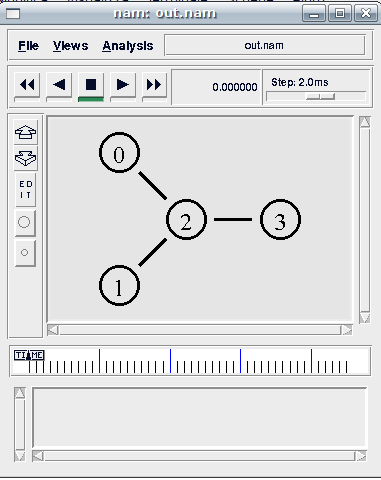
La schermata seguente è un esempio di output di simulazione, elaborato con nam :
Allo stesso modo, si può visualizzare un esempio elaborato con xgraph:
cd ~
cd ns2-example
wget http://www.isi.edu/nsnam/ns/tutorial/examples/example4.tcl
ns example4.tcl
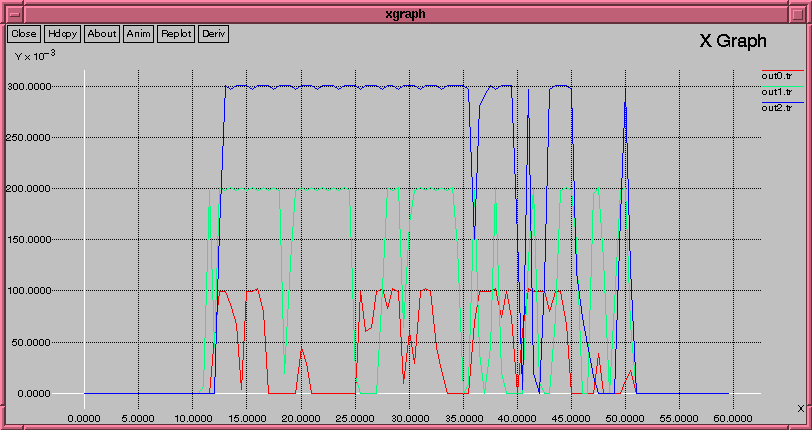
La schermata seguente è un esempio di output di simulazione, elaborato con xgraph :
Eliminare i file utilizzati per l'installazione
Eseguire i seguenti comandi per eliminare i file utilizzati per l'installazione e non più utili:
cd ~
rm ~/.ns2/ns-allinone-2.33.tar.gz
rm -Rf ~/ns2-example
