|
Dimensione: 7904
Commento:
|
← Versione 33 del 06/03/2019 16.51.58 ⇥
Dimensione: 6978
Commento:
|
| Le cancellazioni sono segnalate in questo modo. | Le aggiunte sono segnalate in questo modo. |
| Linea 1: | Linea 1: |
| ## page was renamed from InternetERete/Ekiga | |
| Linea 2: | Linea 3: |
| ||<tablestyle="float:right; font-size: 0.9em; width:40%; background:#F1F1ED; margin: 0 0 1em 1em;" style="padding:0.5em;">'''Contents'''[[BR]][[TableOfContents(3)]]|| |
#format wiki #LANGUAGE it <<BR>> <<Indice(depth=2)>> <<Informazioni(rilasci="9.04")>> |
| Linea 7: | Linea 11: |
| attachment:ekiga3.png | '''Ekiga''' è un applicazione per le video chiamate su Internet (VoIP). Utilizza gli standard aperti SIP e H.323 e permette chiamate audio e video da e verso tutte le applicazioni software e apparecchi telefonici compatibili con uno di questi due standard. |
| Linea 9: | Linea 13: |
| '''Ekiga''' è l'applicazione per le video chiamate su Internet (VoIP) predefinita in Ubuntu. Utilizza gli standard aperti SIP e H.323 e permette chiamate audio e video da e verso tutte le applicazioni software e apparecchi telefonici compatibili con uno di questi due standard. Per effettuare chiamate verso i telefoni fissi e i cellulari, è inoltre necessario essere abbonati a un servizio VoIP che offra questa possibilità. Ekiga non è compatibile con Skype, Google Talk e MSN Messenger. | Per effettuare chiamate verso i telefoni fissi e i cellulari, è inoltre necessario essere abbonati a un servizio VoIP che offra questa possibilità. Ekiga non è compatibile con Skype, Google Talk e MSN Messenger. |
| Linea 13: | Linea 17: |
| Quando si avvia Ekiga per la prima volta, il wizard ti aiuterà a configurare correttamente Ekiga in 10 passi . È '''fortemente''' raccomandato completare la procedura. | Quando si avvia '''Ekiga''' per la prima volta, il wizard ti aiuterà a configurare correttamente Ekiga in 10 passi . È '''fortemente''' raccomandato completare la procedura. |
| Linea 15: | Linea 19: |
| Quando la procedura è conclusa e se si ha un account ottenuto da http://ekiga.net, è possibile procedere con il test eco: {{{sip:500@ekiga.net}}}. È necessario controllare se si ha la possibilità di raggiungere il servizio (la rete SIP), se le impostazioni audio sono ok (è possibile sentirvi '''con un ritardo'''), se la webcam funziona (potete vedervi). | Quando la procedura è conclusa e se si ha un account ottenuto da [[http://ekiga.net]], è possibile procedere con il test eco: {{{sip:500@ekiga.net}}}. È necessario controllare la possibilità di raggiungere il servizio (la rete SIP), se le impostazioni audio sono ok (è possibile sentirvi '''con un ritardo'''), se la webcam funziona (potete vedervi). |
| Linea 17: | Linea 21: |
| === Come impostare un account Ekiga.net === | === Come impostare un account con Ekiga.net === |
| Linea 19: | Linea 23: |
| Una volta registrati in http://ekiga.net, andare al menù {{{Modifica → Account → Aggiungi}}} | Una volta registrati in [[http://ekiga.net]], scegliere '''''Modifica → Account → Aggiungi''''': |
| Linea 21: | Linea 25: |
| *Nome account: "ekiga.net” o qualsiasi altra cosa *Registrar: {{{ekiga.net}}} *Utente: Il nick scelto su ekiga.net *Password: Password scelta su ekiga.net |
* '''Nome account''':<<BR>> «ekiga.net» o qualsiasi altra cosa * '''Registrar''':<<BR>> «ekiga.net» * '''Utente''':<<BR>> il soprannome scelto su ekiga.net * '''Password''':<<BR>> la password scelta su ekiga.net |
| Linea 26: | Linea 34: |
| attachment:ekiga.png | {{attachment:ekiga.png}} |
| Linea 28: | Linea 36: |
| == Configurazione == | = Configurazione = |
| Linea 30: | Linea 38: |
| === Rete === | == Rete == |
| Linea 32: | Linea 40: |
| Ekiga è in grado di usare il server STUN. Nella maggior parte dei casi dovrebbe andare bene anche con NAT. | '''Ekiga''' è in grado di usare il server STUN. Nella maggior parte dei casi dovrebbe andare bene anche con NAT. |
| Linea 34: | Linea 42: |
| === Suono === | == Suono == |
| Linea 36: | Linea 44: |
| ==== Testare il computer ==== Per controllare se il computer ha i requisiti per Ekiga, digitare questo comando in un terminale: {{{ |
Per controllare se il computer ha i requisiti per '''Ekiga''', digitare questo comando in un terminale: {{{ |
| Linea 44: | Linea 48: |
| Ora, provare a chiamare sul proprio microfono, dovreste sentirvi '''con un piccolo ritardo''' (approssimativamente mezzo secondo). | |
| Linea 45: | Linea 50: |
| Ora, provare a chiamare sul proprio microfono, dovreste sentirvi '''con un piccolo ritardo''' (approssimatamente mezzo secondo). Se non funziona come previsto, provare prima a configurare ALSA: {{{ |
Se non funziona come previsto, è necessario configurare '''ALSA''': {{{ |
| Linea 52: | Linea 54: |
| Assicurarsi che il microfono non è nella modalità silenzioso ed i livelli del volume sono giusti. | Assicurarsi che il microfono non sia nella modalità silenzioso e che i livelli del volume siano giusti. |
| Linea 55: | Linea 56: |
| ==== Ekiga e altre applicazioni audio ==== | === Ekiga e altre applicazioni audio === |
| Linea 57: | Linea 58: |
| Ekiga è capace di funzionare simultaneamente con altre applicazioni audio (come i player musicali). La seguente procedura dovrebbe bastare a far funzionare ciò nel caso in cui si sta usando Dapper Drake. | '''Ekiga''' è capace di funzionare simultaneamente con altre applicazioni audio (come i player musicali). La seguente procedura dovrebbe bastare a far funzionare ciò nel caso in cui si sta usando Dapper Drake. |
| Linea 59: | Linea 60: |
| Andare al menù {{{Modifica → Preferenze → Periferiche → Periferiche Audio}}} | Scegliere '''''Modifica → Preferenze → Periferiche → Periferiche Audio'''''. |
| Linea 61: | Linea 62: |
| *Selezionare "{{{ALSA}}}" come plugin audio *Selezionare "{{{Default}}}" come output *Selezionare "{{{Default}}}" come input |
* Selezionare '''ALSA''' come plugin audio * Selezionare '''Default''' come output * Selezionare '''Default''' come input |
| Linea 65: | Linea 66: |
| Ora andare al menu {{{Modifica → Preferenze → Generale → Eventi Sonori}}} | Ora andare al menù '''''Modifica → Preferenze → Generale → Eventi Sonori''''' |
| Linea 67: | Linea 68: |
| * Selezionare "{{{Default}}}" come periferica di output alternativa | * Selezionare '''Default''' come periferica di output alternativa. |
| Linea 69: | Linea 70: |
| Per ulteriori informazioni sull'uso simultaneo di Ekiga con altre applicazioni, guardare [http://wiki.ekiga.org/index.php/Getting_several_applications_using_the_sound_card_at_the_same_time_%3F il wiki di Ekiga]. | Per ulteriori informazioni sull'uso simultaneo di '''Ekiga''' con altre applicazioni, consultare [[http://wiki.ekiga.org/index.php/Getting_several_applications_using_the_sound_card_at_the_same_time_%3F|il wiki di Ekiga]]. |
| Linea 71: | Linea 72: |
| === Webcam === | == Webcam == |
| Linea 73: | Linea 74: |
| Note : Ekiga non richiede un webcam. | '''Ekiga''' non richiede una webcam. |
| Linea 75: | Linea 76: |
| ==== Scelta del giusto kernel API ==== | === Scelta delle API corrette === |
| Linea 79: | Linea 80: |
| Andare al menu {{{Modifica → Preferenze → Periferiche → Periferiche Video}}} | Andare al menu '''''Modifica → Preferenze → Periferiche → Periferiche Video''''' |
| Linea 81: | Linea 82: |
| *Provare "{{{v4l2}}}” o "{{{v4l}}}” come plugin video | * Provare {{{v4l2}}} o {{{v4l}}} come plugin video |
| Linea 83: | Linea 84: |
| ==== Scegliere la giusta periferica video ==== | === Scegliere la giusta periferica video === |
| Linea 85: | Linea 86: |
| Se si utilizzano diverse periferiche video (come la scheda TV e la webcam) è necessario esplicitare a Ekiga quale utilizzare: | Se si utilizzano diverse periferiche video (come la scheda TV e la webcam) è necessario esplicitare a Ekiga quale utilizzare: |
| Linea 87: | Linea 88: |
| Andare al menu {{{Modifica → Preferenze → Periferiche → Periferiche Video}}} | Scegliere '''''Modifica → Preferenze → Periferiche → Periferiche Video'''''. |
| Linea 91: | Linea 92: |
| ==== Testare la webcam ==== | === Provare la webcam === |
| Linea 97: | Linea 98: |
| == Numero Speciale Ekiga.net == | = Numero speciale Ekiga.net = |
| Linea 99: | Linea 100: |
| === Servizio Eco === | == Servizio Eco == |
| Linea 101: | Linea 102: |
| Una volta registarti su http://ekiga.net, è possibile verificare le modifiche e le linee di qualità usando il servizio di eco : {{{sip:500@ekiga.net}}}. | Una volta registrati su [[http://ekiga.net]], è possibile verificare le modifiche e le linee di qualità usando il servizio di eco: {{{sip:500@ekiga.net}}}. |
| Linea 103: | Linea 104: |
| === Server congresso Audio === | == Server congresso Audio == |
| Linea 105: | Linea 106: |
| Usando 'ekiga.net' come provider VoIP, potete accedere al server di congresso attraverso alias | Usando ekiga.net come provider VoIP, è possibile accedere al server di congresso attraverso alias. |
| Linea 107: | Linea 108: |
| *{{{sip:501@ekiga.net}}} per entrare nella stanza pubblica della conferenza *{{{sip:501XXXX@ekiga.net}}} dove XXXX è il numero a vostra scelta che rappresenta il numero della stanza. |
* {{{sip:501@ekiga.net}}} per entrare nella stanza pubblica della conferenza * {{{sip:501XXXX@ekiga.net}}} dove XXXX è il numero a vostra scelta che rappresenta il numero della stanza. |
| Linea 110: | Linea 111: |
| [Per esempio, un gruppo di amici potrebbe incontrarvi nella stanza di congresso 1122 componendo {{{sip:5011122@ekiga.net}}}] | Per esempio, un gruppo di amici potrebbe incontrarvi nella stanza di congresso 1122 componendo {{{sip:5011122@ekiga.net}}} |
| Linea 114: | Linea 115: |
| == Supporto Broadvoice == | = Supporto Broadvoice = |
| Linea 118: | Linea 119: |
| {{{ | |
| Linea 131: | Linea 133: |
| }}} | |
| Linea 134: | Linea 137: |
| * Strumenti SIP -> Outbound SIP Proxy: proxy.broadvoice.com | * Strumenti SIP → Outbound SIP Proxy: proxy.broadvoice.com |
| Linea 136: | Linea 139: |
| *Codecs -> Video Codecs - Disabilitare il supporto video oppure si otterrà un errore di codec. | * Codecs → Video Codecs - Disabilitare il supporto video oppure si otterrà un errore di codec. |
| Linea 140: | Linea 143: |
| *Registrar: sip.broadvoice.com | * Registrar: sip.broadvoice.com |
| Linea 142: | Linea 145: |
| *Utente: <numero di telefono broadvoice a 10 cifre> | * Utente: <numero di telefono broadvoice a 10 cifre> |
| Linea 144: | Linea 147: |
| *Password: <verificato chiedendolo dal supporto di broadvoice> | * Password: <verificato chiedendolo dal supporto di broadvoice> |
| Linea 146: | Linea 149: |
| *Autenticazione Login: <numero di telefono broadvoice a 10 cifre> | * Autenticazione Login: <numero di telefono broadvoice a 10 cifre> |
| Linea 148: | Linea 151: |
| *Dominio: sip.broadvoice.com o BroadWorks | * Dominio: sip.broadvoice.com o !BroadWorks |
| Linea 152: | Linea 155: |
| == Interoperability == | = Compatibilità con altri programmi = |
| Linea 154: | Linea 157: |
| È possibile trovare [http://wiki.ekiga.org/index.php/Which_programs_work_with_Ekiga_%3F qua] una lista dei programmi che lavorano con Ekiga. | È possibile trovare [[http://wiki.ekiga.org/index.php/Which_programs_work_with_Ekiga_%3F|qui]] un elenco dei programmi che lavorano con '''Ekiga'''. |
| Linea 156: | Linea 159: |
| == Development Snapshots == | = Immagini di sviluppo = |
| Linea 158: | Linea 161: |
| È possibile ottenere le ultime development snapshots da qua: [http://snapshots.voxgratia.org/] La loro installazione può risolvere i problemi che state riscontrando ma le fotografie istantanee potrebbero anche causare più problemi. Una buona cosa da fare prima dell'installazione delle fotografie istantanee è disinstallare tutti i pacchetti pwlib, opale e di ekiga che possono già essere installati. |
È possibile ottenere le ultime development snapshots su [[http://snapshots.voxgratia.org/|questo sito.]] La loro installazione può risolvere i problemi che state riscontrando ma le fotografie istantanee potrebbero anche causare più problemi. Una buona cosa da fare prima dell'installazione delle fotografie istantanee è disinstallare tutti i pacchetti pwlib, opale e di ekiga che possono già essere installati. |
| Linea 162: | Linea 163: |
| == Edgy 6.10 Troubleshooting == | = Ulteriori risorse = |
| Linea 164: | Linea 165: |
| === Ekiga crash all'uscita === An awfull bug on Edgy (6.10) made [http://bugzilla.gnome.org/show_bug.cgi?id=359655 Ekiga crash on exit]. If you experience "bug buddy" showing up on exit, install [http://bugzilla.gnome.org/attachment.cgi?id=76801&action=view this package] on your system. '''Please, do not send a [http://bugzilla.gnome.org/show_bug.cgi?id=359655 bug report about this issue]. Thank you.''' === The webcam only shows grey image === [https://help.ubuntu.com/community/Webcam?#head-836881f8aaa64508507ce1f2091b24b8aead02cb Try this]. == References == * To read the Ekiga Documentation : run Ekiga and press F1 (require yelp) * [http://ekiga.org/ Ekiga website] * [http://ekiga.org/index.php?rub=3 Ekiga FAQ] * [http://wiki.ekiga.org// Ekiga wiki] * [http://www.asterisk.org Asterisk] is a full featured PABX including VoIP facitlies which complement Ekiga's capabilities. '''Ekiga needs you:''' [http://mail.gnome.org/archives/ekiga-devel-list/2007-February/msg00041.html Let's spread Ekiga : volunteers ?] == ToDo == * Expand a lot more, do screenshots. * Link into InternetAndNetworking when there's more content. |
* Leggere la documentazione di Ekiga : lanciare '''Ekiga''' e premere '''F1''' * [[http://ekiga.org/|Sito ufficiale di Ekiga]] * [[http://ekiga.org/index.php?rub=3|Ekiga FAQ]] * [[http://wiki.ekiga.org//|Ekiga wiki]] |
| Linea 192: | Linea 170: |
CategoryDaTradurre |
CategoryInternet CategoryDaRevisionare |
Introduzione
Ekiga è un applicazione per le video chiamate su Internet (VoIP). Utilizza gli standard aperti SIP e H.323 e permette chiamate audio e video da e verso tutte le applicazioni software e apparecchi telefonici compatibili con uno di questi due standard.
Per effettuare chiamate verso i telefoni fissi e i cellulari, è inoltre necessario essere abbonati a un servizio VoIP che offra questa possibilità. Ekiga non è compatibile con Skype, Google Talk e MSN Messenger.
Usarlo per la prima volta
Quando si avvia Ekiga per la prima volta, il wizard ti aiuterà a configurare correttamente Ekiga in 10 passi . È fortemente raccomandato completare la procedura.
Quando la procedura è conclusa e se si ha un account ottenuto da http://ekiga.net, è possibile procedere con il test eco: sip:500@ekiga.net. È necessario controllare la possibilità di raggiungere il servizio (la rete SIP), se le impostazioni audio sono ok (è possibile sentirvi con un ritardo), se la webcam funziona (potete vedervi).
Come impostare un account con Ekiga.net
Una volta registrati in http://ekiga.net, scegliere Modifica → Account → Aggiungi:
Nome account:
«ekiga.net» o qualsiasi altra cosaRegistrar:
«ekiga.net»Utente:
il soprannome scelto su ekiga.netPassword:
la password scelta su ekiga.net
Configurazione
Rete
Ekiga è in grado di usare il server STUN. Nella maggior parte dei casi dovrebbe andare bene anche con NAT.
Suono
Per controllare se il computer ha i requisiti per Ekiga, digitare questo comando in un terminale:
$ arecord -D plughw:0,0 -c 1 -r 8000 -f S16_LE - | aplay -D plughw:0,0 -c 1 -r 8000 -f S16_LE -
Ora, provare a chiamare sul proprio microfono, dovreste sentirvi con un piccolo ritardo (approssimativamente mezzo secondo).
Se non funziona come previsto, è necessario configurare ALSA:
$ alsamixer
Assicurarsi che il microfono non sia nella modalità silenzioso e che i livelli del volume siano giusti.
Ekiga e altre applicazioni audio
Ekiga è capace di funzionare simultaneamente con altre applicazioni audio (come i player musicali). La seguente procedura dovrebbe bastare a far funzionare ciò nel caso in cui si sta usando Dapper Drake.
Scegliere Modifica → Preferenze → Periferiche → Periferiche Audio.
Selezionare ALSA come plugin audio
Selezionare Default come output
Selezionare Default come input
Ora andare al menù Modifica → Preferenze → Generale → Eventi Sonori
Selezionare Default come periferica di output alternativa.
Per ulteriori informazioni sull'uso simultaneo di Ekiga con altre applicazioni, consultare il wiki di Ekiga.
Webcam
Ekiga non richiede una webcam.
Scelta delle API corrette
Il kernel Linux ha due modi per comunicare con le periferiche video, il vecchio v4l e il nuovo v4l2. La cosa migliore è usare v4l2, ma alcuni driver supportano solo v4l.
Andare al menu Modifica → Preferenze → Periferiche → Periferiche Video
Provare v4l2 o v4l come plugin video
Scegliere la giusta periferica video
Se si utilizzano diverse periferiche video (come la scheda TV e la webcam) è necessario esplicitare a Ekiga quale utilizzare:
Scegliere Modifica → Preferenze → Periferiche → Periferiche Video.
Cambiare il numero del canale fino a che non si trova quello giusto.
Provare la webcam
Per testare la webcam bisogna fare questo:
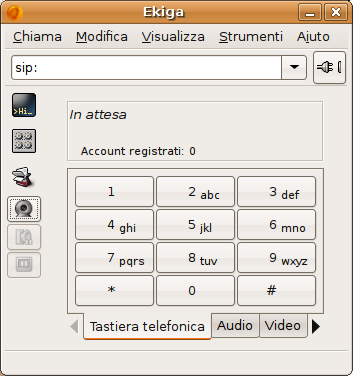
Ci sono 6 icone nella parte sinistra della finestra principale di Ekiga . Premere il 4° bottone a partire dall'alto (una rotonda webcam grigia). Se tutto è ok, si dovrebbe vedere l'output della webcam. Se non è così, si vedrà il logo di Ekiga rimbalzare lentamente.
Numero speciale Ekiga.net
Servizio Eco
Una volta registrati su http://ekiga.net, è possibile verificare le modifiche e le linee di qualità usando il servizio di eco: sip:500@ekiga.net.
Server congresso Audio
Usando ekiga.net come provider VoIP, è possibile accedere al server di congresso attraverso alias.
sip:501@ekiga.net per entrare nella stanza pubblica della conferenza
sip:501XXXX@ekiga.net dove XXXX è il numero a vostra scelta che rappresenta il numero della stanza.
Per esempio, un gruppo di amici potrebbe incontrarvi nella stanza di congresso 1122 componendo sip:5011122@ekiga.net
Queste stanze sono semi private poiché chiunque può entrare in qualunque momento, se si sceglie il giusto numero.
Supporto Broadvoice
Per installare Ekiga 2.03 e utilizzare broadvoice, usare le seguenti modifiche.
# proxy.lax.broadvoice.com

# proxy.dca.broadvoice.com

# proxy.mia.broadvoice.com

# proxy.atl.broadvoice.com

# proxy.chi.broadvoice.com

# proxy.bos.broadvoice.com

# proxy.nyc.broadvoice.com
Preferenze Ekiga:
- Strumenti SIP → Outbound SIP Proxy: proxy.broadvoice.com
- Codecs → Video Codecs - Disabilitare il supporto video oppure si otterrà un errore di codec.
Informazioni Account:
- Registrar: sip.broadvoice.com
Utente: <numero di telefono broadvoice a 10 cifre>
Password: <verificato chiedendolo dal supporto di broadvoice>
Autenticazione Login: <numero di telefono broadvoice a 10 cifre>
Dominio: sip.broadvoice.com o BroadWorks
In the case where you need to troubleshoot, start ekiga with 'ekiga -d 4'
Compatibilità con altri programmi
È possibile trovare qui un elenco dei programmi che lavorano con Ekiga.
Immagini di sviluppo
È possibile ottenere le ultime development snapshots su questo sito. La loro installazione può risolvere i problemi che state riscontrando ma le fotografie istantanee potrebbero anche causare più problemi. Una buona cosa da fare prima dell'installazione delle fotografie istantanee è disinstallare tutti i pacchetti pwlib, opale e di ekiga che possono già essere installati.
Ulteriori risorse
Leggere la documentazione di Ekiga : lanciare Ekiga e premere F1
