|
Dimensione: 3988
Commento:
|
Dimensione: 3877
Commento:
|
| Le cancellazioni sono segnalate in questo modo. | Le aggiunte sono segnalate in questo modo. |
| Linea 5: | Linea 5: |
| interesse di tutti è di avere una installazione personalizzata e fatta con la testa. | Interesse di tutti è di avere una installazione personalizzata! |
| Linea 8: | Linea 8: |
| Procurarsi la iso ( di crica 10 mb ) da qui –>[http://wiki.ubuntu-it.org/Installazione/CdMinimale Installazione/CdMinimale] seguita la guida per l'installazione passo passo arrivati al questo punto: http://wiki.ubuntu-it.org/WikiCache?action-AttachFile&do=get&target=b94a977af7794717582e9d92ffc67011-900.png non installeremo nulla, saremo noi successivamente a dirgli cosa installare tramite apt-get. Inoltre 2/2 l'installazione non mi è andata a buon fine, quindi vivamente salterei questo punto. Bene una volta finito, avremo un sistema minimale aggiornatissimo ma senza interfaccia grafica ( gnome per intenderci ). Prima di tutto installiamo l'x-server-xorg-video che in pratica gestisce la vostra scheda video. Ho notato che ubuntu di default installa una miriade di xserver-xorg-video inutili per schede video ormai obsolete per l'uso personale. Per le schede Nvidia c'è il pacchetto xserver-xorg-video-nv. | Procurarsi la iso ["Installazione/CdMinimale"] |
| Linea 10: | Linea 10: |
| Da terminale:{{{ sudo apt-get install xserver-xorg-video-nv xfonts-base }}} | = Installazione Base = Seguire la guida ["Installazione/CdMinimale"] ed arrivati al questo punto: |
| Linea 12: | Linea 13: |
| autamicamente verrano installati tramite dipendenze anche gli xserver relativi ai dispositivi di input base. Per le altre schede video es ATI faremo: {{{ sudo apt-get installxserver-xorg-video-ati xfonts-base }}} | http://wiki.ubuntu-it.org/WikiCache?action=AttachFile&do=get&target=b94a977af7794717582e9d92ffc67011-900.png |
| Linea 14: | Linea 15: |
| Se la vostra video è diversa provate a trovarla da soli tramite questo comando: {{{ sudo apt-cache search xserver-xorg-video-* }}} | Per una installazione personalizzata non bisogna spuntare. Successivamente si potra installare il software manualmente tramite terminale. Inoltre l'installazione del software non sempre va a buon fine. ---- |
| Linea 16: | Linea 19: |
| Ora installiamo gnome minimale senza fronzoli: {{{ sudo apt-get install gnome-core gdm }}} | = Installazione di un ambiente grafico minimale = Una volta finito, risulta installato un sistema minimale aggiornatissimo ma senza un ambiente grafico |
| Linea 18: | Linea 22: |
| Altri servizi utili, non installati da gnome-core {{{ sudo apt-get install jockey-common jockey-gtk update-manager }}} | == Installazione Scheda Video == Prima di tutto installiamo l'x-server-xorg-video che in pratica gestisce la scheda video. Per ovvie ragioni ubuntu di default installa una miriade di xserver-xorg-video che però sono utili per schede video obsolete. |
| Linea 20: | Linea 25: |
| Drivers wireless {{{ sudo apt-get install linux-backports-modules-intrepid }}} | == Schede video Nvidia == Per le schede Nvidia c'è il pacchetto xserver-xorg-video-nv. |
| Linea 22: | Linea 28: |
| Tema human {{{ sudo apt-get install gtk2-engines-murrine human-theme ubuntu-artwork }}} | {{{ sudo apt-get install xserver-xorg-video-nv xfonts-base }}} |
| Linea 24: | Linea 31: |
| Strumenti base per compilare {{{ sudo apt-get install build-essential linux-headers-$(uname -r) }}} | == Schede video Ati == Per le altre schede video ATI: |
| Linea 26: | Linea 34: |
| Ora possiamo scegliere di installare tra due tipi di gestiori di reti: network-manager: {{{ sudo apt-get install network-manager }}} wicd: per installarlo, bisogna attivare i repository come spiegato qui: [http://wiki.ubuntu-it.org/Hardware/DispositiviSenzaFili/Wicd Hardware/DispositiviSenzaFili/Wicd] quindi in due righe facciamo: | {{{ sudo apt-get installxserver-xorg-video-ati xfonts-base }}} |
| Linea 28: | Linea 37: |
| * {{{ wget -q http://apt.wicd.net/wicd.gpg -O - | sudo apt-key add - sudo echo -e "#wicd repository \n deb http://apt.wicd.net intrepid extras" >> /etc/apt/sources.list }}} |
Se la scheda video installata è diversa da quelle sopra elencate bisogna trovare il pacchetto giusto tramite questo comando: |
| Linea 31: | Linea 39: |
| Ho optato per il secondo! Il bluetooth non è integrato nel mio laptop, quindi seguite[http://wiki.ubuntu-it.org/Hardware/DispositiviSenzaFili/Bluetooth Hardware/DispositiviSenzaFili/Bluetooth]guide in merito. Se desiderate avere l'applet di gnome riguardo il fast-user-switch: | {{{ sudo apt-cache search xserver-xorg-video-* }}} autamicamente verrano installati tramite dipendenze anche gli xserver relativi ai dispositivi di input base. ---- == Installazione di GNOME == {{{ sudo apt-get install gnome-core gdm }}} == Altri servizi utili, non installati da gnome-core == {{{ sudo apt-get install jockey-common jockey-gtk update-manager }}} == Driver Wireless == {{{ sudo apt-get install linux-backports-modules-intrepid }}} == Tema human == {{{ sudo apt-get install gtk2-engines-murrine human-theme ubuntu-artwork }}} == Strumenti base per compilare == {{{ sudo apt-get install build-essential linux-headers-$(uname -r) }}} == Gestore connessioni di rete == === Wired/ Wireless === Si può scegliere di installare tra due tipi di gestiori di reti: * network-manager: {{{ sudo apt-get install network-manager }}} * wicd: per installare wicd, bisogna attivare i repository ["Hardware/DispositiviSenzaFili/Wicd"]:{{{ wget -q http://apt.wicd.net/wicd.gpg -O - | sudo apt-key add - && sudo echo -e "#wicd repository \n deb http://apt.wicd.net intrepid extras" >> /etc/apt/sources.list}}} === bluetooth === ["Hardware/DispositiviSenzaFili/Bluetooth"]guide in merito == Applet == Se desiderate avere l'applet di gnome riguardo il fast-user-switch: |
| Linea 36: | Linea 91: |
| Per ora non l'ho installato, lo farò a suo tempo se mi servirà. Di conseguenza al primo avvio vi sarà chiesto di eliminare l'applet per il fast user switch. L'uso che ne faccio del laptop è personale, a cosa mi serve? Quindi ho aggiunto al pannello il bottone per la chiusura. Per installare i driver video ho usato l'utilissimo script "EnvyNG" di Alberto Milone. quindi da terminale: | Se si è l'unico utente utilizzatore del sistema non è necessario installarlo. Di conseguenza al primo avvio sarà comunicato di eliminare l'applet per il fast user switch. Comodamente si può aggiungere al pannello il bottone per la chiusura. |
| Linea 38: | Linea 93: |
| ---- == Driver video == Per installare i driver video si può utilizzare l'utilissimo script "EnvyNG" di Alberto Milone. |
|
| Linea 41: | Linea 99: |
| Se vogliamo usare gli ultimi driver beta (180.11), prima di avviare lo script dobbiamo fare: | === driver Nvidia beta === Se si volesse usare gli ultimi driver beta (180.11), prima di avviare lo script:: |
| Linea 46: | Linea 105: |
| Bene ora siamo pronti per lanciare lo script: | Bene ora si è pronti per lanciare lo script: |
| Linea 50: | Linea 109: |
| ---- | |
| Linea 51: | Linea 111: |
| Posso consigliarvi un browser leggerissimo by gnome:[http://projects.gnome.org/epiphany/ epiphany] | == Client web browser == Consigliato installare il browser by gnome: [http://projects.gnome.org/epiphany/ epiphany] |
| Linea 56: | Linea 118: |
| Per ora ho finito, resta da scrivere ancora la parte riguardo i client: browser, posta, video ecc ecc.. Tutto il vostro aiuto per completare la guida è accettato! | Per ora, la guida è finita, ma rimane ancora incompleta! |
| Linea 59: | Linea 121: |
| . CategoryInstallazioneSistema | . CategoryInstallazioneSistema |
Indice()VersioniSupportate(intrepid)BR
Introduzione
Interesse di tutti è di avere una installazione personalizzata!
Preparativi
Procurarsi la iso ["Installazione/CdMinimale"]
Installazione Base
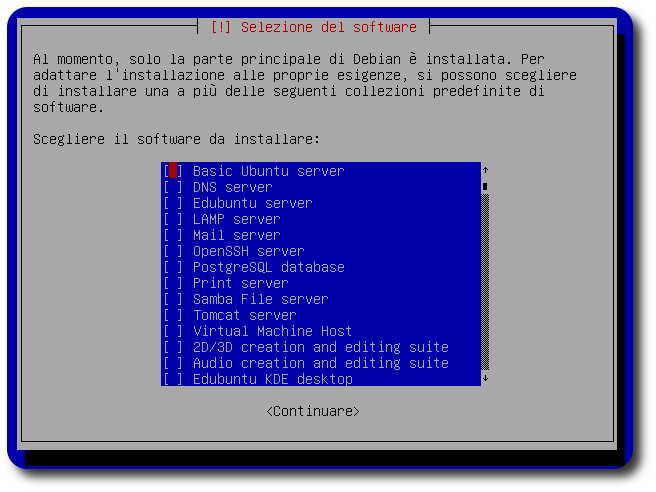
Seguire la guida ["Installazione/CdMinimale"] ed arrivati al questo punto:
Per una installazione personalizzata non bisogna spuntare. Successivamente si potra installare il software manualmente tramite terminale. Inoltre l'installazione del software non sempre va a buon fine.
Installazione di un ambiente grafico minimale
Una volta finito, risulta installato un sistema minimale aggiornatissimo ma senza un ambiente grafico
Installazione Scheda Video
Prima di tutto installiamo l'x-server-xorg-video che in pratica gestisce la scheda video. Per ovvie ragioni ubuntu di default installa una miriade di xserver-xorg-video che però sono utili per schede video obsolete.
Schede video Nvidia
Per le schede Nvidia c'è il pacchetto xserver-xorg-video-nv.
sudo apt-get install xserver-xorg-video-nv xfonts-base
Schede video Ati
Per le altre schede video ATI:
sudo apt-get installxserver-xorg-video-ati xfonts-base
Se la scheda video installata è diversa da quelle sopra elencate bisogna trovare il pacchetto giusto tramite questo comando:
sudo apt-cache search xserver-xorg-video-*
autamicamente verrano installati tramite dipendenze anche gli xserver relativi ai dispositivi di input base.
Installazione di GNOME
sudo apt-get install gnome-core gdm
Altri servizi utili, non installati da gnome-core
sudo apt-get install jockey-common jockey-gtk update-manager
== Driver Wireless ==
sudo apt-get install linux-backports-modules-intrepid
== Tema human ==
sudo apt-get install gtk2-engines-murrine human-theme ubuntu-artwork
Strumenti base per compilare
sudo apt-get install build-essential linux-headers-$(uname -r)
Gestore connessioni di rete
Wired/ Wireless
Si può scegliere di installare tra due tipi di gestiori di reti:
network-manager:
sudo apt-get install network-manager
- wicd:
per installare wicd, bisogna attivare i repository ["Hardware/DispositiviSenzaFili/Wicd"]:
wget -q http://apt.wicd.net/wicd.gpg -O - | sudo apt-key add - && sudo echo -e "#wicd repository \n deb http://apt.wicd.net intrepid extras" >> /etc/apt/sources.list
bluetooth
["Hardware/DispositiviSenzaFili/Bluetooth"]guide in merito
Applet
Se desiderate avere l'applet di gnome riguardo il fast-user-switch:
sudo apt-get fast-user-switch-applet
Se si è l'unico utente utilizzatore del sistema non è necessario installarlo. Di conseguenza al primo avvio sarà comunicato di eliminare l'applet per il fast user switch. Comodamente si può aggiungere al pannello il bottone per la chiusura.
Driver video
Per installare i driver video si può utilizzare l'utilissimo script "EnvyNG" di Alberto Milone.
sudo apt-get install envyng-core
driver Nvidia beta
Se si volesse usare gli ultimi driver beta (180.11), prima di avviare lo script::
sudo apt-get install nvidia-180-kernel-source nvidia-180-modaliases
Bene ora si è pronti per lanciare lo script:
sudo envyng -t
Client web browser
Consigliato installare il browser by gnome: [http://projects.gnome.org/epiphany/ epiphany]
sudo apt-get install epiphany-browser epiphany-extensions epiphany-webkit
Per ora, la guida è finita, ma rimane ancora incompleta!