|
Dimensione: 2616
Commento:
|
Dimensione: 2555
Commento:
|
| Le cancellazioni sono segnalate in questo modo. | Le aggiunte sono segnalate in questo modo. |
| Linea 1: | Linea 1: |
| ## Please edit system and help pages ONLY in the moinmaster wiki! For more ## information, please see MoinMaster:MoinPagesEditorGroup. ##master-page:WikiSandBox #format wiki #language en Please feel free to experiment here, after the four dashes below... and please do '''NOT''' create new pages without any meaningful content just to try it out! |
#LANGUAGE it = Introduzione = '''U'''''budsl è un programma ''open source'' distribuito sotto licenza'' [http://it.wikipedia.org/wiki/GNU_General_Public_License GPL] ''che permette di connettersi ad internet grazie al nostro semplice modem usb ..'' |
| Linea 8: | Linea 5: |
| '''Tip:''' Shift-click "HelpOnEditing" to open a second window with the help pages. ---- |
Installazione '''A'''''ndiamo nel sito ufficale del progetto ''http://www.ubudsl.com/it/download.php ''e scarichiamo il .deb in base al nostro sistema operativo e relativa versione ,dopo averlo scaricato possiamo fare doppio click sopra, e l'installazione andrà in automatico ; nel caso in cui l'installazione non dovesse partire partire mettete nella vostra home il pacchetto e aprite un terminale e date {{{ sudo dpkg -i nomepacchetto.deb }}}'' |
| Linea 11: | Linea 8: |
| == Formatting == ''italic'' '''bold''' {{{typewriter}}} `backtick typewriter` (configurable) ~+ bigger +~ ~- smaller -~ {{{ preformatted some more and some more lines too }}} {{{#!python def syntax(highlight): print "on" return None }}} |
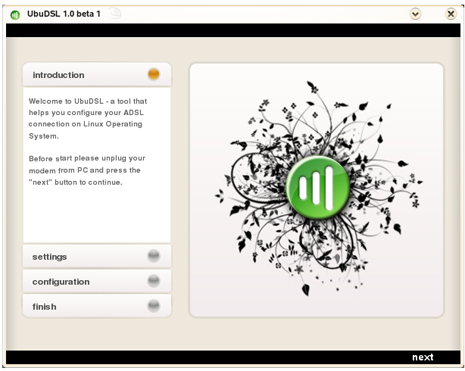
Avvio e utilizzo '''P'''''er prima cosa bisogna configurare modem e connesione per poter connettersi ad internet , per avviare il programma di configurazione andare in '''Applicazioni--->Amministrazione-->Ubudsl - Configura la tua connessione '''ed avrete questo tipo di finestra http://ubuntulife.files.wordpress.com/2008/08/ubudsl01.jpg '' ''Avviare il programma con il modem '''Scollegato '''e seguire tutte le sempli''ci passaggi ,se per qualche motivo non ci dovrebbe essere il nostro provider ,aggiungiamolo manualmente ... Operazioni da riga di comando '''S'''''e il programma per un qualsiasi motivo non si dovesse avviare utilizzare il comando {{{ ubudsl }}} |
| Linea 32: | Linea 15: |
| {{{#!java public void main(String[] args]){ System.out.println("Hello world!"); } |
|
| Linea 37: | Linea 16: |
| }}} | '' Impostazioni '''D'''''opo aver avviato l'applicazione nella nostra barra ,nella parte destra affianco all'orlogio apparirà l'icona di ubudsl ,cliccarci sopra con il tasto destro e cosi sarà possibile vedere i nostri dati, e scegliere di far partire la connessione non appena venga attaccato il modem o durante il boot ... |
| Linea 39: | Linea 20: |
| Sempre con il tasto destro possiamo vedere : '' * Vedi : P''er vedere la finestra intera di ubudsl'' * ''Disconnetti: Funzione per disconnettersi dalla rete '' * ''Riconnetti : In caso di perdita della rete,malfunzionamento o eccessiva lentezza utilizzare questa funzione'' * ''Genera Log : Questa funzione genera un log dove mostra tutti gli effettivi della connessione'' * ''Riavvia Modem:Utilissima funzione quando il modem non risponde più ai nostri comandi '' * ''Plugins: Permette l'aggiunta dei plugin '' * ''Impostazioni.Gestire le varie impostazioni'' * ''Avvio Automatico dell'applet:Questo vi apparirà solo nel caso in cui abbiate selezionato la voce '''connetti durante il boot '''dalla voce '''impostazioni '''..'' * ''Esci: Funzione per terminare l'uso dell'applicazione '' |
|
| Linea 40: | Linea 35: |
| == Linking == HelpOnEditing MoinMoin:InterWiki http://moinmoin.wikiwikiweb.de/ [http://www.python.org/ Python] someone@the.inter.net === Image Link === http://c2.com/sig/wiki.gif == Smileys == /!\ Alert == Lists == === Bullet === * first 1. nested and numbered 1. numbered lists are renumbered * second * third blockquote deeper === Glossary === Term:: Definition === Drawing === drawing:mytest = Heading 1 = == Heading 2 == === Heading 3 === ==== Heading 4 ==== = IRC Log test = {{{#!irc (23:18) < jroes> ah (23:19) < jroes> hm, i like the way {{{ works, but i was hoping the lines would wrap (23:21) -!- gpciceri [~gpciceri@host181-130.pool8248.interbusiness.it] has quit [Read error: 110 (Connection timed out)] (23:36) < ThomasWal> you could also write a parser or processor (23:38) < jroes> i could? (23:38) < jroes> would that require modification on the moin end though? (23:38) < jroes> i cant change the wiki myself :x (23:39) < ThomasWal> parsers and processors are plugable (23:39) < ThomasWal> so you dont need to change the core code (23:40) < ThomasWal> you need to copy it to the wiki data directory though (23:40) < jroes> well, what i meant to say was that i dont have access to the box running the wiki (23:40) < ThomasWal> then this is no option (23:40) < jroes> yeah :/ }}} = Virusbuster = == Esperimenti su formattazione del testo == Le parentesi graffe: alt+123 {{{tutto quello che viene racchiuso tra parentesi graffe non viene formattato}}} Le parentesi graffe: alt+123 (con uno spazio tra l'una e l'altra evitano la formattazione del loro contenuto: { { { tutto quello che viene racchiuso tra parentesi graffe non viene formattato} } } |
'' '' |
Introduzione
Ubudsl è un programma open source distribuito sotto licenza [http://it.wikipedia.org/wiki/GNU_General_Public_License GPL] che permette di connettersi ad internet grazie al nostro semplice modem usb ..
- Installazione
Andiamo nel sito ufficale del progetto http://www.ubudsl.com/it/download.php e scarichiamo il .deb in base al nostro sistema operativo e relativa versione ,dopo averlo scaricato possiamo fare doppio click sopra, e l'installazione andrà in automatico ; nel caso in cui l'installazione non dovesse partire partire mettete nella vostra home il pacchetto e aprite un terminale e date sudo dpkg -i nomepacchetto.deb
- Avvio e utilizzo
Per prima cosa bisogna configurare modem e connesione per poter connettersi ad internet , per avviare il programma di configurazione andare in Applicazioni--->Amministrazione-->Ubudsl - Configura la tua connessione ed avrete questo tipo di finestra http://ubuntulife.files.wordpress.com/2008/08/ubudsl01.jpg Avviare il programma con il modem Scollegato e seguire tutte le semplici passaggi ,se per qualche motivo non ci dovrebbe essere il nostro provider ,aggiungiamolo manualmente ...
- Operazioni da riga di comando
Se il programma per un qualsiasi motivo non si dovesse avviare utilizzare il comando ubudsl
- Impostazioni
Dopo aver avviato l'applicazione nella nostra barra ,nella parte destra affianco all'orlogio apparirà l'icona di ubudsl ,cliccarci sopra con il tasto destro e cosi sarà possibile vedere i nostri dati, e scegliere di far partire la connessione non appena venga attaccato il modem o durante il boot ...
Sempre con il tasto destro possiamo vedere : * Vedi : Per vedere la finestra intera di ubudsl
Disconnetti: Funzione per disconnettersi dalla rete
Riconnetti : In caso di perdita della rete,malfunzionamento o eccessiva lentezza utilizzare questa funzione
Genera Log : Questa funzione genera un log dove mostra tutti gli effettivi della connessione
Riavvia Modem:Utilissima funzione quando il modem non risponde più ai nostri comandi
Plugins: Permette l'aggiunta dei plugin
Impostazioni.Gestire le varie impostazioni
Avvio Automatico dell'applet:Questo vi apparirà solo nel caso in cui abbiate selezionato la voce connetti durante il boot dalla voce impostazioni ..
Esci: Funzione per terminare l'uso dell'applicazione