|
Dimensione: 3804
Commento:
|
Dimensione: 2596
Commento:
|
| Le cancellazioni sono segnalate in questo modo. | Le aggiunte sono segnalate in questo modo. |
| Linea 3: | Linea 3: |
| Sentiti libero di effettuare tutte le prove che vuoi.... grazie mille!!! La presente pagina tratta la bozza per l'installazione e la configurazione dei modem usb per reti HDSPA e 3G. Questi modelli sono molto in uso in italia anche grazie alla loro diffusione da parte di operatori telefonici che li distribuiscono in comodato d'uso insieme agli abbonamenti ai servizi 3G e HDSPA. Talvolta però esistono delle difficoltà nel configurarli e nel farli riconoscere dal sistema, infatti questi modelli hanno a bordo anche delle memorie ROM che contengono i driver del produttore (che però funzionano solo per Windows e quindi per noi sono inutili). Il problema nel riconoscimento hardware può sorgere dal momento che il kernel riconosce e carica questa periferica come un disco esterno, impedendone talvolta il riconoscimento come modem. Un secondo problema può essere legato alla configurazione, in quanto questi modelli necessitano talvolta per connettersi di particolari impostazioni. I modelli supportati da questa guida sono: * Huawei E220; * Huawei E270. = Verifiche preliminari = Per capire se il sistema ha già riconosciuto il nostro hardware colleghiamo il cavo o la chiavetta USB al nostro computer, apriamo un terminale e digitiamo: {{{ ls /dev/ttyUSB* }}} Se compare soltanto ''/dev/ttyUSB0'' significa che dovremo procedere alla preparazione e installazione del sistema, se compaiono anche ''/dev/ttyUSB0 ''e ''/dev/ttyUSB1'', allora la nostra periferica è correttamente riconosciuta e possiamo procedere alla configurazione. = Preparazione del Sistema = Per portare a termine l'installazione sarà necessario installare i seguenti pacchetti: sudo apt-get install libusb-dev wget build-essential Ora è necessario scaricare {{{ wget http://www.kanoistika.sk/bobovsky/archiv/umts/huaweiAktBbo.c}}} |
'''U'''''budsl è un programma ''open source'' distribuito sotto licenza'' [http://it.wikipedia.org/wiki/GNU_General_Public_License GPL] ''che permette di connettersi ad internet grazie al nostro semplice modem usb ..'' |
| Linea 40: | Linea 6: |
| --- scrivere spiegazione preliminare qui ---- | |
| Linea 42: | Linea 7: |
| '''A'''''ndiamo nel sito ufficale del progetto ''http://www.ubudsl.com/it/download.php ''e scarichiamo il .deb in base al nostro sistema operativo e relativa versione ,dopo averlo scaricato possiamo fare doppio click sopra, e l'installazione andrà in automatico ; nel caso in cui l'installazione non dovesse partire partire mettete nella vostra home il pacchetto e aprite un terminale e date {{{ sudo dpkg -i nomepacchetto.deb }}}'' | |
| Linea 43: | Linea 9: |
| = Avvio e utilizzo = | |
| Linea 44: | Linea 11: |
| '''P'''''''''er prima cosa bisogna configurare modem e connesione per poter connettersi ad internet , per avviare il programma di configurazione andare in '''Applicazioni--->Amministrazione-->Ubudsl - Configura la tua connessione '''ed avrete questo tipo di finestra http://ubuntulife.files.wordpress.com/2008/08/ubudsl01.jpg '' ''Avviare il programma con il modem '''Scollegato '''e seguire tutte le sempli''ci passaggi ,se per qualche motivo non ci dovrebbe essere il nostro provider ,aggiungiamolo manualmente ... '' | |
| Linea 45: | Linea 13: |
| == Compilazione dello script == Ora per prima cosa dobbiamo compilare lo script per il nostro sistema, per far questo dovremo da terminale digitare: |
= Operazioni da riga di comando = |
| Linea 48: | Linea 15: |
| {{{ cc huaweiAktBbo.c -lusb -o huaweiAktBbo}}} |
'''S'''''''''e il programma per un qualsiasi motivo non si dovesse avviare utilizzare il comando {{{ ubudsl }}} |
| Linea 51: | Linea 17: |
| una volta compilato trasferiamolo nella cartella ''/usr/sbin'' del nostro sistema: | = Impostazioni = |
| Linea 53: | Linea 19: |
| {{{ sudo cp huaweiAktBbo /usr/sbin}}} |
'''D'''''''''opo aver avviato l'applicazione nella nostra barra ,nella parte destra affianco all'orlogio apparirà l'icona di ubudsl ,cliccarci sopra con il tasto destro e cosi sarà possibile vedere i nostri dati, e scegliere di far partire la connessione non appena venga attaccato il modem o durante il boot ... '' '' |
| Linea 56: | Linea 21: |
| == Creazione della regola udev == Per far si che il programma venga caricato all'avvio del computer creiamo una regola udev specifica. Creiamo un nuovo file con: |
Sempre con il tasto destro possiamo vedere : * Vedi : Per vedere la finestra intera di ubudsl'' '' |
| Linea 59: | Linea 23: |
| {{{ sudo gedit /etc/udev/rules.d/50-huawei-e220.rules}}} |
* Disconnetti: Funzione per disconnettersi dalla rete '' '' |
| Linea 62: | Linea 25: |
| e copiamoci dentro questo script: | * Riconnetti : In caso di perdita della rete,malfunzionamento o eccessiva lentezza utilizzare questa funzione'' '' * Genera Log : Questa funzione genera un log dove mostra tutti gli effettivi della connessione'' '' * Riavvia Modem:Utilissima funzione quando il modem non risponde più ai nostri comandi '' '' |
| Linea 64: | Linea 29: |
| {{{ # Regola udev per modem usb Huawei E220-E270 # From http://www.kanoistika.sk/bobovsky/archiv/umts SYSFS{idVendor}=="12d1", SYSFS{idProduct}=="1003", RUN+="/usr/sbin/huaweiAktBbo" SYSFS{idVendor}=="12d1", SYSFS{idProduct}=="1001", RUN+="/usr/sbin/huaweiAktBbo"}}} |
* Plugins: Permette l'aggiunta dei plugin '' '' |
| Linea 70: | Linea 31: |
| salviamo e chiudiamo. A questo punto non ci rimane che riavviare udev (con sudo /etc/init.d/udev restart) o riavviare il computer. Il nostro dispositivo dovrebbe presentare almeno due device ''/dev/ttyUSB0'' e ''/dev/ttyUSB1''. = Configurazione = Configurazione con wvdial Apriamo un terminale e scriviamo: sudo gedit /etc/wvdial.conf Cancelliamo quanto contenuto nel file e copiamo i incolliamo quanto segue: [Dialer Default] Dial Command = ATDT Init2 = ATZ Init3 = ATQ0 V1 E1 S0=0 &C1 &D2 +FCLASS=0 Init4 = AT+CGDCONT=1,IP,datacard.tre.it Stupid Mode = 1 Check Carrier = no Modem Type = Analog Modem ISDN = 0 Phone = *99***1# Modem = /dev/ttyUSB0 Username = ininfluente Password = ininfluente Baud = 460800 = Connessione = A wuesto punto scrivendo da terminale: {{{ wvdial}}} il nostro modem dovrebbe conettersi e permetterci di navigare in rete. ---- . CategoryHardware . |
* Impostazioni.Gestire le varie impostazioni'' '' * Avvio Automatico dell'applet:Questo vi apparirà solo nel caso in cui abbiate selezionato la voce '''connetti durante il boot '''dalla voce '''impostazioni '''..'' '' * Esci: Funzione per terminare l'uso dell'applicazione '' '' '' '' |
Introduzione
Ubudsl è un programma open source distribuito sotto licenza [http://it.wikipedia.org/wiki/GNU_General_Public_License GPL] che permette di connettersi ad internet grazie al nostro semplice modem usb ..
Installazione
Andiamo nel sito ufficale del progetto http://www.ubudsl.com/it/download.php e scarichiamo il .deb in base al nostro sistema operativo e relativa versione ,dopo averlo scaricato possiamo fare doppio click sopra, e l'installazione andrà in automatico ; nel caso in cui l'installazione non dovesse partire partire mettete nella vostra home il pacchetto e aprite un terminale e date sudo dpkg -i nomepacchetto.deb
Avvio e utilizzo
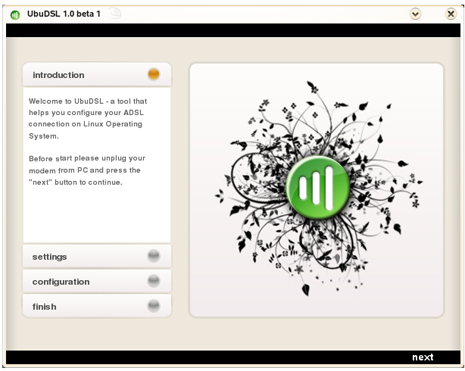
Per prima cosa bisogna configurare modem e connesione per poter connettersi ad internet , per avviare il programma di configurazione andare in Applicazioni--->Amministrazione-->Ubudsl - Configura la tua connessione ed avrete questo tipo di finestra http://ubuntulife.files.wordpress.com/2008/08/ubudsl01.jpg Avviare il programma con il modem Scollegato e seguire tutte le semplici passaggi ,se per qualche motivo non ci dovrebbe essere il nostro provider ,aggiungiamolo manualmente ...
Operazioni da riga di comando
Se il programma per un qualsiasi motivo non si dovesse avviare utilizzare il comando ubudsl
Impostazioni
Dopo aver avviato l'applicazione nella nostra barra ,nella parte destra affianco all'orlogio apparirà l'icona di ubudsl ,cliccarci sopra con il tasto destro e cosi sarà possibile vedere i nostri dati, e scegliere di far partire la connessione non appena venga attaccato il modem o durante il boot ...
Sempre con il tasto destro possiamo vedere : * Vedi : Per vedere la finestra intera di ubudsl
Disconnetti: Funzione per disconnettersi dalla rete
Riconnetti : In caso di perdita della rete,malfunzionamento o eccessiva lentezza utilizzare questa funzione
Genera Log : Questa funzione genera un log dove mostra tutti gli effettivi della connessione
Riavvia Modem:Utilissima funzione quando il modem non risponde più ai nostri comandi
Plugins: Permette l'aggiunta dei plugin
Impostazioni.Gestire le varie impostazioni
Avvio Automatico dell'applet:Questo vi apparirà solo nel caso in cui abbiate selezionato la voce connetti durante il boot dalla voce impostazioni ..
Esci: Funzione per terminare l'uso dell'applicazione