|
Dimensione: 2312
Commento:
|
Dimensione: 2592
Commento:
|
| Le cancellazioni sono segnalate in questo modo. | Le aggiunte sono segnalate in questo modo. |
| Linea 1: | Linea 1: |
| ## Please edit system and help pages ONLY in the moinmaster wiki! For more ## information, please see MoinMaster:MoinPagesEditorGroup. ##master-page:WikiSandBox #format wiki #language en Please feel free to experiment here, after the four dashes below... and please do '''NOT''' create new pages without any meaningful content just to try it out! |
#LANGUAGE it = Introduzione = '''U'''''budsl è un programma ''open source'' distribuito sotto licenza'' [http://it.wikipedia.org/wiki/GNU_General_Public_License GPL] ''che permette di connettersi ad internet grazie al nostro semplice modem usb ..'' |
| Linea 8: | Linea 5: |
| '''Tip:''' Shift-click "HelpOnEditing" to open a second window with the help pages. ---- |
. Installazione |
| Linea 11: | Linea 7: |
| == Formatting == | '''A'''''ndiamo nel sito ufficale del progetto ''http://www.ubudsl.com/it/download.php ''e scarichiamo il .deb in base al nostro sistema operativo e relativa versione ,dopo averlo scaricato possiamo fare doppio click sopra, e l'installazione andrà in automatico ; nel caso in cui l'installazione non dovesse partire partire mettete nella vostra home il pacchetto e aprite un terminale e date {{{ sudo dpkg -i nomepacchetto.deb }}}'' |
| Linea 13: | Linea 9: |
| ''italic'' '''bold''' {{{typewriter}}} | . Avvio e utilizzo |
| Linea 15: | Linea 11: |
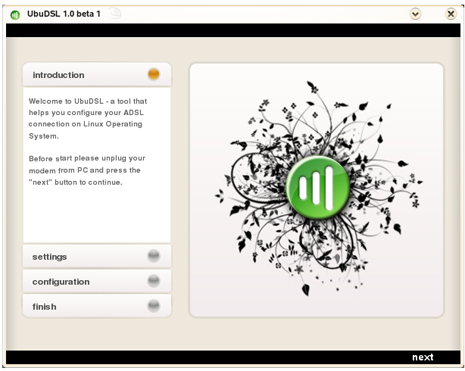
| `backtick typewriter` (configurable) | '''P'''''''''er prima cosa bisogna configurare modem e connesione per poter connettersi ad internet , per avviare il programma di configurazione andare in '''Applicazioni--->Amministrazione-->Ubudsl - Configura la tua connessione '''ed avrete questo tipo di finestra http://ubuntulife.files.wordpress.com/2008/08/ubudsl01.jpg '' ''Avviare il programma con il modem '''Scollegato '''e seguire tutte le sempli''ci passaggi ,se per qualche motivo non ci dovrebbe essere il nostro provider ,aggiungiamolo manualmente ... '' |
| Linea 17: | Linea 13: |
| ~+ bigger +~ ~- smaller -~ | . Operazioni da riga di comando |
| Linea 19: | Linea 15: |
| {{{ preformatted some more and some more lines too |
'''S'''''''''e il programma per un qualsiasi motivo non si dovesse avviare utilizzare il comando {{{ ubudsl }}} |
| Linea 23: | Linea 17: |
| }}} | . Impostazioni |
| Linea 25: | Linea 19: |
| {{{#!python def syntax(highlight): print "on" return None }}} |
'''D'''''''''opo aver avviato l'applicazione nella nostra barra ,nella parte destra affianco all'orlogio apparirà l'icona di ubudsl ,cliccarci sopra con il tasto destro e cosi sarà possibile vedere i nostri dati, e scegliere di far partire la connessione non appena venga attaccato il modem o durante il boot ... '' '' |
| Linea 31: | Linea 21: |
| Sempre con il tasto destro possiamo vedere : * Vedi : Per vedere la finestra intera di ubudsl'' '' | |
| Linea 32: | Linea 23: |
| {{{#!java public void main(String[] args]){ System.out.println("Hello world!"); } |
* Disconnetti: Funzione per disconnettersi dalla rete '' '' |
| Linea 37: | Linea 25: |
| }}} | * Riconnetti : In caso di perdita della rete,malfunzionamento o eccessiva lentezza utilizzare questa funzione'' '' * Genera Log : Questa funzione genera un log dove mostra tutti gli effettivi della connessione'' '' * Riavvia Modem:Utilissima funzione quando il modem non risponde più ai nostri comandi '' '' |
| Linea 39: | Linea 29: |
| * Plugins: Permette l'aggiunta dei plugin '' '' | |
| Linea 40: | Linea 31: |
| == Linking == HelpOnEditing MoinMoin:InterWiki http://moinmoin.wikiwikiweb.de/ [http://www.python.org/ Python] someone@the.inter.net === Image Link === http://c2.com/sig/wiki.gif == Smileys == /!\ Alert == Lists == === Bullet === * first 1. nested and numbered 1. numbered lists are renumbered * second * third blockquote deeper === Glossary === Term:: Definition === Drawing === drawing:mytest = Heading 1 = == Heading 2 == === Heading 3 === ==== Heading 4 ==== = IRC Log test = {{{#!irc (23:18) < jroes> ah (23:19) < jroes> hm, i like the way {{{ works, but i was hoping the lines would wrap (23:21) -!- gpciceri [~gpciceri@host181-130.pool8248.interbusiness.it] has quit [Read error: 110 (Connection timed out)] (23:36) < ThomasWal> you could also write a parser or processor (23:38) < jroes> i could? (23:38) < jroes> would that require modification on the moin end though? (23:38) < jroes> i cant change the wiki myself :x (23:39) < ThomasWal> parsers and processors are plugable (23:39) < ThomasWal> so you dont need to change the core code (23:40) < ThomasWal> you need to copy it to the wiki data directory though (23:40) < jroes> well, what i meant to say was that i dont have access to the box running the wiki (23:40) < ThomasWal> then this is no option (23:40) < jroes> yeah :/ }}} = Virusbuster = Sto tentando di comprendere il funzionamento del wiki.... |
* Impostazioni.Gestire le varie impostazioni'' '' * Avvio Automatico dell'applet:Questo vi apparirà solo nel caso in cui abbiate selezionato la voce '''connetti durante il boot '''dalla voce '''impostazioni '''..'' '' * Esci: Funzione per terminare l'uso dell'applicazione '' '' '' '' |
Introduzione
Ubudsl è un programma open source distribuito sotto licenza [http://it.wikipedia.org/wiki/GNU_General_Public_License GPL] che permette di connettersi ad internet grazie al nostro semplice modem usb ..
- Installazione
Andiamo nel sito ufficale del progetto http://www.ubudsl.com/it/download.php e scarichiamo il .deb in base al nostro sistema operativo e relativa versione ,dopo averlo scaricato possiamo fare doppio click sopra, e l'installazione andrà in automatico ; nel caso in cui l'installazione non dovesse partire partire mettete nella vostra home il pacchetto e aprite un terminale e date sudo dpkg -i nomepacchetto.deb
- Avvio e utilizzo
Per prima cosa bisogna configurare modem e connesione per poter connettersi ad internet , per avviare il programma di configurazione andare in Applicazioni--->Amministrazione-->Ubudsl - Configura la tua connessione ed avrete questo tipo di finestra http://ubuntulife.files.wordpress.com/2008/08/ubudsl01.jpg Avviare il programma con il modem Scollegato e seguire tutte le semplici passaggi ,se per qualche motivo non ci dovrebbe essere il nostro provider ,aggiungiamolo manualmente ...
- Operazioni da riga di comando
Se il programma per un qualsiasi motivo non si dovesse avviare utilizzare il comando ubudsl
- Impostazioni
Dopo aver avviato l'applicazione nella nostra barra ,nella parte destra affianco all'orlogio apparirà l'icona di ubudsl ,cliccarci sopra con il tasto destro e cosi sarà possibile vedere i nostri dati, e scegliere di far partire la connessione non appena venga attaccato il modem o durante il boot ...
Sempre con il tasto destro possiamo vedere : * Vedi : Per vedere la finestra intera di ubudsl
Disconnetti: Funzione per disconnettersi dalla rete
Riconnetti : In caso di perdita della rete,malfunzionamento o eccessiva lentezza utilizzare questa funzione
Genera Log : Questa funzione genera un log dove mostra tutti gli effettivi della connessione
Riavvia Modem:Utilissima funzione quando il modem non risponde più ai nostri comandi
Plugins: Permette l'aggiunta dei plugin
Impostazioni.Gestire le varie impostazioni
Avvio Automatico dell'applet:Questo vi apparirà solo nel caso in cui abbiate selezionato la voce connetti durante il boot dalla voce impostazioni ..
Esci: Funzione per terminare l'uso dell'applicazione