|
Dimensione: 950
Commento: Bozza Pagina
|
← Versione 9 del 14/03/2011 12.58.09 ⇥
Dimensione: 1343
Commento: converted to 1.6 markup
|
| Le cancellazioni sono segnalate in questo modo. | Le aggiunte sono segnalate in questo modo. |
| Linea 1: | Linea 1: |
| ''' ''' |
## page was renamed from MarcoBelli/Prove ## page was renamed from Ufficio/VelocizzareOpenOffice ''' ''' |
| Linea 4: | Linea 5: |
| = Velocizzare l'avvio e l'uso di OpenOffice = '''OpenOffice''' è una suite di programmi per ufficio. Ha tutti i componenti per affermare che è tra le migliori Suite di programmi di ufficio. Sono presenti applicazioni per il trattamento di testi, foglio di calcolo e di presentazione. Uno devi vantaggi principali di questa suite è che in grado di leggere anche formati che non fanno parte della Suite. |
= Velocizzare l'avvio di OpenOffice = Questa guida permette di migliorare i tempi di avvio e le performance di Openoffice, a scapito di un leggero aumento di occupazione di RAM prima e durante l'utilizzo dei programmi della Suite. Si consiglia quindi di seguire questa guida se si dispone di almeno 512Mb di RAM. |
| Linea 7: | Linea 8: |
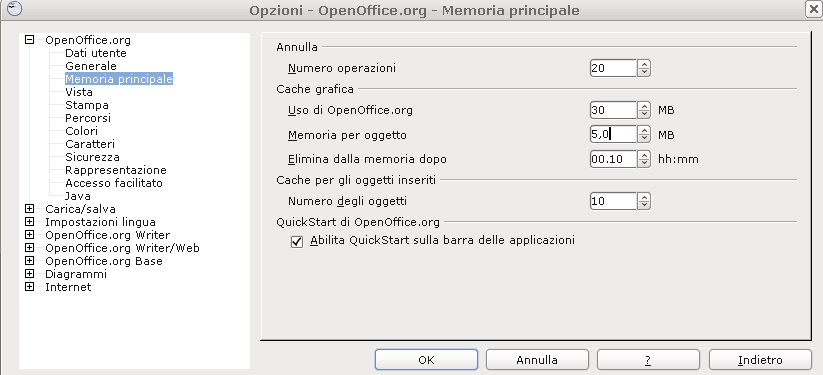
| == Migliorare l'uso della memoria principale e della Cache Grafica == Andare in Applicazioni->Ufficio, ed aprire un qualsiasi programma della suite (Es: Word Processor). Nel menu Strumenti, selezionare Opzioni, e scegliere il tab Memoria Principale. Modificare i valori delle opzioni come mostrato in figura, e selezionare la Quick Tray di OpenOffice. La Quick Tray migliora i tempi di avvio di OpenOffice, a scapito però dell'occupazione di RAM (circa 15-20 Mb). |
|
| Linea 8: | Linea 11: |
| 1) Andare in Applicazioni->Ufficio, ed aprire un qualsiasi programma della suite (Es: Word Processor) 2) Nel menu Strumenti, selezionare Opzioni, e scegliere il tab Memoria Principale. 3) Modificare le opzioni come mostrato nella figura seguente == Nota di servizio == Questa guida permette di migliorare i tempi di avvio e le performance di Openoffice, aumentando l'occupazione di RAM prima e durante l'utilizzo dei programmi della suite. Quindi si consiglia di seguire questa guida se si dispone di almeno 512Mb di RAM. |
{{attachment:Immagine.png}} == Disabilitare la Java Virtual Machine == A meno che non si prevede di utilizzare componenti o oggetti Java all'interno dei documenti, disabilitare la VM Java permette di migliorare i tempi di avvio e le performance di OpenOffice. Per fare questo, andate nel menu Strumenti, selezionare Opzioni, e scegliere il Tab Java. Togliere la spunta all'opzione ''Usa un ambiente Runtime Java''. ---- CategoryHomepage |
Velocizzare l'avvio di OpenOffice
Questa guida permette di migliorare i tempi di avvio e le performance di Openoffice, a scapito di un leggero aumento di occupazione di RAM prima e durante l'utilizzo dei programmi della Suite. Si consiglia quindi di seguire questa guida se si dispone di almeno 512Mb di RAM.
Migliorare l'uso della memoria principale e della Cache Grafica
Andare in Applicazioni->Ufficio, ed aprire un qualsiasi programma della suite (Es: Word Processor). Nel menu Strumenti, selezionare Opzioni, e scegliere il tab Memoria Principale. Modificare i valori delle opzioni come mostrato in figura, e selezionare la Quick Tray di OpenOffice. La Quick Tray migliora i tempi di avvio di OpenOffice, a scapito però dell'occupazione di RAM (circa 15-20 Mb).
Disabilitare la Java Virtual Machine
A meno che non si prevede di utilizzare componenti o oggetti Java all'interno dei documenti, disabilitare la VM Java permette di migliorare i tempi di avvio e le performance di OpenOffice. Per fare questo, andate nel menu Strumenti, selezionare Opzioni, e scegliere il Tab Java. Togliere la spunta all'opzione Usa un ambiente Runtime Java.
