|
Dimensione: 2680
Commento: Sono l'autore del Plugin. Penso interessi molte persone alle prese con IRC. Ciao
|
Dimensione: 2673
Commento: converted to 1.6 markup
|
| Le cancellazioni sono segnalate in questo modo. | Le aggiunte sono segnalate in questo modo. |
| Linea 4: | Linea 4: |
| [[BR]] [[Indice(depth=2 align=right)]] [[VersioniSupportate(intrepid hardy)]] |
<<BR>> <<Indice(depth=2 align=right)>> <<Informazioni(forum="http://forum.ubuntu-it.org/index.php/topic,71440.0.html"; rilasci="10.04 9.10 8.04")>> |
| Linea 14: | Linea 13: |
| Abilitare i [:Repository/Componenti:componenti] '''universe''' e '''multiverse''' dei [:Repository:repository] ufficiali. | Abilitare i [[Repository/Componenti|componenti]] '''universe''' e '''multiverse''' dei [[Repository|repository]] ufficiali. |
| Linea 18: | Linea 17: |
| Per installare il programma è sufficiente [:AmministrazioneSistema/InstallareProgrammi:installare] il pacchetto ''xchat''. | Per installare il programma è sufficiente [[AmministrazioneSistema/InstallareProgrammi|installare]] il pacchetto [[apt://xchat | xchat]]. |
| Linea 22: | Linea 21: |
| In '''Ubuntu''' fare clic su '''''Applicazioni -> Internet -> XChat''''', mentre in '''Kubuntu''' fare clic su '''''Menù K -> Internet -> Xchat'''''. | In '''Ubuntu''' fare clic su '''''Applicazioni → Internet → XChat''''', mentre in '''Kubuntu''' fare clic su '''''Menù K → Internet → Xchat'''''. |
| Linea 26: | Linea 25: |
| All'apertura del programma si apre la «`Lista delle Reti`». | All'apertura del programma si apre la «'''Lista delle Reti'''». |
| Linea 28: | Linea 27: |
| attachment:ListaReti.png | {{attachment:ListaReti.png}} |
| Linea 32: | Linea 31: |
| * `Nick name`: utilizzare un nome unico e non offensivo * `Seconda scelta`: se il nick name definito precedentemente è già in uso, sarà utilizzato questo * `Terza scelta`: se entrambi sono già in uso allora sarà utilizzato questo. Nello sfortunato caso che anche questo sia già in uso è possibile sceglierne un altro oppure il server ne attribuirà uno automaticamente. * `Nome Utente`: un vostro identificativo, tipo «`io@italia.it`» * `Nome Reale`: il vostro nome |
* '''Nick name''': utilizzare un nome unico e non offensivo * '''Seconda scelta''': se il nick name definito precedentemente è già in uso, sarà utilizzato questo * '''Terza scelta''': se entrambi sono già in uso allora sarà utilizzato questo. Nello sfortunato caso che anche questo sia già in uso è possibile sceglierne un altro oppure il server ne attribuirà uno automaticamente. * '''Nome Utente''': un vostro identificativo, tipo «`io@italia.it`» * '''Nome Reale''': il vostro nome |
| Linea 38: | Linea 37: |
| attachment:XChat-Modifica-Ubuntu-Servers.png | {{attachment:XChat-Modifica-Ubuntu-Servers.png}} |
| Linea 40: | Linea 39: |
| Selezionare il server '''Ubuntu Servers''' dalla lista e fare clic su «Modifica...».Modificare i seguenti campi: | Selezionare il server '''Ubuntu Servers''' dalla lista e fare clic su «Modifica...». Modificare i seguenti campi: |
| Linea 42: | Linea 41: |
| * Canale nel quale entrare: permette l'entrata in un canale in maniera automatica; | * '''Canale nel quale entrare''': permette l'entrata in un canale in maniera automatica; |
| Linea 44: | Linea 43: |
| * Password del Nickserv : inserire la password del nick inserito in precedenza; | * '''Password del Nickserv''': inserire la password del nick inserito in precedenza; |
| Linea 49: | Linea 48: |
| ||<tablestyle="text-align: justify; width:100%; " style="border:none;" 5%>[[Immagine(Icone/Piccole/note.png,,center)]] ||<style="padding:0.5em; border:none;">''È consigliato salvare la password, in questo modo non sarà necessario autenticarsi ad ogni accesso nel canale. || | ||<tablestyle="text-align: justify; width:100%; " style="border:none;" 5%><<Immagine(Icone/Piccole/note.png,,center)>> ||<style="padding:0.5em; border:none;">''È consigliato salvare la password, in questo modo non sarà necessario autenticarsi ad ogni accesso nel canale. || |
| Linea 53: | Linea 52: |
| Per registrare il nickname seguire le istruzioni presenti in questa [http://wiki.ubuntu-it.org/GruppoIrc/LineeGuida pagina] | Per registrare il nickname seguire le istruzioni presenti in questa [[GruppoIrc/LineeGuida|pagina]]. |
| Linea 57: | Linea 56: |
| * [http://www.xchat.org/docs/ Documentazione ufficiale] * [http://freenode.net/faq.shtml FreeNode FAQ] * [http://www.irchelp.org/irchelp/misc/itnew2irc.html Introduzione a IRC] * [help://ubuntu.com/community/InternetRelayChat Informazioni riguardo i canali IRC di Ubuntu] |
* [[http://www.xchat.org/docs/|Documentazione ufficiale]] * [[http://freenode.net/faq.shtml|FreeNode FAQ]] * [[http://www.irchelp.org/irchelp/misc/itnew2irc.html|Introduzione a IRC]] * [[https://help.ubuntu.com/community/InternetRelayChat|Informazioni riguardo i canali IRC di Ubuntu]] |
| Linea 63: | Linea 62: |
| = Add-ons = * [http://ubuntuwin.blogspot.com/search/label/bookdcc BookDcc - Plugin per gestire i preferiti e facilitare il ripristino di download] |
|
| Linea 67: | Linea 63: |
| CategoryInternet | CategoryInternet CategoryDaRevisionare |
Problemi in questa pagina? Segnalali in questa discussione
Introduzione
In questa guida sono contenute delle istruzioni utili all'installazione di Xchat
Preparativi
Abilitare i componenti universe e multiverse dei repository ufficiali.
Installazione
Per installare il programma è sufficiente installare il pacchetto xchat.
Avvio
In Ubuntu fare clic su Applicazioni → Internet → XChat, mentre in Kubuntu fare clic su Menù K → Internet → Xchat.
Configurazione
All'apertura del programma si apre la «Lista delle Reti».
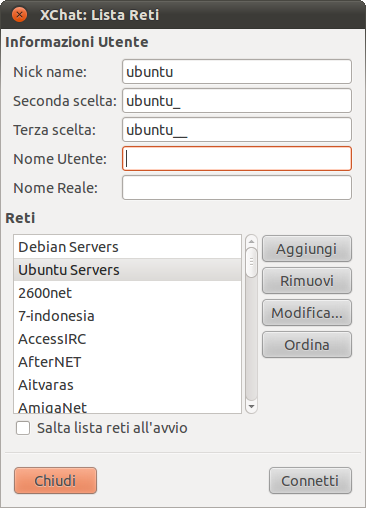
È necessario inserire alcune informazioni:
Nick name: utilizzare un nome unico e non offensivo
Seconda scelta: se il nick name definito precedentemente è già in uso, sarà utilizzato questo
Terza scelta: se entrambi sono già in uso allora sarà utilizzato questo. Nello sfortunato caso che anche questo sia già in uso è possibile sceglierne un altro oppure il server ne attribuirà uno automaticamente.
Nome Utente: un vostro identificativo, tipo «io@italia.it»
Nome Reale: il vostro nome
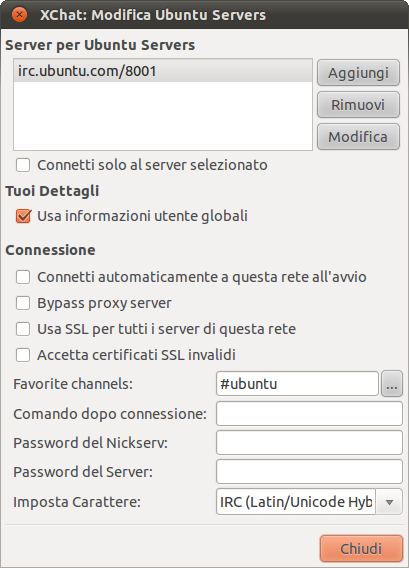
Selezionare il server Ubuntu Servers dalla lista e fare clic su «Modifica...». Modificare i seguenti campi:
Canale nel quale entrare: permette l'entrata in un canale in maniera automatica;
Password del Nickserv: inserire la password del nick inserito in precedenza;
Chiudere e fare clic su «Connetti».
|
È consigliato salvare la password, in questo modo non sarà necessario autenticarsi ad ogni accesso nel canale. |

Registrare un nickname
Per registrare il nickname seguire le istruzioni presenti in questa pagina.
