|
Dimensione: 4006
Commento:
|
Dimensione: 2836
Commento:
|
| Le cancellazioni sono segnalate in questo modo. | Le aggiunte sono segnalate in questo modo. |
| Linea 1: | Linea 1: |
| [[BR]] ||<tablestyle="float:right; font-size: 0.9em; width:50%; background:#F1F1ED; margin: 0 0 1em 1em;" style="padding:0.5em;">'''Indice'''[[BR]][[TableOfContents]]|| |
## page was renamed from XChatHowto #format wiki #language it <<BR>> <<Indice>> <<Informazioni(forum="http://forum.ubuntu-it.org/index.php/topic,71440.0.html"; rilasci="11.04 10.10 10.04")>> |
| Linea 6: | Linea 9: |
| ''IRC'' è l'acronimo di ''Internet Relay Chat'', una chat-room e un sistema di messaggistica istantanea. Esistono molti server IRC come Freenode, EFnet, Undernet, ognuno dei quali ha molte stanze in cui parlare come #help, #ubuntu, #physics. Molti progetti open source come Ubuntu hanno una stanza in cui è possibile richiedere aiuto. | In questa guida sono presenti delle istruzioni utili all'installazione, avvio e configurazione di '''XChat''', un programma che permettere di comunicare in tempo reale. |
| Linea 8: | Linea 11: |
| Per collegarsi a un server IRC è necessario avere un client IRC. Il client predefinito di Ubuntu è '''`XChat`'''. | = Installazione = |
| Linea 10: | Linea 13: |
| = Installare X-Chat = | Per installare il programma è sufficiente [[AmministrazioneSistema/InstallareProgrammi|installare]] il pacchetto [[apt://xchat | xchat]]. |
| Linea 12: | Linea 15: |
| Installare il pacchetto ''xchat'' situato nei [:Repository] ''Universe''. Digitate da terminale. {{{ sudo apt-get install xchat}}} |
= Avvio = |
| Linea 17: | Linea 17: |
| = Avviare X-Chat e collegarsi a un server IRC = Completata l'installazione, la nuova applicazione sarà disponibile ,per gli utenti che utilizzano Gnome come Desktop Environment,nel menù '''''Applicazioni -> Internet -> XChat IRC''''' |
== GNOME == |
| Linea 20: | Linea 19: |
| Alla prima apertura del programma si aprirà la «`Lista delle Reti`». | Fare clic su '''''Applicazioni → Internet → XChat IRC'''''. |
| Linea 22: | Linea 21: |
| attachment:xchat.png | == Unity == |
| Linea 24: | Linea 23: |
| È necessario inserire alcune informazioni per poter continuare: | Fare clic sul logo di '''Ubuntu''' nella parte superiore sinistra dello schermo, quindi digitare nel campo di ricerca '''Xchat IRC'''. |
| Linea 26: | Linea 25: |
| * `Nick name`: utilizzare un nome unico e non offensivo * `Seconda scelta`: se il nick name definito precedentemente è già in uso, sarà utilizzato questo * `Terza scelta`: se entrambi sono già in uso allora sarà utilizzato questo. Nello sfortunato caso che anche questo sia già in uso è possibile sceglierne un altro oppure il server ne attribuirà uno automaticamente. * `Nome Utente`: un vostro identificativo, tipo «`io@italia.it`» * `Nome Reale`: il vostro nome, non è obbligatorio inserire questo campo. |
= Configurazione = |
| Linea 32: | Linea 27: |
| Esistono molte reti IRC, il canale #ubuntu è in [http://en.wikipedia.org/wiki/Freenode Freenode], c'è anche il nostro canale di supporto #ubuntu-it! Se vuoi entrare nel canale #ubuntu-it seleziona la rete Freenode e fai click su Connetti. Apparirà poi una seconda schermata. attachment:xchat-login2.png |
All'apertura del programma appare la seguente schermata: |
| Linea 37: | Linea 29: |
| Come da immagine,selezionate Entra in questo canale ed inserite #ubuntu-it.Date OK . Benvenuti nella chat ufficiale di ubuntuitalia ! :D . |
{{attachment:ListaReti.png}} |
| Linea 40: | Linea 31: |
| Nella sezione «`Networks`» l'«`Ubuntu Servers`» è un link verso il canale #ubuntu in freenode. Selezionandolo si verrà collegati automaticamente. | È necessario inserire alcune informazioni: |
| Linea 42: | Linea 33: |
| == Registrare un Nickname == Per registrare il nickname che abbiamo impostato prima, dobbiamo lanciare questi comandi in un canale |
* '''Nick name''': utilizzare un nome unico e non offensivo. * '''Seconda scelta''': se il nick name definito precedentemente è già in uso, sarà utilizzato questo. * '''Terza scelta''': se entrambi sono già in uso allora sarà utilizzato questo. Nello sfortunato caso che anche questo sia già in uso è possibile sceglierne un altro oppure il server ne attribuirà uno automaticamente. * '''Nome Utente''': un vostro identificativo, tipo «`io@italia.it`». * '''Nome Reale''': il vostro nome. |
| Linea 45: | Linea 39: |
| * Registrare il nickname {{{register <password> }}} |
Dopo aver inserito tutte le informazioni nella finestra ''Reti'' selezionare il server «Ubuntu Servers» dalla lista e fare clic su '''Modifica...''', apparirà la seguente schermata: |
| Linea 49: | Linea 41: |
| * Associare il nick a un indirizzo mail (Questo può essere utile se perdete la password) {{{/msg NickServ set email your_email@address.org }}} == Configurare un server == |
{{attachment:XChat-Modifica-Ubuntu-Servers.png}} |
| Linea 54: | Linea 43: |
| http://img513.imageshack.us/img513/8083/schermataxchatmodificafcr5.png | Modificare i seguenti campi: |
| Linea 56: | Linea 45: |
| È possibile impostare una configurazione particolare per un server, come l'auto-join di alcune stanze o le password. | * '''Favorite Channels''': permette l'entrata in un canale in maniera automatica. Nel caso in cui si voglia accedere in automatico a più canali è possibile selezionare questo pulsante {{attachment:pulsante.png}}, nella finestra che appare selezionare '''Aggiungi''' per memorizzare tutti i canali preferiti. |
| Linea 58: | Linea 47: |
| Selezionare un server dalla lista e fare clic su «`Edit`». | * '''Password del Nickserv''': nel caso si utilizzi un nickname registrato inserire in questo campo la propria password. |
| Linea 60: | Linea 49: |
| * `Server password`: impostare la password del nickserv * `Channels to join`: questo rende la procedura per entrare in una stanza automatica! * `Connect command`: potrebbe essere necessario mandare dei mesaggi al server durante il login * `Nickserv password`: non utilizzate questo campo * `Character ser`: UTF-8 è la scelta migliore. |
* Fare clic su '''Chiudi''', successivamente su '''Connetti'''. |
| Linea 66: | Linea 51: |
| Chiudete e fate clic su «`Connect`». | |
| Linea 68: | Linea 52: |
| È consigliato salvare la password, almeno non bisogna autenticarsi ad ogni accesso sul canale | |
| Linea 70: | Linea 53: |
| = Usare XChat = | |
| Linea 72: | Linea 54: |
| Usare '''`XChat`''' è molto semplice, iniziate a digitare e entrate nella comunità di Ubuntu. Se non avete esperienza con IRC potete leggere questa [http://www.irchelp.org/irchelp/misc/itnew2irc.html introduzione a IRC]. | = Registrare un nickname = |
| Linea 74: | Linea 56: |
| = Risorse utili = | Per registrare il nickname seguire le istruzioni presenti in questa [[GruppoIrc/LineeGuida|pagina]]. |
| Linea 76: | Linea 58: |
| * [http://www.xchat.org/docs/ Documentazione ufficiale] {en} * [http://freenode.net/faq.shtml FreeNode FAQ] {en} * [http://wiki.ubuntu.com/InternetRelayChat Informazioni riguardo i canali IRC di Ubuntu] {en} |
= Ulteriori risorse = * [[http://www.xchat.org/docs/|Documentazione ufficiale]] * [[http://freenode.net/faq.shtml|FreeNode FAQ]] * [[http://www.irchelp.org/irchelp/misc/itnew2irc.html|Introduzione a IRC]] * [[https://help.ubuntu.com/community/InternetRelayChat|Informazioni riguardo i canali IRC di Ubuntu]] * [[http://wiki.ubuntu-it.org/GruppoIrc/Canali| Canali della comunità italiana di Ubuntu]] |
| Linea 80: | Linea 68: |
| CategoryInternet CategoryDaRevisionare | CategoryInternet |
Problemi in questa pagina? Segnalali in questa discussione
Introduzione
In questa guida sono presenti delle istruzioni utili all'installazione, avvio e configurazione di XChat, un programma che permettere di comunicare in tempo reale.
Installazione
Per installare il programma è sufficiente installare il pacchetto xchat.
Avvio
GNOME
Fare clic su Applicazioni → Internet → XChat IRC.
Unity
Fare clic sul logo di Ubuntu nella parte superiore sinistra dello schermo, quindi digitare nel campo di ricerca Xchat IRC.
Configurazione
All'apertura del programma appare la seguente schermata:
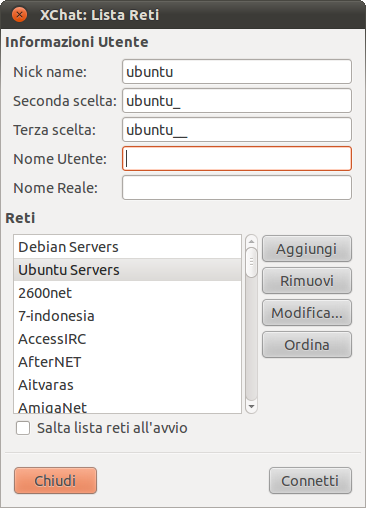
È necessario inserire alcune informazioni:
Nick name: utilizzare un nome unico e non offensivo.
Seconda scelta: se il nick name definito precedentemente è già in uso, sarà utilizzato questo.
Terza scelta: se entrambi sono già in uso allora sarà utilizzato questo. Nello sfortunato caso che anche questo sia già in uso è possibile sceglierne un altro oppure il server ne attribuirà uno automaticamente.
Nome Utente: un vostro identificativo, tipo «io@italia.it».
Nome Reale: il vostro nome.
Dopo aver inserito tutte le informazioni nella finestra Reti selezionare il server «Ubuntu Servers» dalla lista e fare clic su Modifica..., apparirà la seguente schermata:
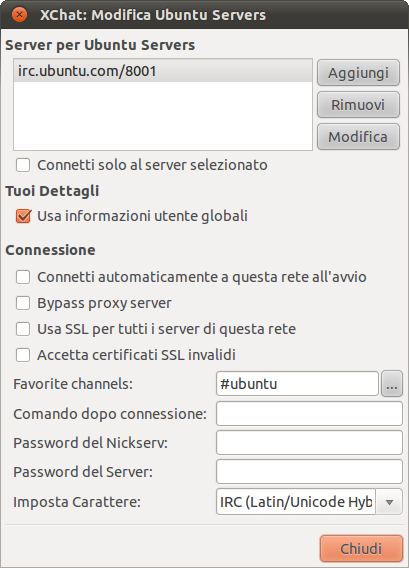
Modificare i seguenti campi:
Favorite Channels: permette l'entrata in un canale in maniera automatica. Nel caso in cui si voglia accedere in automatico a più canali è possibile selezionare questo pulsante
 , nella finestra che appare selezionare Aggiungi per memorizzare tutti i canali preferiti.
 Password del Nickserv: nel caso si utilizzi un nickname registrato inserire in questo campo la propria password.
Fare clic su Chiudi, successivamente su Connetti.
Registrare un nickname
Per registrare il nickname seguire le istruzioni presenti in questa pagina.
