|
Dimensione: 3006
Commento: altra piccola correzione
|
← Versione 42 del 25/05/2016 16.49.53 ⇥
Dimensione: 2136
Commento: CategoryDaRevisionare
|
| Le cancellazioni sono segnalate in questo modo. | Le aggiunte sono segnalate in questo modo. |
| Linea 1: | Linea 1: |
| ## page was renamed from GmailComeClientDiPosta | |
| Linea 3: | Linea 4: |
[[BR]] ||<tablebgcolor="#f1f1ed" tablewidth="40%" tablestyle="margin: 0pt 0pt 1em 1em; float: right; font-size: 0.9em;"style="padding: 0.5em;">[[TableOfContents]]|| |
<<BR>> <<Indice(depth=2 align=right)>> <<Informazioni(forum="http://forum.ubuntu-it.org/viewtopic.php?t=66168"; rilasci="10.10 10.04")>> |
| Linea 9: | Linea 10: |
| Questa guida contiene le istruzioni per tutti coloro che possiedono un account ''Gmail'' e desiderano utilizzarlo come ''client'' di posta predefinito. | Questa guida contiene le istruzioni utili per impostare la pagina principale di [[http://www.gmail.com|Gmail]] come lettore di posta predefinito. |
| Linea 11: | Linea 12: |
| = Preparativi = | |
| Linea 12: | Linea 14: |
| = Download dello script = | Scaricare all'interno della propria '''Home''' lo script adatto all'[[AmbienteGrafico|ambiente grafico]] in uso: |
| Linea 14: | Linea 16: |
| Per prima cosa dobbiamo scaricare all'interno della nostra '''Home''' lo script adatto al ''Window Manager'' in uso. Le versioni disponibili al momento sono le seguenti | * [[attachment:gnome-gmail|GNOME]]; * [[attachment:kde-gmail|KDE]]. |
| Linea 16: | Linea 19: |
| * [attachment:gnome-gmail script per Gnome] * [attachment:kde-gmail script per KDE] |
= Installazione dello script = |
| Linea 19: | Linea 21: |
| = Modifica dei permessi = Per rendere avviabile lo script per '''Gnome''' e utilizzarlo come un normale programma aprire una finestra di terminale e digitare i seguenti comandi: |
Per installare lo script scaricato in precedenza, aprire una finestra di terminale e digitare i seguenti comandi: |
| Linea 24: | Linea 23: |
| cd sudo chmod +x gnome-gmail |
cd ~/ sudo install gnome-gmail /usr/local/bin |
| Linea 28: | Linea 27: |
| Per '''KDE''' i comandi sono i seguenti: {{{ cd sudo chmod +x kde-gmail }}} Una volta reso avviabile, è consigliato copiarlo all'interno di `/usr/bin/`, in modo da renderlo disponibile per tutti gli utenti del sistema.[[BR]] Per far ciò è sufficiente digitare da terminale i seguenti comandi: {{{ cd sudo cp gnome-gmail /usr/bin/ }}} Per '''KDE''' è sufficiente sostituire `gnome-gmail` con `kde-gmail`. [[Immagine(Icone/Piccole/note.png,30,left)]][[BR]] ''Nota:'' per eseguire i precedenti comandi è necessario conoscere la password di amministrazione del sistema. |
Nel caso si utilizzi [[AmbienteGrafico/Kde|KDE]] è sufficiente sostituire la dicitura «gnome-gmail» con «kde-gmail». |
| Linea 50: | Linea 31: |
| == Configurazione di Gnome == | == Configurazione di GNOME == |
| Linea 52: | Linea 33: |
| Navigare il menu '''''Sistema -> Preferenze''''' e cliccare su '''''Applicazioni Preferite'''''.[[BR]] Configurare il ''client di posta predefinito'' come da schermata: |
Fare clic su '''''Sistema -> Preferenze -> Applicazioni preferite''''', dunque configurare il client di posta predefinito come da schermata: |
| Linea 55: | Linea 35: |
| attachment:applicazioni-preferite.png | {{attachment:applicazioni-preferite.png}} |
| Linea 59: | Linea 39: |
| Navigare il menu '''''Kcontrol -> Componenti di KDE''''', cliccare su '''''Scelta Componenti''''' e impostare lo script come client di posta predefinito.[[BR]] Il comando corretto da inserire è il seguente: |
Navigare il menu '''''Kcontrol -> Componenti di KDE''''', fare clic su «'''Scelta Componenti'''» e impostare lo script sopra citato come client di posta predefinito. Il comando corretto da inserire è il seguente: |
| Linea 66: | Linea 44: |
| = Test e conclusioni = | = Leggere e scrivere la posta = |
| Linea 68: | Linea 46: |
| Ogni volta che verrà cliccato un link ''mailto'' farà la sua comparsa sul desktop un ''form'' ''Nuovo messaggio'' di ''Gmail'' all'interno di un nuova finestra del browser (o di una nuova scheda, a seconda delle impostazioni). = Note = La procedura per '''Gnome''' è stata testata su ''Ubuntu Edgy Eft 6.10'' a ''64bit'' sulla seguente macchina: AMD Athlon 64, 2.0 Gb di RAM, HD Western Digital 300 GiB. La procedura per '''KDE''' è stata testa su ''Kubuntu Edgy Eft 6.10'' a ''32bit''. |
Ad ogni clic su un collegamento del tipo `mailto:` comparirà sulla scrivania un form «'''Nuovo messaggio'''» di '''Gmail''' all'interno di un nuova finestra del browser (o di una nuova scheda, a seconda delle proprie impostazioni). |
| Linea 78: | Linea 50: |
| Questa guida prende spunto da: * [http://matthew.ruschmann.net/blog/Linux/gnome-gmail-1.1.html Blog di Matthew Ruschmann] * [http://3v1n0.tuxfamily.org/blog/informatica/linux/gmail-come-client-di-posta-di-kde Blog di 3v1n0] Si consulti anche: * [http://www.webaugur.com/dave/blogger/2005/03/yahoo-mail-from-gnome-desktop.html Yahoo! Mail from the Gnome Desktop] |
* [[http://matthew.ruschmann.net/blog/Linux/gnome-gmail-1.1.html|Blog di Matthew Ruschmann]] * [[http://3v1n0.tuxfamily.org/blog/informatica/linux/gmail-come-client-di-posta-di-kde|Blog di 3v1n0]] * [[http://www.webaugur.com/dave/blogger/2005/03/yahoo-mail-from-gnome-desktop.html|Yahoo! Mail from the Gnome Desktop]] |
| Linea 87: | Linea 55: |
| CategoryDaRevisionare | CategoryInternet CategoryDaRevisionare |
Problemi in questa pagina? Segnalali in questa discussione
Introduzione
Questa guida contiene le istruzioni utili per impostare la pagina principale di Gmail come lettore di posta predefinito.
Preparativi
Scaricare all'interno della propria Home lo script adatto all'ambiente grafico in uso:
Installazione dello script
Per installare lo script scaricato in precedenza, aprire una finestra di terminale e digitare i seguenti comandi:
cd ~/ sudo install gnome-gmail /usr/local/bin
Nel caso si utilizzi KDE è sufficiente sostituire la dicitura «gnome-gmail» con «kde-gmail».
Modifica delle impostazioni
Configurazione di GNOME
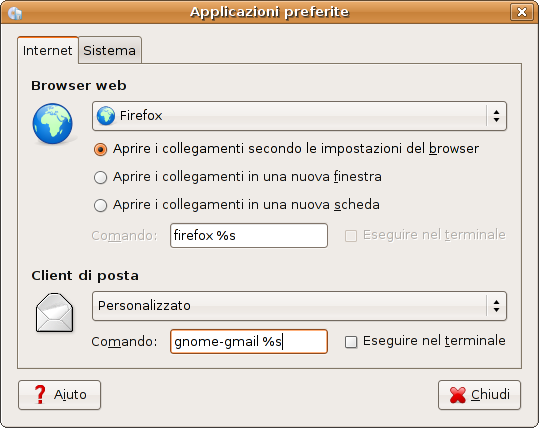
Fare clic su Sistema -> Preferenze -> Applicazioni preferite, dunque configurare il client di posta predefinito come da schermata:
Configurazione di KDE
Navigare il menu Kcontrol -> Componenti di KDE, fare clic su «Scelta Componenti» e impostare lo script sopra citato come client di posta predefinito. Il comando corretto da inserire è il seguente:
kde-gmail %t?%s
Leggere e scrivere la posta
Ad ogni clic su un collegamento del tipo mailto: comparirà sulla scrivania un form «Nuovo messaggio» di Gmail all'interno di un nuova finestra del browser (o di una nuova scheda, a seconda delle proprie impostazioni).
