Problemi in questa pagina? Segnalali in questa discussione
Introduzione
M.A.M.E (Multiple Arcade Machine Emulator) è un emulatore per piattaforme di gioco arcade. Questa guida mostra come installare, configurare e giocare con il suddetto emulatore.
Installazione
Installare il pacchetto gmameui.
Il programma sarà disponibile nel menù Applicazioni → Giochi → GMAMEUI (M.A.M.E. Frontend).
Prima configurazione
Al primo avvio comparirà una schermata in cui viene chiesto di impostare il percorso degli eseguibili MAME e il percorso delle ROM.
Facendo clic su «Si» apparirà una schermata dove dovranno essere selezionate le seguenti configurazioni:
Nella riga Eseguibili MAME fare clic su «Aggiungi» e scegliere /usr/games/mame.
Nella riga ROMs fare clic su «Aggiungi» e scegliere il percorso in cui sono state salvate le ROM.
Fare clic su Chiudi.
Il programma chiederà se si vuole che la lista dei giochi venga ricostruire. Fare clic su «Ricostruisci lista giochi».
In seguito, per ogni nuovo gioco aggiunto, fare clic su «Aggiorna la lista dei giochi».
I menu
Dopo aver selezionato un gioco, dal menù File saranno possibili le seguenti azioni:
Fare clic su «Gioca!» per avviare una partita.
Fare clic su «Gioca e registra la partita» per registrare una partita.
Per guardare una partita registrata, fare clic su «Guarda una partita registrata» e selezionare il file della registrazione. Al termine della riproduzione è possibile ricominciare a giocare dal punto in cui la registrazione è finita.
Tutte le configurazioni si trovano nel menu impostazioni. In percorsi... si scelgono i percorsi. In impostazioni di gioco si scelgono le opzioni.
Si consiglia di lasciare la modalità a schermo intero perché altrimenti può capitare che durante un azione di gioco si premano contemporaneamente i tasti freccia più ctrl più alt e questo viene interpretato come l'azione di gnome che consiste nel cambiare area di lavoro. Lasciando la modalità a schermo intero non si corre questo rischio.
Come si usa
Un esempio pratico.
Andare su questo sito e scegliere un gioco. Per fare un esempio si userà questo.
- Scaricarlo nella cartella che è stata indicata nella sezione configurazione e cliccare "Aggiorna la lista dei giochi".
- Il gioco comparirà tra quelli disponibili.
- Fare un doppio clic sul gioco per cominciare a giocare immediatamente.
- Questo qui è il gioco che è stato appena aggiunto:
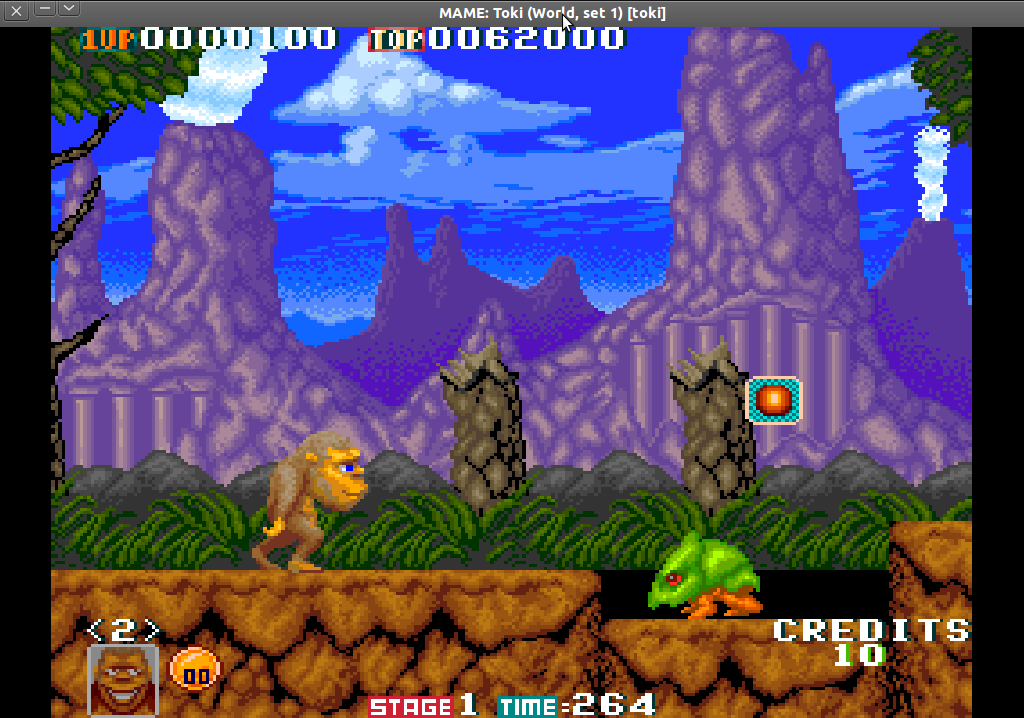
Tasti e scorciatoie
Solitamente i tasti per giocare sono:
- Esc per uscire dal gioco
- il tasto 1 o invio corrispondono allo start
- il tasto 5 serve per aggiungere "i gettoni"
- tastierino numerico per muoversi
- ctrl, alt e spazio per fare delle azioni
- 6) p è la pausa
- durante il gioco si può premere il tasto tab per cambiare i tasti, per scegliere un altro gioco e altro ancora.
Problemi
Facendo clic su Impostazioni e poi su Preferenze di GMAMEUI il programma si chiude.
Se si fa File e Proprietà l'emulatore si chiude.
- Ci sono tre pulsanti senza icone: mostra o nascondi la lista delle cartelle, mostra o nascondi il pannello delle immagini, visualizza informazioni dettagliate per ogni gioco.
