|
Dimensione: 10987
Commento:
|
← Versione 12 del 20/03/2011 17.05.15 ⇥
Dimensione: 7640
Commento:
|
| Le cancellazioni sono segnalate in questo modo. | Le aggiunte sono segnalate in questo modo. |
| Linea 1: | Linea 1: |
| prove creazione wiki | ## page was renamed from GiacomoForresu/Prove ## page was renamed from GiacomoForresu/prove #LANGUAGE it <<BR>> <<Indice>> = Introduzione = |
| Linea 3: | Linea 8: |
| '''QUESTA È UNA PAGINA IN FASE DI REALIZZAZIONE''' | La sigla RAID significa '''Redundant array of independent disks''' ovvero ''Insieme ridondante di dischi indipendenti''. Il Raid è un <<BR>> |
| Linea 5: | Linea 10: |
| ||<tablebgcolor="#f1f1ed" tablewidth="40%" tablestyle="margin: 0pt 0pt 1em 1em; float: right; font-size: 0.9em;"style="padding: 0.5em;">[[TableOfContents(2)]]|| | particolare sistema di configurazione degli hard disk, che consente , a seconda dell'implementazione, di ottenere : |
| Linea 7: | Linea 12: |
| = Introduzione = In informatica, il '''kernel''' costituisce il '''nucleo''' di un sistema operativo. Si tratta di un software avente il compito di fornire ai processi in esecuzione sull'elaboratore un accesso sicuro e controllato all'hardware. Dato che possono esserne eseguiti simultaneamente più di uno, il kernel ha anche la responsabilità di assegnare una porzione di tempo-macchina e di accesso all'hardware a ciascun programma ([http://it.wikipedia.org/wiki/Multitasking multitasking]). |
|
| Linea 10: | Linea 13: |
| Compilare il codice sorgente del '''kernel''', anziché installare uno dei pacchetti pre-compilati, assicura certamente alcuni vantaggi, tra cui: | |
| Linea 12: | Linea 14: |
| * Un avvio più veloce perché i moduli da caricare sono solo quelli della vostra macchina e non ce ne sono di inutili. * Un sistema operativo più veloce perché potete ottimizzare il codice sul vostro processore. * La possibilità di attivare opzioni che non sono presenti nei kernel pre-compilati. |
* maggiori '''prestazioni''' con il Raid0 ( modalità ''striping'' ). Richiede almeno 2 HD. |
| Linea 16: | Linea 16: |
| Compilare un kernel, però , non è necessario nei casi in cui *il nostro hardware funzioni alla perfezione *le periferiche vengono completamente riconosciute. Inoltre l'aumento di prestazioni avviene in gran parte solo al boot senza che vi sia un reale aumento di prestazioni generali nella sessione di root vera e propria. Si tenga ben presente che compilare un nuovo kernel significa nella sostanza cambiare gran parte del sistema operativo, in quanto il kernel ne costituisce il "motore"; inoltre è richiesta un buona conoscenza del proprio hardware. = Preparativi = |
* '''sicurezza''' con il Raid1 (modalità ''mirroring''). Richiede almeno 2 HD. |
| Linea 23: | Linea 18: |
| == Installare le varie dipendenze == | * '''prestazioni e sicurezza''' con il Raid5. Richiede un minimo di 3 HD a un massimo di 32. |
| Linea 25: | Linea 20: |
| Il processo di compilazione richiede l'installazione di alcuni pacchetti specifici, da synaptic installare: ''build-essential bin86 kernel-package libqt3-headers libqt3-mt-dev gcc libncurses5 wget libncurses5-dev '', o più semplicemente digitare da terminale: {{{ sudo apt-get install build-essential bin86 kernel-package gcc libncurses5 libncurses5-dev }}} scaricate le libqt3-headers libqt3-mt-dev solo se volete effettuare un configurazione grafica con le librerie Qt |
|
| Linea 30: | Linea 21: |
| == Scaricare i sorgenti del kernel == | |
| Linea 32: | Linea 22: |
| Sarà necessario scaricare i sorgenti del kernel. Ci sono due possibili strade: * scaricare il pacchetto da questo indirizzo: [http://www.kernel.org].[[BR]] In questo modo si avrà la possibilità di installare l'ultima versione stabile del kernel, la cosiddetta versione '''Vanilla'''. Una volta scaricato il pacchetto, sarà necessario decomprimerlo e copiarlo nella cartella `/usr/src/`. È consigliato scompattare e compilare il kernel da utente normale. Il proprietario , per policy debian, della cartella /usr/src è il gruppo src. Per assegnare al vostro utente i diritti di scrittura e lettura è quindi necessario e sufficiente inserire il proprio utente in questo gruppo con il comando {{{sudo adduser utente src}}} **al posto di utente mettete , ovviamente il vostro utente. Qualora il gruppo src non avesse più i diritti di scrittura (perché di default li ha) sulla carttella '''src''' questi dovranno essere ripristinati con {{{sudo chmod -R g+wr /usr/src/* |
||<tablestyle="text-align: justify; width:100%; " style="border:none;" 5%><<Immagine(Icone/Grandi/info.png,,center)>> ||<style="padding:0.5em; border:none;"> Esistono molte altre implementazioni per il Raid (più o meno complesse). Per farvi un'idea di quelle che potete || utilizzare e capire vantaggi e vantaggi delle singole configurazioni, vi consiglio alcune letture <<BR>> (oltre a quella del manuale della vostra scheda raid):[[it.wikipedia.org/wiki/RAID| Wikipedia]] e [[openskills.info/infobox.php?IDbox=825|alcune informazioni generali]]. = Configurazione = Prenderò in considerazione una configurazione Raid1 (mirroring) con due dischi sata ma ciò che verrà detto varrà anche per <<BR>> le altre configurazioni, nel limite del possibile. ||<tablestyle="text-align: justify; width:100%; " style="border:none;" 5%><<Immagine(Icone/Grandi/info.png,,center)>> ||<style="padding:0.5em; border:none;">Fate un back-up dei dati più importanti prima di procedere. '''Si consiglia inoltre di usare''' <<BR>> || '''dischi identici in modello, marca dimensione, per evitare possibili problemi'''. ------------------------------ <<BR>> Inserire, a pc spento, i connettori serial-ata o ATA negli alloggiamenti del controller raid. Configurazioni Serial-ata e ata miste, sono possibili solo in alcune schede madri. Avviare il pc e aprire il menù di configurazione della scheda raid, con la combinazione di tasti opportuna (controllate bene il manuale della scheda). I menù cambiano da scheda a scheda ma quello che dovete fare è : * '''definire gli array, selezionando i due o più dischi , mettendoli nella modalità che preferite (stripe , mirroring ecc.);''' * '''definire gli stripe'''. Questi possono essere di diverse dimensioni. Consiglio di impostare stripe di dimensioni 16k , qualora fosse possibile, per ottenere maggiori prestazioni. ||<tablestyle="text-align: justify; width:100%; " style="border:none;" 5%><<Immagine(Icone/Piccole/warning.png,,center)>> ||<style="padding:0.5em; border:none;">'''Attenzione. Facendo tali operazioni perderete tutti i dati. Verrà infatti cancellata la tabella delle partizioni.''' || == Avvio del dell'instalazione == Procuriamoci un '''Alternate cd Install'''(questo è fondamentale) ,della distribuzione che preferiamo, da [[http://www.ubuntu-it.org/index.php?page=ottenere-kubuntu|qui]] (per Kubuntu), da [[http://www.ubuntu-it.org/index.php?page=download|qui]] (per ubuntu), <<BR>> da [[http://www.ubuntu-it.org/index.php?page=ottieni-xubuntu|qui]] (per xubuntu) e infine da [[http://www.ubuntu-it.org/index.php?page=ottenere-edubuntu|qui]] (per Edubuntu). Avviamo il cd e seguiamo [[Installazione/Generale#head-c8504ea15981c130476abc0c338178e8c11e1a12|questa guida]] fino al punto del partizionamento manuale , se non sappiamo come procedere. = Partizionamento dischi = Arrivati al partizionamento manuale, sarà necessario creare nei due dischi '''le stesse identiche partizioni'''; cioè un disco deve <<BR>> essere la copia speculare dell'altro. Selezionare uno dei due dischi (''sda'' ed ''sdb'')come nell'esempio: {{attachment:screen1.png}} Premiamo ''Invio'' e iniziamo con la creazione delle partizioni. Appuntiamoci la dimensione delle partizioni che creiamo, visto che dovremmo creare le stesse identiche partizioni negli altri HD. Ogni partizione la dovremmo definire come ''Volume fisico per il raid'' (phisical volume for RAID). Per fare ciò andiamo su ''usa come:''. Qualora quella partizione fosse destinata a ''/boot'' oppure ''/'' la dovremmo rendere avviabile attivando l'apposito flag (''Bootable Flag''). Se abbiamo sia una partizione di root sia una per il boot , è preferibile quest'ultima sia avviabile. {{attachment:screen2.png}} Procediamo allo stesso modo anche per gli altri HD. Fatto ciò dovremmo ottenere una situazione come quella nella foto: {{attachment:screen3.png}} Adesso saliamo nel menù con le frecce direzionali della tastiera fino all'opzione ''Configura software Raid''. Ora dobbiamo creare gli array. Per fare ciò dovremmo selezionare (con la barra spaziatrice) la prima partizione del primo disco con la prima partizione del secondo disco. Così per ogni coppia di partizioni. I dischi verranno rappresentati come mdX. Al posto della X ci sarà un numero dallo 0 fino al numero di '''coppie''' di partizioni totali. {{attachment:screen4.png}} Creazione array. {{attachment:screen5.png}} Selezione del tipo di configurazione raid desiderato. {{attachment:screen6.png}} Qui si selezionano le coppie di partizioni. Quando si è definita una coppia ,che rappresenterà alla fine un'unica partizione, andate su ''Continua''. '''Si devono eseguire questi tre passaggi per ogni coppia di partizioni.''' ------ Adesso si devono ''definire i Filesystem'' di ogni partizione e ''definire il punto di montaggio'' (/boot , /home, / ecc..) . Ecco un esempio: {{attachment:screen7.png}} Salvare i cambiamenti e procedere normalmente con l'installazione. Riprendere il processo di installazione da [[Installazione/Generale#head-4150d202991ca5235f1ec6ed0d45ab830103fcce|questo]] punto. Appena avvierete per la prima volta l'SO avverrà il processo di sincronizzazione dei dischi == Altro metodo == Si può configurare il raid anche con altri metodi. Uno di questi è quello di procedere nella configurazione a posteriori. Effettuare una normale installazione dell'SO ,anche da livecd ,creando sempre un disco come la copia dell'altro. '''Non''' impostare le partizioni come Volume fisico per il RAID. Avviare normalmente il sistema operativo. A questo punto installare ''mdadm'' con il comando {{{ sudo apt-get install mdadm |
| Linea 41: | Linea 136: |
| Il software in questione si trova nei repo Universe e serve per configurare gli array. Per crearne uno , '''tenendo sempre presente che dobbiamo unire due coppie di partizioni''', aprire il terminale e digitare: |
|
| Linea 43: | Linea 141: |
| tar -xvjf linux-[VERSIONE_CHE_AVETE_SCARICATO].tar.bz2 && sudo cp -r linux-[VERSIONE_CHE_AVETE_SCARICATO] /usr/src/ | sudo mdadm -C /dev/md0 --level-raid=1 --raid-devices=2 /dev/sda1 /dev/sdb1 |
| Linea 45: | Linea 143: |
| Adattare il comando in base alle proprie esigenze seguendo la spiegazione qui sotto. '''Funzione dei comandi''' * ''-C'' : crea l'array; dopo tale comando mettere il nome del device.<<BR>> * ''--level-raid='' : definisce il tpo di raid che si vuole usare;<<BR>> * ''--raid-devices='' : definisce il numero di dispositivi che devono entrare a fare parte del disco /dev/mdx; dopo questo comando inserire il nome dei dispositivi. |
|
| Linea 46: | Linea 151: |
| * scaricare il pacchetto dai repository di Ubuntu (kernel ufficiale di Ubuntu), da terminale dare il seguente comando: {{{ sudo apt-get install linux-source }}} Ubuntu, purtroppo, non fornisce tutte le versioni dei kernel più aggiornate, scegliendo infatti questa opzione si correrà il rischio di non avere l'ultimo kernel stabile. |
Per una lista completa dei comandi digitare: ''man mdadm''. Il file di configurazione di ''mdadm'' si trova in /etc/mdadm.conf. Potete controllare lo stato dei disci con il comando {{{cat /proc/mdstat}}} |
| Linea 52: | Linea 156: |
| = Compilazione e installazione = Entrare nella directory dei sorgenti del kernel appena scaricati: {{{ cd /usr/src/linux-[VERSIONE_CHE_AVETE_SCARICATO] }}} == Eventuali patch == A questo punto, se necessario, sarà possibile applicare una o più '''patch''' al kernel. Tra le più diffuse si possono trovare quelle di: * [http://www.kernel.org/pub/linux/kernel/people/ck/patches/2.6/ Con Kolivas] * [ftp://ftp.kernel.org/pub/linux/kernel/people/alan/ Alan Cox] * [ftp://ftp.kernel.org/pub/linux/kernel/people/akpm/ Andrew Morton] Di solito le patch vengono applicate utilizzando l'insieme di due comandi: '''patch''' e '''cat''' (o anche '''bzcat''' se il file ha estensione ''.bz2''). Copiare la patch nella directory dei sorgenti del kernel e digitare: {{{ bzcat [NOME_DELLA_PATCH].bz2 < patch -p1 }}} Se il procedimento non andrà a buon fine, sarà necessario cancellare tutto quanto e ricominciare dall'inizio. == Configurazione == È possibile importare una vecchia configurazione di un altro kernel. Se si dispone del file `.config` è sufficiente copiarlo all'interno della directory dei sorgenti. Se si vuole utilizzare la configurazione del kernel attualmente in uso, è sufficiente digitare, all'interno della directory dei sorgenti: {{{ make oldconfig ( utile per esempio se si passa ad un kernel con un versione poco superiore per non dover rifare la configurazione) }}} Per personalizzare la configurazione eliminando eventuali moduli, o per crearne una nuova, ci sono diversi modalità: * Grafica: {{{ make xconfig }}} **nota: se non si vuole usare questa configurazione non scaricare i pacchetti libqt3-headers libqt3-mt-dev. {{{ make gconfig}}} **nota: usa le librerie gtk. Sono necessari i pacchetti libgtk2.0-0 libgtk2.0-0-dev libglade2-0 libglade2-0-dev * Pseudo-grafica: {{{ make menuconfig }}} **nota: se se non si vuole usare questa configurazione non scaricare i pacchetti '''libncurses5''' '''libncurses5-dev''' Per l'utente più inesperto è consigliabile effettuare la configurazione con il metodo grafico. Potrete cercare le varie opzioni di configurazione di ogni versione del kernel in questo utilissimo sito: [http://kernel.xc.net/ Linux Kernel Configuration Archive] '''Attenzione a come vi muovete: la cancellazione di un semplice modulo può compromettere l'intero sistema! Per cercare di ridurre al minimo gli errori digitate da terminale {{{sudo lshw}}}, per visualizzare il vostro hardware. Se non siete sicuri lasciate i modulo attivi.''' Alla fine la configurazione sarà all'interno del file `.config` presente nella cartella del kernel. È consigliato farne una copia, se si è soddisfatti del lavoro svolto. === Configurazione standard === Seguire quanto descritto per evitare spiacevoli inconvenienti in fase di compilazione: 1. In «'''General Setup'''» attivare: * -Support for paging of anonymous memory (swap) * --Support for prefetching swapped memory 1. In «'''Processor type and features'''»: * In «'''Processor family'''» scegliere il modello del processore. * Attivare '''Preemption Model-> Voluntary Kernel Preemption''' (Desktop) * In «'''High Memory Support'''» scegliere: * '''off''' se si possiede meno di 1 GB di RAM * '''1GB Low Memory Support''' se si possiede 1GB di RAM * '''4GB''' se si possiede più di 1GB di RAM * In «'''Timer frequency'''» abilitare: '''1000 Hz''' 1. In «'''Graphics Support'''» * Disabilitare '''NVIDIA RIVA''' se si usano driver Nvidia proprietari. 1. In «'''Device drivers -> Block devices -> IO Schedulers lasciare'''» scegliere solo «'''CFQ I/O scheduler'''», otterrete una migliore performance. 1. In «'''Kernel hacking'''» deselezionare «'''Kernel debugging'''». == Compilare == Finita la fase di personalizzazione, per compilare, digitare: {{{ make-kpkg clean }}} se è la prima volta che compilare non eseguite questo comando; serve per pulire le tracce delle compilazioni precedenti per non creare conflitti. E successivamente: {{{ make-kpkg --append-to-version=-CUSTOM --initrd kernel_image kernel_headers modules_image }}} Il flag di revisione è opzionale ed è solamente utile per visualizzare il nome del kernel attraverso il comando: {{{ uname -r }}} C'è la possibilità di scrivere tutto ciò che si vuole al posto di «'''-CUSTOM'''» (esempio: dopo il trattino "-10.k7" in base al tipo di processore disponibile sulla propria macchina). L'importante è non lasciare CUSTOM in quanto i caratteri maiuscoli non sono supportati. Generalmente i kernel Ubuntu usano un '''initrd''', per crearlo è sufficiente aggiungere l'opzione «'''--initrd'''» al comando precedente. *L'opzione --initrd viene usata per il così detto '''ramdisk''': una porzione di ram che viene usata per caricare i moduli necessari al sistema per avviare la sessione. Non è un'opzione essenziale in quanto se si compilano i moduli relativi al filesistem sulla quale fa il boot e i moduli del chipset , non c'è bisogno dell'immagine initrd.Inoltre il boot risulta un pò più veloce. Serve invece nei kernel ufficiali che devono supportare un gran numero di chipset, filesistem, hd ecc. e per ciò si caricano tutti questi moduli. Serve anche nel caso si debba usare un bootsplash. Si possono usare tool come '''mkinitrd.yaird''' per creare ramdisk esclusivamente con i moduli necessari all'avvio. Purtroppo mkinitrd.yaird non supporta ancora partizioni ext3 e xfs. Poichè vi sia initrd è necessario che l' opzione '''RAM disk support''' nella sezione Block Device del kernel, sia abilitata. * L'opzione kernel_image compila tutti i moduli del kernel che abbiamo scelto nella configurazione e ne crea un pacchetto .deb *L'opzione kernel_headers crea un pacchetto , ovviamente in .deb , con l'immagine degli headers , ovvero tutte quelle librerie esterne che vengono dichiarate all'inizio del sorgente del file (per questo chiamate headers) come per esempio gtk.h. * L'opzione modules_image crea sempre un pacchetto .deb compilando quei moduli '''esterni''' presenti nella cartella /usr/src. Questo comando è utile , per esempio, se abbiamo installato i driver proprietari della nostra scheda video Ati, i cui sorgenti fglrx risiedono in /usr/src e con l'opzione in esame saranno pacchettizzati. Così basterà un doppio click per avere di nuovo l'acc3d nel nuovo kernel. Questo è solo un esempio, ma si può anche parlare di altri sorgenti esterni come quelli della webcam. == Installare == Entrare nella cartella superiore: {{{ cd .. }}} E installare i pacchetti appena creati (dovrebbero essere due). Da terminale digitare: {{{ sudo dpkg -i kernel-image-[VERSIONE_DEL_KERNEL].deb sudo dpkg -i linux-headers-[VERSIONE_DEL_KERNEL].deb }}} '''Grub verrà aggiornato automaticamente.''' Riavviare e all'avvio scegliere il nuovo kernel installato. Se ci sono problemi, riavviare la macchina e utilizzare il vecchio kernel. |
|
| Linea 174: | Linea 159: |
| * [http://massimo.solira.org/pcikl/index.html Progetto Configurazione Italiana del Kernel Linux] | * risorsa 1 * risorsa 2 ## da questo punto in poi non modificare! ---- |
Introduzione
La sigla RAID significa Redundant array of independent disks ovvero Insieme ridondante di dischi indipendenti. Il Raid è un
particolare sistema di configurazione degli hard disk, che consente , a seconda dell'implementazione, di ottenere :
* maggiori prestazioni con il Raid0 ( modalità striping ). Richiede almeno 2 HD.
* sicurezza con il Raid1 (modalità mirroring). Richiede almeno 2 HD.
* prestazioni e sicurezza con il Raid5. Richiede un minimo di 3 HD a un massimo di 32.
|
Esistono molte altre implementazioni per il Raid (più o meno complesse). Per farvi un'idea di quelle che potete |

utilizzare e capire vantaggi e vantaggi delle singole configurazioni, vi consiglio alcune letture
(oltre a quella del manuale della vostra scheda raid):Wikipedia e alcune informazioni generali.
Configurazione
Prenderò in considerazione una configurazione Raid1 (mirroring) con due dischi sata ma ciò che verrà detto varrà anche per
le altre configurazioni, nel limite del possibile.
|
Fate un back-up dei dati più importanti prima di procedere. Si consiglia inoltre di usare |
dischi identici in modello, marca dimensione, per evitare possibili problemi.
Inserire, a pc spento, i connettori serial-ata o ATA negli alloggiamenti del controller raid. Configurazioni Serial-ata e ata miste, sono
possibili solo in alcune schede madri. Avviare il pc e aprire il menù di configurazione della scheda raid, con la combinazione di tasti
opportuna (controllate bene il manuale della scheda).
I menù cambiano da scheda a scheda ma quello che dovete fare è :
* definire gli array, selezionando i due o più dischi , mettendoli nella modalità che preferite (stripe , mirroring ecc.);
* definire gli stripe. Questi possono essere di diverse dimensioni. Consiglio di impostare stripe di dimensioni 16k , qualora fosse possibile,
- per ottenere maggiori prestazioni.
|
Attenzione. Facendo tali operazioni perderete tutti i dati. Verrà infatti cancellata la tabella delle partizioni. |

Avvio del dell'instalazione
Procuriamoci un Alternate cd Install(questo è fondamentale) ,della distribuzione che preferiamo, da qui (per Kubuntu), da qui (per ubuntu),
da qui (per xubuntu) e infine da qui (per Edubuntu).
Avviamo il cd e seguiamo questa guida fino al punto del partizionamento manuale , se non sappiamo come procedere.
Partizionamento dischi
Arrivati al partizionamento manuale, sarà necessario creare nei due dischi le stesse identiche partizioni; cioè un disco deve
essere la copia speculare dell'altro.
Selezionare uno dei due dischi (sda ed sdb)come nell'esempio:
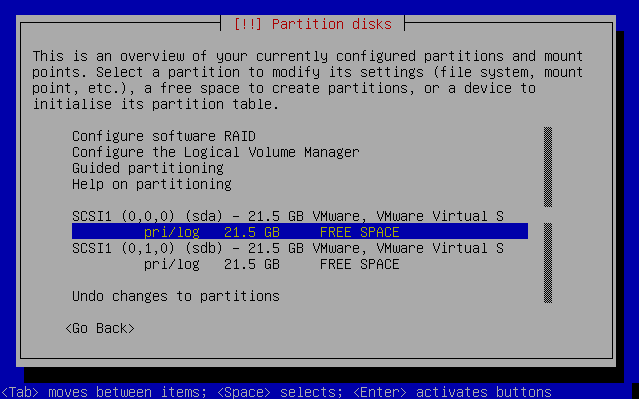
Premiamo Invio e iniziamo con la creazione delle partizioni. Appuntiamoci la dimensione delle partizioni che creiamo, visto che
dovremmo creare le stesse identiche partizioni negli altri HD.
Ogni partizione la dovremmo definire come Volume fisico per il raid (phisical volume for RAID). Per fare ciò andiamo su usa come:.
Qualora quella partizione fosse destinata a /boot oppure / la dovremmo rendere avviabile attivando l'apposito flag (Bootable Flag). Se
abbiamo sia una partizione di root sia una per il boot , è preferibile quest'ultima sia avviabile.
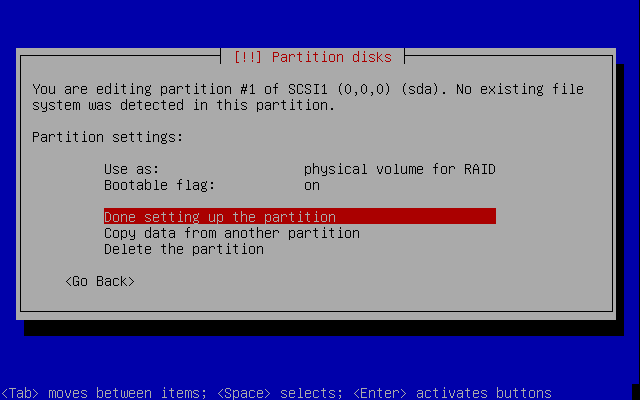
Procediamo allo stesso modo anche per gli altri HD. Fatto ciò dovremmo ottenere una situazione come quella nella foto:
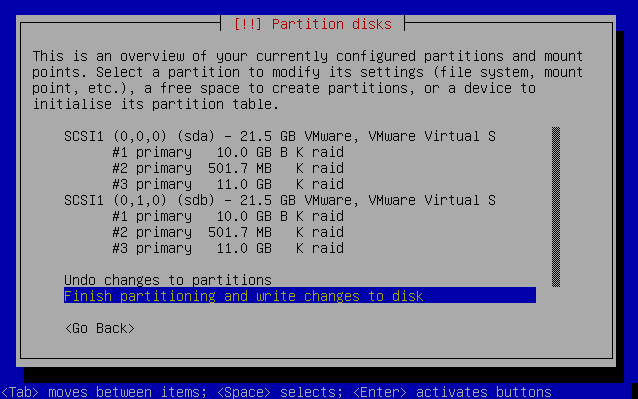
Adesso saliamo nel menù con le frecce direzionali della tastiera fino all'opzione Configura software Raid. Ora dobbiamo creare
gli array. Per fare ciò dovremmo selezionare (con la barra spaziatrice) la prima partizione del primo disco con la prima partizione
del secondo disco. Così per ogni coppia di partizioni.
I dischi verranno rappresentati come mdX. Al posto della X ci sarà un numero dallo 0 fino al numero di coppie di partizioni totali.
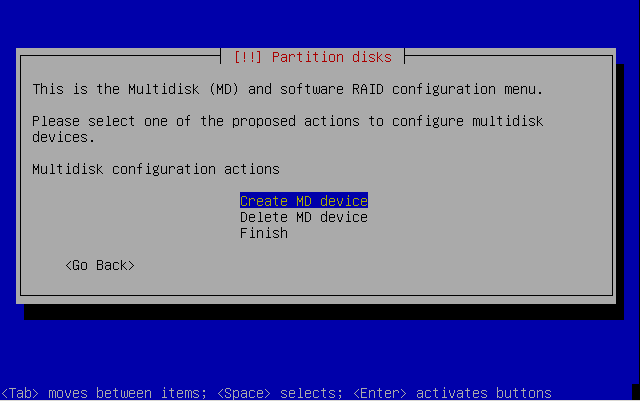 Creazione array.
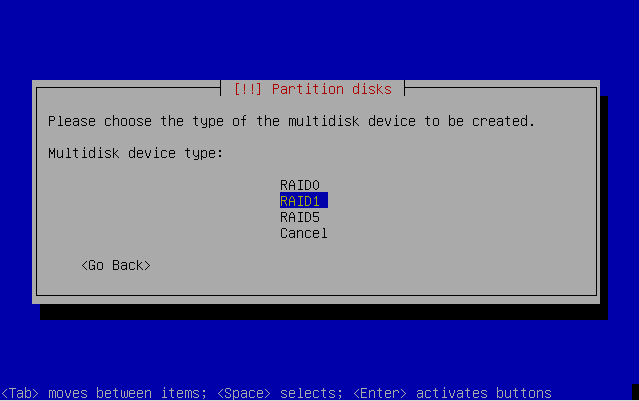 Selezione del tipo di configurazione raid desiderato.
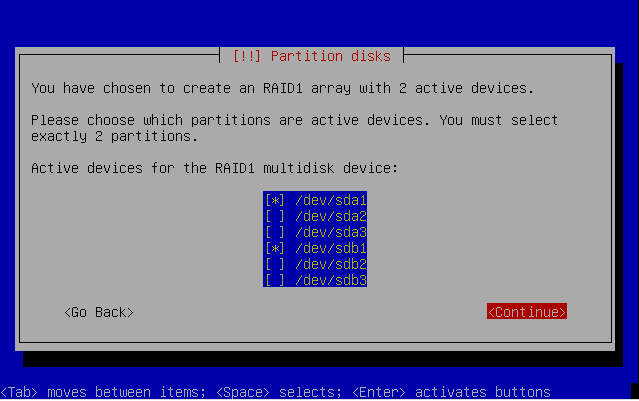 Qui si selezionano le coppie di partizioni. Quando si è definita una coppia ,che rappresenterà alla fine un'unica partizione,
andate su Continua. Si devono eseguire questi tre passaggi per ogni coppia di partizioni.
Adesso si devono definire i Filesystem di ogni partizione e definire il punto di montaggio (/boot , /home, / ecc..) . Ecco un esempio:
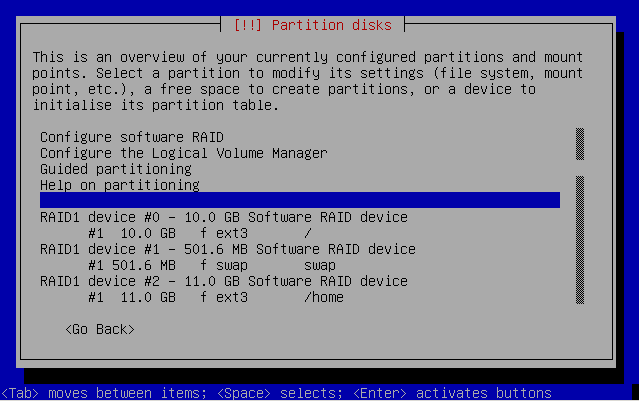
Salvare i cambiamenti e procedere normalmente con l'installazione. Riprendere il processo di installazione da questo punto.
Appena avvierete per la prima volta l'SO avverrà il processo di sincronizzazione dei dischi
Altro metodo
Si può configurare il raid anche con altri metodi. Uno di questi è quello di procedere nella configurazione a posteriori.
Effettuare una normale installazione dell'SO ,anche da livecd ,creando sempre un disco come la copia dell'altro. Non impostare
le partizioni come Volume fisico per il RAID. Avviare normalmente il sistema operativo. A questo punto installare mdadm con il comando
sudo apt-get install mdadm
Il software in questione si trova nei repo Universe e serve per configurare gli array.
Per crearne uno , tenendo sempre presente che dobbiamo unire due coppie di partizioni, aprire il terminale e digitare:
sudo mdadm -C /dev/md0 --level-raid=1 --raid-devices=2 /dev/sda1 /dev/sdb1
- Adattare il comando in base alle proprie esigenze seguendo la spiegazione qui sotto.
Funzione dei comandi
* -C : crea l'array; dopo tale comando mettere il nome del device.
* --level-raid= : definisce il tpo di raid che si vuole usare;
* --raid-devices= : definisce il numero di dispositivi che devono entrare a fare parte del disco /dev/mdx; dopo questo comando inserire il nome dei dispositivi.
Per una lista completa dei comandi digitare: man mdadm.
Il file di configurazione di mdadm si trova in /etc/mdadm.conf. Potete controllare lo stato dei disci con il comando cat /proc/mdstat
Ulteriori risorse
* risorsa 1 * risorsa 2
