|
Dimensione: 10404
Commento:
|
← Versione 90 del 25/01/2025 19.04.44 ⇥
Dimensione: 10139
Commento:
|
| Le cancellazioni sono segnalate in questo modo. | Le aggiunte sono segnalate in questo modo. |
| Linea 1: | Linea 1: |
| ## page was renamed from Sicurezza/TrueCrypt ## page was renamed from TrueCrypt |
|
| Linea 3: | Linea 5: |
| [[BR]] ||<tablestyle="float:right; font-size: 0.9em; width:25%; background:#F1F1ED; margin: 0 0 1em 1em;" style="padding:0.5em;">[[TableOfContents(1)]]|| |
<<Include(StrumentiWiki/MacroCestino)>> <<BR>> <<Indice>> <<Informazioni(forum="https://forum.ubuntu-it.org/viewtopic.php?f=46&t=53342";)>> ## testata su dapper |
| Linea 7: | Linea 12: |
| attachment:truecrypt.png ---- /!\ '''Edit conflict - other version:''' ---- '''TrueCrypt''' è un'applicazione che consente all'utente di creare dei volumi virtuali cifrati nei quali inserire file personali. Con '''TrueCrypt''' è possibile creare un file-contenitore da proteggere con una password e usare come un qualsiasi hard-disk. La seguente procedura è stata testata sulle versioni Feisty Fawn, Edgy Eft e Dapper Drake di Ubuntu. ---- /!\ '''Edit conflict - your version:''' ---- '''TrueCrypt''' è un'applicazione che consente all'utente di creare dei volumi virtuali cifrati nei quali inserire file personali. Con '''TrueCrypt''' è possibile creare un file-contenitore da proteggere con una password e usare come un qualsiasi hard-disk. La seguente procedura è stata testata sulle versioni Edgy Eft e Dapper Drake di Ubuntu. La versione 4.3 funziona senza problemi su Feitsy. ---- /!\ '''End of edit conflict''' ---- |
'''True``Crypt''' è un'applicazione che consente all'utente di creare dei volumi virtuali cifrati nei quali inserire file personali. Con '''True``Crypt''' è possibile creare un file-contenitore da proteggere con una password e usare come un qualsiasi hard-disk. {{{#!wiki important Lo sviluppo di '''True``Crypt''' è stato interrotto nel 2014, lasciando molti utenti alla ricerca di alternative. }}} |
| Linea 21: | Linea 21: |
| Per installare '''TrueCrypt''' è necessario installare prima il pacchetto ''dmsetup'' attraverso [:SynapticHowto:Synaptic] o tramite terminale digitando il seguente comando: {{{ sudo apt-get install dmsetup }}} |
È necessario [[AmministrazioneSistema/InstallareProgrammi|installare]] il pacchetto [[apt://dmsetup | dmsetup]]. |
| Linea 30: | Linea 27: |
| Nel sito truecrypt.org aprire la [http://www.truecrypt.org/downloads.php pagina dei download], scegliere '''Ubuntu 6.10''' nel menu a tendina relativo a Linux e infine cliccare su '''Download'''. Si avvierà il download di un archivio contenente un pacchetto `.deb` [:InstallarePacchettiDebian: facilmente installabile]. |
Aprire [[http://www.truecrypt.org/downloads.php|questo]] indirizzo. all'interno di un browser web. Scegliere la propria versione dal menu a tendina relativo e Linux e premre il pulsante «'''Download'''». [[AmministrazioneSistema/InstallarePacchettiDebian#metodografico|Installare]] il pacchetto appena scaricato. |
| Linea 36: | Linea 33: |
| Per poter usare '''TrueCrypt''' senza i privilegi di amministrazione, è necessario impostare i permessi in maniera adeguata. Una volta terminata l’installazione, digitare da terminale il seguente comando: {{{ sudo chmod u+s /usr/bin/truecrypt }}} |
Per poter montare le partizioni criptate senza digitare la [[AmministrazioneSistema/Sudo|password di amministrazione]] è necessario modificare il file `/etc/sudoers`. Digitare il seguente comando in una finestra di terminale: {{{ sudo visudo }}} Nell'editor di testo aggiungere in fondo la seguente riga: {{{ nomeutente ALL=(ALL) NOPASSWD: /usr/bin/truecrypt }}} Sostituire alla dicitura «nomeutente» il proprio nome, infine salvare e chiudere. In questo modo sarà possibile utilizzare '''True``Crypt''' senza dover digitare la password di amministrazione ogni volta che si monterà una partizione criptata. Nel caso si desideri che tutti gli utenti di un gruppo possano farlo si deve invece aggiungere la seguente riga in fondo al file sopra citato: {{{ nomegruppo ALL=(ALL) NOPASSWD: /usr/bin/truecrypt }}} Sostituire alla dicitura «nomegruppo» il nome del gruppo al quale si desidera assegnare tali permessi, infine salvare e chiudere l'editor. |
| Linea 45: | Linea 54: |
| ||<tablestyle="text-align: justify; width:100%; " style="border:none;" 5%>[[Immagine(Icone/Piccole/note.png,,center)]] ||<style="padding:0.5em; border:none;">''Al momento, l'applicazione non offre alcuna [http://www.truecrypt.org/future.php interfaccia grafica], sarà perciò necessario svolgere tutte le operazioni all'interno di una finestra di terminale.''|| | ||<tablestyle="text-align: justify; width:100%; " style="border:none;" 5%><<Immagine(Icone/Piccole/note.png,,center)>> ||<style="padding:0.5em; border:none;">''Al momento, l'applicazione non offre alcuna [[http://www.truecrypt.org/future.php|interfaccia grafica]], sarà perciò necessario svolgere tutte le operazioni all'interno di una finestra di terminale.''|| Nel caso si desideri consentire l'accesso ai propri dati protetti solo da Ubuntu è consigliato formattare il volume virtuale con il filesystem '''Ext3''', altrimenti, nel caso si intenda garantire la massima compatibilità con i sistemi Windows, è utile formattare il volume con il filesystem '''Fat32'''. == Filesystem FAT32 == |
| Linea 53: | Linea 66: |
| * '''utente''' va sostituito con il nome dell'utente corrente * {{{/home/utente/nome-del-file-contenitore}}} da sostituire con il percorso completo del file che si desidera creare. |
* «utente» va sostituito con il nome dell'utente corrente * «{{{/home/utente/nome-del-file-contenitore}}}» da sostituire con il percorso completo del file che si desidera creare. |
| Linea 60: | Linea 73: |
| || Tipo di filesystem? || Fat || | || Tipo di filesystem? || FAT || |
| Linea 64: | Linea 77: |
| || Password? || Una sequenza possibilmente lunga e facile da ricordare di caratteri alfanumerici.[[BR]]È consentito l'uso degli spazi || || Immettere il percorso del keyfile || Premere '''Invio'''.[[BR]]Consultare [http://www.truecrypt.org/docs/keyfiles.php questa] pagina per maggiori informazioni) || |
|| Password? || Una sequenza possibilmente lunga e facile da ricordare di caratteri alfanumerici.<<BR>>È consentito l'uso degli spazi || || Immettere il percorso del keyfile || Premere '''Invio'''.<<BR>>Consultare [[http://www.truecrypt.org/docs/keyfiles.php|questa]] pagina per maggiori informazioni) || |
| Linea 69: | Linea 82: |
| attachment:configurazione.png | {{attachment:configurazione.png}} |
| Linea 76: | Linea 89: |
= Avanzato: Utilizzare il filesystem Ext3 (o qualunque altro) per il volume virtuale =; Se si vuole utilizzare un disco permanentemente su un sistema linux, come una workstation o un fileserver, e' consigliabile usare il filesystem EXT3 invece che il FAT32. Il FAT 32 ha molti limiti, come i nomi lunghi dei file, la dimensione massima che un file puo' avere(4 GB), non e' journaled (un filesystem journaled e' MOLTO piu' stabile di uno non journaled), e non supporta i permessi linux dei file e delle cartelle. Se non serve la portabilita' su un sistema windows, o se si hanno dischi capienti, Ext3 e' la scelta obbligata. Ci sono comunque casi, come la configurazione di un fileserver Linux, dove non si ha bisogno di montare il disco su macchine Windows. Ecco come procedere: Nella creazione del contenitore selezionate NONE al posto che FAT (ma non e' obbligatorio, tanto si formatta). Una volta creato il contenitore aprire una finestra di terminale e digitare: |
== Filesystem Ext3 == Digitare il seguente comando: {{{ truecrypt -c /home/utente/nome-del-file-contenitore }}} Inserire le informazioni come nella tabella precedente, con la sola differenza nello scegliere il tipo di filesystem: ||<style="background-color:#FEB76D;">'''Informazione richiesta'''||<style="background-color:#FEB76D;">'''Valore consigliato'''|| || Tipo di filesystem? || None || Terminata la procedura digitare il seguente comando: |
| Linea 93: | Linea 104: |
| Il contenitore verra' aperto ma non montato. Verra' insomma creato un file che rappresenta il volume non montato, come fosse /dev/hda per il vostro disco fisso. Per trovarle questo file digitare |
Verra' creato un collegamento alla periferica virtuale che rappresenta il volume non ancora montato, per individuare tale collegamento è sufficiente digitare il seguente comando: |
| Linea 101: | Linea 109: |
| otterrete qualcosa come |
Il risultato sarà simile al seguente: {{{ |
| Linea 104: | Linea 112: |
Nota: Il primo volume montato sara' /dev/mapper/truecrypt0, il secondo /dev/mapper/truecrypt1, il terzo /dev/mapper/truecrypt2, fare attenzione a usaer quello giusto. Per l'esempio usero' /dev/mapper/truecrypt0, generalmente il primo disco correntemente montato. usate quindi mkfs.ext3 per formattare il disco {{{ mkfs.ext3 /dev/mapper/truecrypt0 }}} (se vi da un errore leggete sotto(*), altrimenti continuate) Una volta fatto smontate il disco {{{ truecrypt -d /dev/mapper/truecrypt0 }}} Finito! Ora potete montare senza usare l'opzione -u, necessaria per la fat32: {{{ truecrypt /home/utente/nome-del-file-contenitore /media/truecrypt_drive }}} (*) Su alcune distribuzioni mkfs.ext3 richiede privilegi di root per funzionare, digitate quindi |
}}} ||<tablestyle="text-align: justify; width:100%; " style="border:none;" 5%><<Immagine(Icone/Piccole/note.png,,center)>> ||<style="padding:0.5em; border:none;">''Nel caso vengano montati più volumi virtuali, il riferimento al primo verrà creato in {{{/dev/mapper/truecrypt0}}}, il secondo in {{{/dev/mapper/truecrypt1}}}, il terzo in {{{/dev/mapper/truecrypt2}}} etc. È importante fare attenzione ad usare quello giusto.''|| Infine, non resta che formattare il volume. A tale scopo, digitare il seguente comando: |
| Linea 135: | Linea 121: |
| C'e' un problema usando questo comando: il disco apparterra' poi all'utente root, e non potremo scriverci con il nostro utente. Tutto si pu'o correggere, formattate dunque, e smontate il disco come descritto sopra. Per rimediare montare il disco in una cartella, ad esempio /mnt/discox. {{{ truecrypt /home/utente/nome-del-file-contenitore /mnt/discox }}} Cambiare quindi i permessi con il comando: {{{ sudo chown -R utente:utente /mnt/discox }}} dove utente e' il vostro nome utente. Finito, adesso avrete tutti i vantaggi di un filesystem journaled, piu' stabile e sicuro dell'ormai vecchio Fat32. |
|
| Linea 152: | Linea 122: |
== Volume Fat32 == |
|
| Linea 155: | Linea 127: |
| }}} Sostituire i valori come indicato in precedenza. |
}}} == Volume Ext3 == Digitare il seguente comando: {{{ truecrypt /home/utente/nome-del-file-contenitore /media/truecrypt_drive }}} Per impostare i giusti [[AmministrazioneSistema/PermessiFile|permessi]] è sufficiente digitare il seguente comando, sostituendo alla dicitura «utente» il proprio nome utente: {{{ sudo chown -R utente:utente /media/truecrypt_drive }}} In alternativa è possibile ottenere lo stesso risultato montando la partizione, senza i privilegi di amministrazione, con il seguente comando: {{{ truecrypt /home/utente/nome-del-file-contenitore /media/truecrypt_drive -u }}} |
| Linea 170: | Linea 157: |
| Linea 174: | Linea 159: |
| ||<tablestyle="text-align: justify; width:100%; " style="border:none;" 5%>[[Immagine(Icone/Piccole/note.png,,center)]] ||<style="padding:0.5em; border:none;">''È consigliato eseguire le seguenti istruzioni nel caso si riscontrino problemi durante l'uso della versione installata tramite il pacchetto {{{.deb}}}.''|| | ||<tablestyle="text-align: justify; width:100%; " style="border:none;" 5%><<Immagine(Icone/Piccole/note.png,,center)>> ||<style="padding:0.5em; border:none;">''È consigliato eseguire le seguenti istruzioni nel caso si riscontrino problemi durante l'uso della versione installata tramite il pacchetto {{{.deb}}}.''|| |
| Linea 178: | Linea 163: |
| Per la compilazione di '''TrueCrypt''' è richiesto il pacchetto ''build-essential''. Inoltre, è necessario installare i pacchetti contenenti i sorgenti del proprio kernel. | Per la compilazione di '''True``Crypt''' è richiesto il pacchetto ''build-essential''. Inoltre, è necessario installare i pacchetti contenenti i sorgenti del proprio kernel. |
| Linea 198: | Linea 183: |
| sudo wget http://www.truecrypt.org/downloads/truecrypt-4.3-source-code.tar.gz | sudo wget http://www.truecrypt.org/downloads/truecrypt-4.3a-source-code.tar.gz |
| Linea 202: | Linea 187: |
| sudo tar xzf truecrypt-4.3-source-code.tar.gz cd truecrypt-4.3/Linux/ |
sudo tar xzf truecrypt-4.3a-source-code.tar.gz cd truecrypt-4.3a-source-code/Linux/ |
| Linea 217: | Linea 202: |
| Allow non-admin users to run TrueCrypt [y/N] | Allow non-admin users to run True``Crypt [y/N] |
| Linea 220: | Linea 205: |
| ||<tablestyle="text-align: justify; width:100%; " style="border:none;" 5%>[[Immagine(Icone/Piccole/note.png,,center)]] ||<style="padding:0.5em; border:none;">''È consigliato non cestinare la cartella dei sorgenti del programma, poichè, in caso di eventuali aggiornamenti futuri del kernel, è probabile che sarà necessario ricompilarli.'' || | ||<tablestyle="text-align: justify; width:100%; " style="border:none;" 5%><<Immagine(Icone/Piccole/note.png,,center)>> ||<style="padding:0.5em; border:none;">''È consigliato non cestinare la cartella dei sorgenti del programma, poichè, in caso di eventuali aggiornamenti futuri del kernel, è probabile che sarà necessario ricompilarli.'' || |
| Linea 224: | Linea 209: |
| * [http://forum.ubuntu-it.org/index.php/topic,53342.0.html Topic di riferimento del forum di Ubuntu-it] * [http://www.truecrypt.org Sito ufficiale del progetto] * [http://www.truecrypt.org/faq.php Pagina di FAQ di TrueCrypt] * [http://www.debian-administration.org/articles/488 Build Ubuntu deb TrueCrypt] come ''pacchettizzare'' TrueCrypt per Ubuntu * [http://www.aldolat.it/?p=139 Articolo su aldolat.it] Articolo dal quale prende spunto questa guida |
* [[http://forum.ubuntu-it.org/viewtopic.php?t=53342|Topic di riferimento del forum di Ubuntu-it]] * [[http://www.truecrypt.org|Sito ufficiale del progetto]] * [[http://www.truecrypt.org/faq.php|Pagina di FAQ di TrueCrypt]] * [[http://www.debian-administration.org/articles/488|Build Ubuntu deb TrueCrypt]] come ''pacchettizzare'' True``Crypt per Ubuntu * [[http://www.aldolat.it/?p=139|Blog di aldolat]] Articolo dal quale prende spunto questa guida |
| Linea 230: | Linea 216: |
| CategorySicurezza | ##CategorySicurezza CategoryDaCancellare |
|
STOP! Perché questa guida si trova sotto la pagina Cestino?. Una guida può essere cestinata dal Gruppo Documentazione se contiene istruzioni compatibili solo con rilasci non più supportati di Ubuntu oppure perché non si ha certezza che lo siano per i rilasci attualmente supportati. Queste pagine richiedono un aggiornamento e una verifica delle istruzioni contenute. Se vuoi riesumare una di queste guide contatta il Gruppo Documentazione nella board sul forum. |

Problemi in questa pagina? Segnalali in questa discussione
Introduzione
TrueCrypt è un'applicazione che consente all'utente di creare dei volumi virtuali cifrati nei quali inserire file personali. Con TrueCrypt è possibile creare un file-contenitore da proteggere con una password e usare come un qualsiasi hard-disk.
Lo sviluppo di TrueCrypt è stato interrotto nel 2014, lasciando molti utenti alla ricerca di alternative.
Preparativi
È necessario installare il pacchetto dmsetup.
Installazione
Download e installazione del pacchetto
Aprire questo indirizzo. all'interno di un browser web. Scegliere la propria versione dal menu a tendina relativo e Linux e premre il pulsante «Download».
Installare il pacchetto appena scaricato.
Impostare i permessi
Per poter montare le partizioni criptate senza digitare la password di amministrazione è necessario modificare il file /etc/sudoers. Digitare il seguente comando in una finestra di terminale:
sudo visudo
Nell'editor di testo aggiungere in fondo la seguente riga:
nomeutente ALL=(ALL) NOPASSWD: /usr/bin/truecrypt
Sostituire alla dicitura «nomeutente» il proprio nome, infine salvare e chiudere. In questo modo sarà possibile utilizzare TrueCrypt senza dover digitare la password di amministrazione ogni volta che si monterà una partizione criptata. Nel caso si desideri che tutti gli utenti di un gruppo possano farlo si deve invece aggiungere la seguente riga in fondo al file sopra citato:
nomegruppo ALL=(ALL) NOPASSWD: /usr/bin/truecrypt
Sostituire alla dicitura «nomegruppo» il nome del gruppo al quale si desidera assegnare tali permessi, infine salvare e chiudere l'editor.
Creare il file contenitore
Il file contenitore è un normalissimo file che sarà possibile montare come fosse un disco esterno. Una volta montato, sarà possibile salvare al suo interno tutti i file desiderati: il programma si occuperà della cifratura in tempo reale di tutto il contenuto, in maniera silenziosa. Una volta terminate le operazioni, sarà possibile smontare il volume virtuale, il contenuto del quale rimarrà inaccessibile fino all'accesso successivo.
|
Al momento, l'applicazione non offre alcuna interfaccia grafica, sarà perciò necessario svolgere tutte le operazioni all'interno di una finestra di terminale. |

Nel caso si desideri consentire l'accesso ai propri dati protetti solo da Ubuntu è consigliato formattare il volume virtuale con il filesystem Ext3, altrimenti, nel caso si intenda garantire la massima compatibilità con i sistemi Windows, è utile formattare il volume con il filesystem Fat32.
Filesystem FAT32
Per generare un nuovo file contenitore è utile digitare il seguente comando:
truecrypt -c /home/utente/nome-del-file-contenitore
Bisogna sostituire alcune diciture con i giusti valori:
- «utente» va sostituito con il nome dell'utente corrente
«/home/utente/nome-del-file-contenitore» da sostituire con il percorso completo del file che si desidera creare.
Una volta eseguito il comando, si aprirà una procedura guidata che richiederà l'inserimento di alcune informazioni:
Informazione richiesta |
Valore consigliato |
Che tipo di volume? |
Normale |
Tipo di filesystem? |
FAT |
Dimensioni volume? |
A seconda delle esigenze |
Algoritmo di hash? |
A seconda delle preferenze |
Algoritmo di cifratura? |
A seconda delle preferenze |
Password? |
Una sequenza possibilmente lunga e facile da ricordare di caratteri alfanumerici. |
Immettere il percorso del keyfile |
Premere Invio. |
I messaggi a schermo dovrebbero apparire come nella seguente immagine:
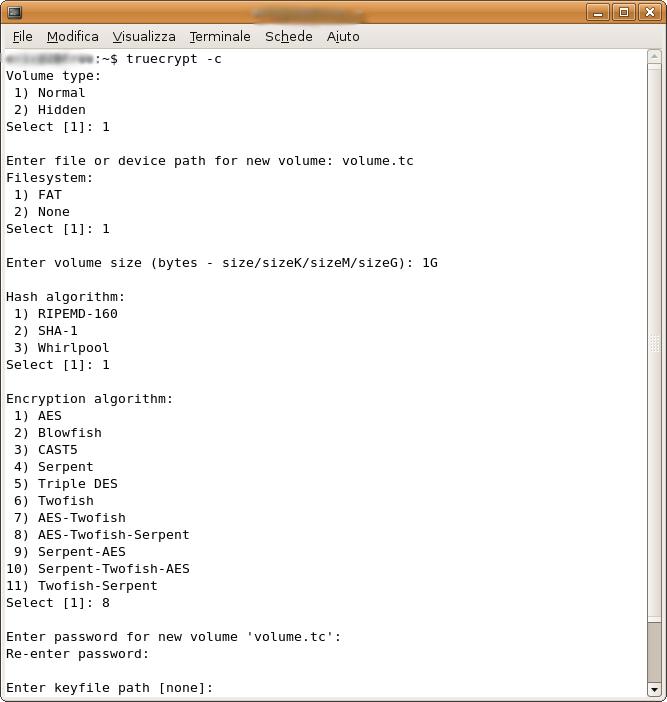
Una volta terminata la fase di configurazione, non resta che creare il volume virtuale all'interno di /media/ che andrà a contenere le informazioni criptate:
sudo mkdir /media/truecrypt_drive
Filesystem Ext3
Digitare il seguente comando:
truecrypt -c /home/utente/nome-del-file-contenitore
Inserire le informazioni come nella tabella precedente, con la sola differenza nello scegliere il tipo di filesystem:
Informazione richiesta |
Valore consigliato |
Tipo di filesystem? |
None |
Terminata la procedura digitare il seguente comando:
truecrypt /home/utente/nome-del-file-contenitore
Verra' creato un collegamento alla periferica virtuale che rappresenta il volume non ancora montato, per individuare tale collegamento è sufficiente digitare il seguente comando:
truecrypt -l
Il risultato sarà simile al seguente:
/dev/mapper/truecrypt0
|
Nel caso vengano montati più volumi virtuali, il riferimento al primo verrà creato in /dev/mapper/truecrypt0, il secondo in /dev/mapper/truecrypt1, il terzo in /dev/mapper/truecrypt2 etc. È importante fare attenzione ad usare quello giusto. |
Infine, non resta che formattare il volume. A tale scopo, digitare il seguente comando:
sudo mkfs.ext3 /dev/mapper/truecrypt0
Montare il volume virtuale
Volume Fat32
Aprire una finestra di terminale e digitare:
truecrypt -u /home/utente/nome-del-file-contenitore /media/truecrypt_drive/
Volume Ext3
Digitare il seguente comando:
truecrypt /home/utente/nome-del-file-contenitore /media/truecrypt_drive
Per impostare i giusti permessi è sufficiente digitare il seguente comando, sostituendo alla dicitura «utente» il proprio nome utente:
sudo chown -R utente:utente /media/truecrypt_drive
In alternativa è possibile ottenere lo stesso risultato montando la partizione, senza i privilegi di amministrazione, con il seguente comando:
truecrypt /home/utente/nome-del-file-contenitore /media/truecrypt_drive -u
Smontare il drive
Per smontare il drive basta digitare il seguente comando:
truecrypt -d /media/truecrypt_drive/
Per smontare TUTTI i drive montati digitare il seguente comando:
truecrypt -d
Compilare TrueCrypt
|
È consigliato eseguire le seguenti istruzioni nel caso si riscontrino problemi durante l'uso della versione installata tramite il pacchetto .deb. |
Preparativi
Per la compilazione di TrueCrypt è richiesto il pacchetto build-essential. Inoltre, è necessario installare i pacchetti contenenti i sorgenti del proprio kernel.
Digitare le seguenti istruzioni all'interno di una finestra di terminale:
sudo apt-get install build-essential linux-headers-`uname -r` linux-source
Dunque, spostarsi in /usr/src e scompattare l'archivio dei sorgenti:
cd /usr/src
sudo tar xjf linux-source-2.6.17.tar.bz2
sudo ln -s /usr/src/linux-source-2.6.17 /usr/src/linux
Infine, copiare il file nascosto .config all'interno della directory linux:
sudo cp linux-headers-`uname -r`/.config linux/
Compilazione
Per scaricare il pacchetto dei sorgenti del programma all'interno di /usr/src è utile digitare i seguenti comando:
cd /usr/src
sudo wget http://www.truecrypt.org/downloads/truecrypt-4.3a-source-code.tar.gz
Dunque procedere alla scompattazione e portarsi all'interno della nuova directory creata:
sudo tar xzf truecrypt-4.3a-source-code.tar.gz
cd truecrypt-4.3a-source-code/Linux/
Infine, compilare con il seguente comando:
sudo ./build.sh
Installare TrueCrypt
Una volta terminato il processo di compilazione è possibile procedere con l'installazione, digitando il seguendo comando:
sudo ./install.sh
Alla domanda:
Allow non-admin users to run True``Crypt [y/N]
rispondere affermativamente se si desidera usare il programma in modalità utente.
|
È consigliato non cestinare la cartella dei sorgenti del programma, poichè, in caso di eventuali aggiornamenti futuri del kernel, è probabile che sarà necessario ricompilarli. |
Ulteriori risorse
Build Ubuntu deb TrueCrypt come pacchettizzare TrueCrypt per Ubuntu
Blog di aldolat Articolo dal quale prende spunto questa guida
