|
Dimensione: 301
Commento:
|
← Versione 64 del 14/03/2011 12.49.54 ⇥
Dimensione: 1013
Commento: converted to 1.6 markup
|
| Le cancellazioni sono segnalate in questo modo. | Le aggiunte sono segnalate in questo modo. |
| Linea 1: | Linea 1: |
| ## page was renamed from AndreaBertini/Prove | |
| Linea 2: | Linea 3: |
| [[BR]] ||<tablebgcolor="#f1f1ed" tablewidth="35%" tablestyle="margin: 0pt 0pt 1em 1em; float: right; font-size: 0.9em;"style="padding: 0.5em;">'''Indice'''[[BR]] [[TableOfContents]] || |
<<Immagine(Icone/Grandi/gambas.png,50,left)>><<BR>> = Hello World! con Gambas in 5 minuti! = 1. Apri il programma selezionando l'icona dal menù Applicazioni => Programmazione => Gambas2 {{attachment:g1.png}} |
| Linea 5: | Linea 8: |
| 1. Seleziona Nuovo progetto => Applicazione grafica GTK | |
| Linea 6: | Linea 10: |
| = sss = | 1. Crea una nuova cartella denominata 'hello' |
| Linea 8: | Linea 12: |
| 1. Assegna la cartella al progetto | |
| Linea 9: | Linea 14: |
| == sss == | 1. Assegna nome e titolo del progetto 'hello' |
| Linea 11: | Linea 16: |
| 1. Appare la finestra di Gambas2 | |
| Linea 12: | Linea 18: |
| ## da questo punto in poi non modificare! | 1. Clicca sulla form denominata FMain 1. Clicca sulla toolbar posta a destra in basso e inserisci un bottone nella form 1. Assegna al bottone il testo 'OK' 1. Clicca di nuovo sulla tollbar e inserisci un controllo di tipo testo nella form 1. Setta come vuoto il testo del controllo 1. Clicca ora sulla form evidenziando il codice sottostante la form stessa 1. Inserisci il codice come nella figura 1. Compila il programma e lancia il programma! |
| Linea 14: | Linea 34: |
| CategoryHomepage | CategoryHomepage |

Hello World! con Gambas in 5 minuti!
Apri il programma selezionando l'icona dal menù Applicazioni => Programmazione => Gambas2
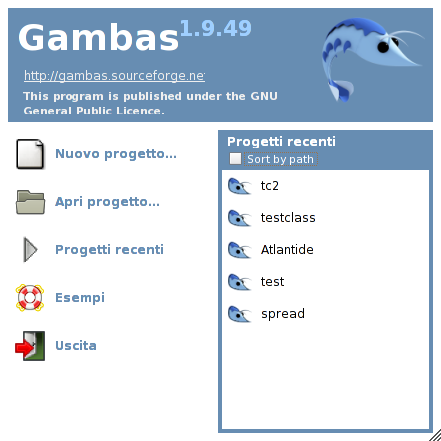
Seleziona Nuovo progetto => Applicazione grafica GTK
- Crea una nuova cartella denominata 'hello'
- Assegna la cartella al progetto
- Assegna nome e titolo del progetto 'hello'
- Appare la finestra di Gambas2
- Clicca sulla form denominata FMain
- Clicca sulla toolbar posta a destra in basso e inserisci un bottone nella form
- Assegna al bottone il testo 'OK'
- Clicca di nuovo sulla tollbar e inserisci un controllo di tipo testo nella form
- Setta come vuoto il testo del controllo
- Clicca ora sulla form evidenziando il codice sottostante la form stessa
- Inserisci il codice come nella figura
- Compila il programma e lancia il programma!
